



电脑开机启动项在哪里设置?Windows系统两种通用设置方法


 Win下载
Win下载
 Mac下载
Mac下载
很多用户都会遇到电脑开机变慢、弹窗软件自动启动、后台程序自启占用内存等问题,核心原因就是开机启动项过多。关闭无用开机启动项,能有效提升电脑开机速度、减少系统后台占用,让电脑运行更流畅。
针对 Windows 系统,目前有两种最简单、最通用的开机启动项设置方法,无需借助第三方工具,新手也能轻松操作,下面为大家详细讲解具体步骤。
方法一:通过任务管理器设置
这是Windows系统自带的官方设置入口,适配 Windows 10、Windows 11 所有版本,可统一管理电脑所有软件的开机自启状态,精准、安全、无广告。
操作步骤:
1、鼠标右键点击电脑底部任务栏空白处,在弹出的菜单中选择任务管理器;也可以直接使用快捷键 Ctrl + Shift + Esc 快速打开。
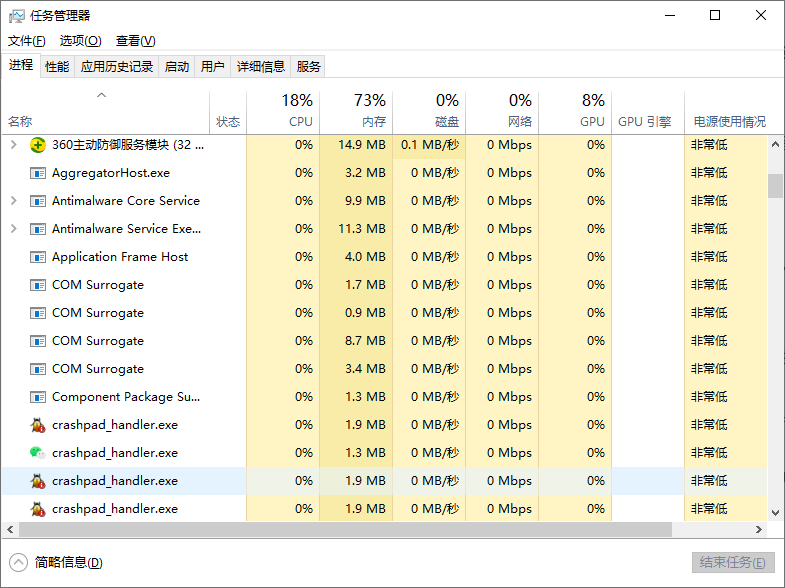
2、打开任务管理器后,点击顶部导航栏的启动选项卡,即可看到电脑所有的开机启动程序列表。
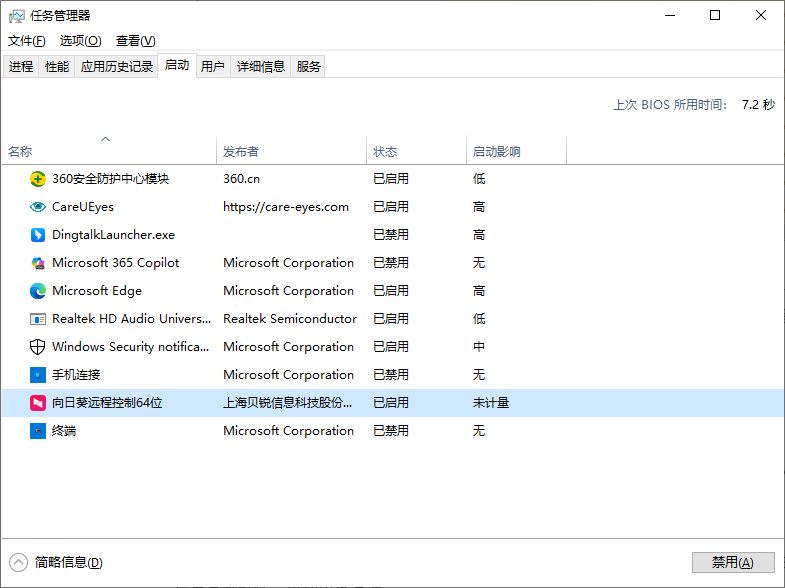
3、列表中会显示程序名称、发布者、启动状态,大家可以根据需求设置:
右键点击无用软件,选择禁用,程序将不再开机自动启动;
右键点击已禁用的软件,选择启用,即可恢复开机自动运行。
小提示:建议禁用微信、QQ、浏览器、播放器、办公软件等非必要自启程序,保留输入法、显卡驱动等系统核心程序即可。
方法二:通过软件自身设置
除了系统统一管控,每一款电脑软件都自带独立的开机自启开关。如果任务管理器无法找到对应程序,或想单独精准设置某款软件,可使用该方法。
所有第三方软件的开机自启权限,都可以在软件内部设置中手动开启或关闭。
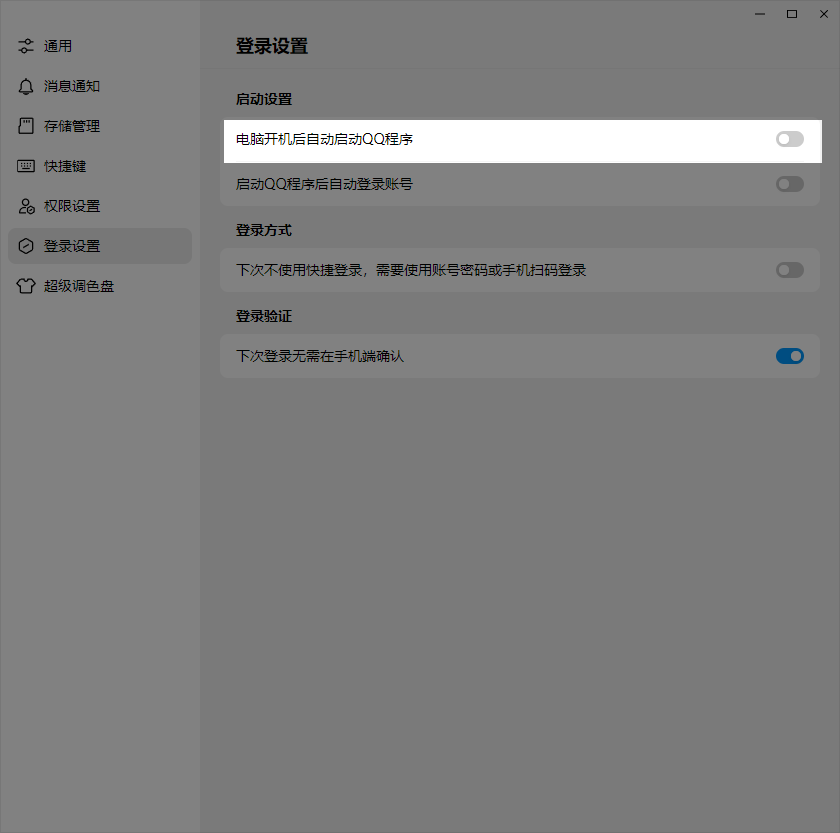
通用操作步骤:
1、打开需要设置的软件,找到软件的设置、首选项、通用设置等功能入口(不同软件UI界面不同,位置略有差异,大多在个人中心、右上角菜单或底部菜单栏)。
2、在设置页面中,查找开机自动启动、随系统启动、开机自启等相关选项。
3、按需勾选或取消勾选:勾选即为开启开机自启,取消勾选即为关闭开机自启。
微信、钉钉、网易云音乐、WPS、浏览器等软件,均在自身设置中配备独立开机自启开关,可单独精准管控,避免系统设置遗漏。
一般情况下,通过上面的两种方法我们就能很好的管理 Windows 系统中的开机启动应用。定期清理无用开机启动项,是提升电脑开机速度、减少卡顿最简单有效的方法。

 有用
有用













