



Bigasoft Total Video Converter 转换常见的 MP4 视频格式教程


 Win下载
Win下载
 Mac下载
Mac下载
机拍摄的 .mov 无法在老款电视上播放,相机导出的 .mts 不能上传到社交平台,或是下载的 .mkv 影片在某些播放器中没有声音...
此时,一款功能强大、操作简单的视频格式转换工具就显得尤为重要。
Bigasoft Total Video Converter 正是这样一款面向普通用户与轻度创作者的全能型视频转换软件。它支持数百种输入/输出格式,内置优化预设,并能高效完成批量转换任务。本文将手把手教你如何用它将任意视频快速转为通用性最强的 MP4(H.264 编码) 格式,并全面介绍这款工具的核心功能。
一、为什么选择 MP4(H.264)格式?
目前几乎所有设备(手机、平板、智能电视、游戏机)、平台(微信、抖音、YouTube、网盘)都支持 MP4。H.264 编码在保持高清画质的同时,文件体积远小于原始格式(如 AVI、MOV)。MP4 可同时包含视频、音频、字幕流,适合日常分享与存档。
除非有特殊需求(如专业剪辑需保留 ProRes),否则将视频统一转为 MP4 + H.264 是最稳妥的选择。
二、使用 Bigasoft 转换视频为 MP4 的详细步骤
第一步:添加视频文件
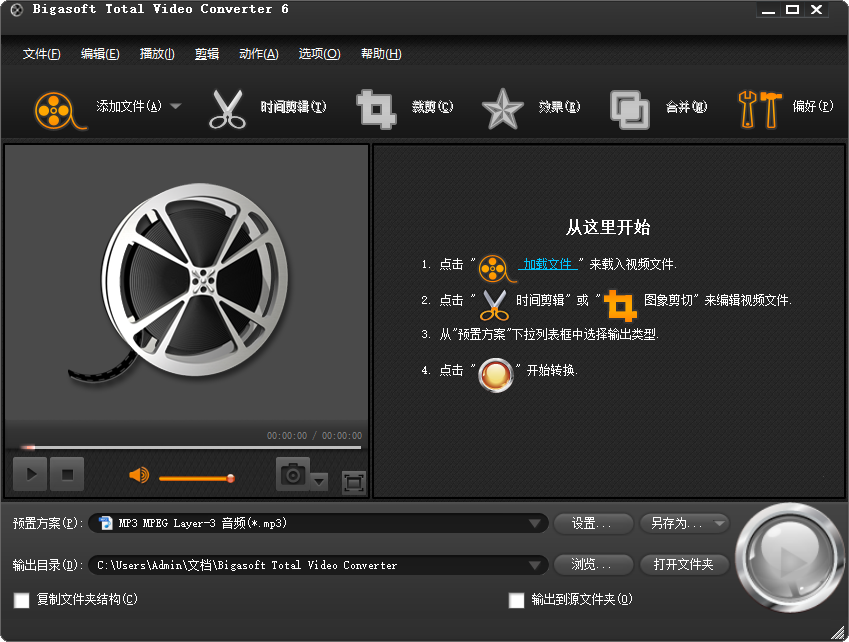
打开 Bigasoft Total Video Converter 软件。点击主界面中央的 “添加文件” 按钮,或点击 “添加文件夹” 以批量导入整个目录下的视频。支持拖拽文件到窗口直接导入。可一次性添加多个不同格式的视频(如 .avi, .mkv, .mov, .flv 等)。
第二步:选择输出格式(关键步骤)
在软件底部的 “预置方案” 区域,展开 “高清视频” 分类,从中选择 “H.264 Video (*.mp4)”。
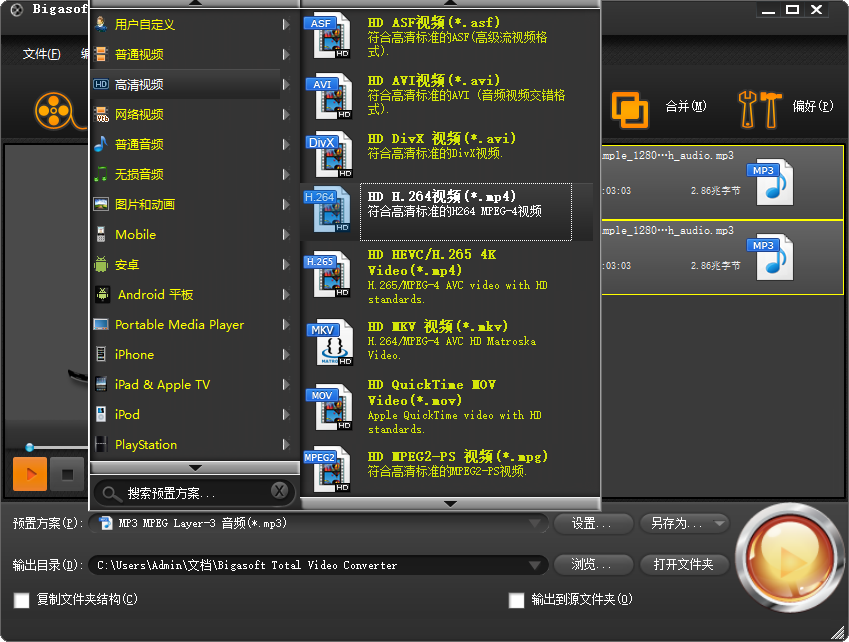
提示:该预设默认使用 H.264 视频编码 + AAC 音频编码,分辨率自适应,比特率合理,适合 1080p 及以下内容。
第三步:设置输出目录
在 “输出目录” 栏中,可点击右侧文件夹图标自定义保存路径。若不修改,则默认保存在原视频所在文件夹的 Bigasoft_Output 子目录中,避免混淆原始文件。
第四步:开始批量转换
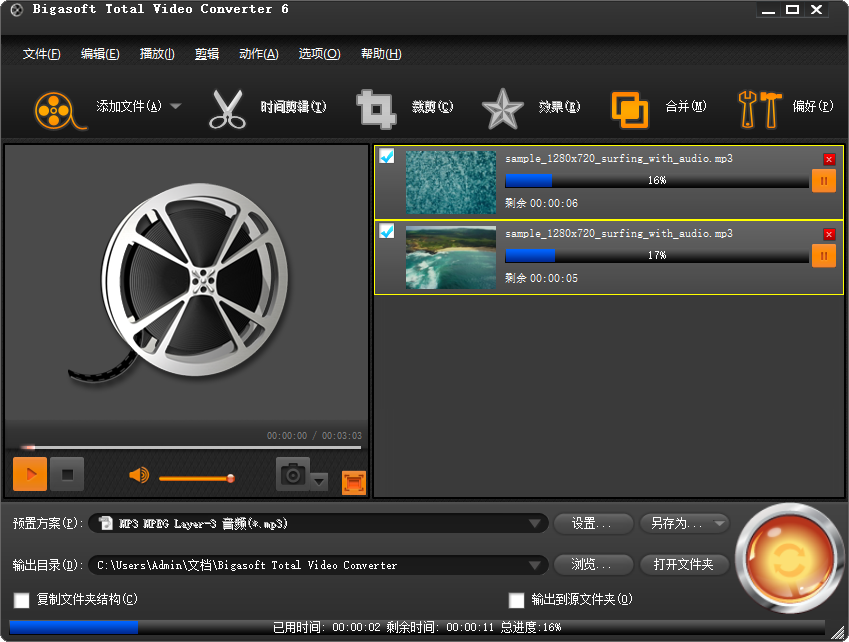
确认所有设置无误后,点击右下角醒目的 “转换” 按钮。软件将自动逐个处理队列中的视频,进度条实时显示。转换完成后,可点击 “打开文件夹” 快速查看结果。
三、Bigasoft Total Video Converter 不只是格式转换
虽然名字叫“视频转换器”,但 Bigasoft Total Video Converter 的功能远不止于此。以下是它的核心亮点:
1. 超广格式支持
输入格式:支持 1000+ 种视频/音频格式,包括:
摄像机格式:AVCHD (.mts/.m2ts)、MOD、TOD
手机/相机格式:MOV (iPhone/Canon)、MXF、MPEG-2
流媒体格式:FLV、WebM、RMVB
光盘格式:VOB、IFO
新兴格式:HEVC/H.265、VP9、AV1(部分版本)
输出格式:覆盖 MP4、MKV、AVI、WMV、MOV、FLV、GIF(动图)等,并针对设备(如 iPhone、Android、PS5)提供专属预设。
2. 硬件加速 & 高速转换
支持 NVIDIA CUDA、AMD APP、Intel Quick Sync 等 GPU 加速技术,转换速度比纯 CPU 快 3–5 倍。
保留多核并行处理,大文件转换不卡顿。
3. 基础编辑功能集成
剪辑:裁剪视频片段,去除片头片尾。
合并:将多个视频拼接成一个文件。
加水印/字幕:支持硬字幕嵌入或外挂 SRT。
调整参数:手动设置分辨率、帧率、比特率、声道等。
4. 设备专属优化
内置针对 iPhone 15、Samsung Galaxy S24、iPad、Sony TV、Xbox 等设备的输出模板,一键生成兼容视频。
5. 附加实用工具
内置 YouTube 视频下载器(部分版本)
支持从 DVD 光盘提取视频(需配合解密工具)
可将视频转为音频(MP3、WAV、AAC 等)
注意事项:
Bigasoft Total Video Converter 为付费软件,提供试用版(通常带水印或时长限制)。建议从官网下载,避免第三方修改版携带广告或恶意插件。转换前建议备份原始文件,以防参数设置不当导致画质损失。
拥有一款可靠、高效的转换工具至关重要。Bigasoft Total Video Converter 凭借其直观的操作界面、强大的格式兼容性与实用的附加功能,成为非专业用户处理视频格式问题的理想选择。
只需四步——添加 → 选 MP4 → 设路径 → 点转换,你就能将任何“打不开”的视频,变成随处可播的通用 MP4 文件。无论是整理家庭影像,还是准备工作素材,它都能帮你省时省力,告别兼容性烦恼。

 有用
有用













