



Camtasia 导入视频提示不能解码这个视频文件怎么办?


 Win下载
Win下载
 Mac下载
Mac下载
在使用 Camtasia 进行视频剪辑时,许多用户会遇到导入 MP4 等常见格式视频时,系统弹出“不能解码这个视频文件”的错误提示。遇到这种情况不必慌张,以下是该问题的深度原因分析及最有效的解决方法。
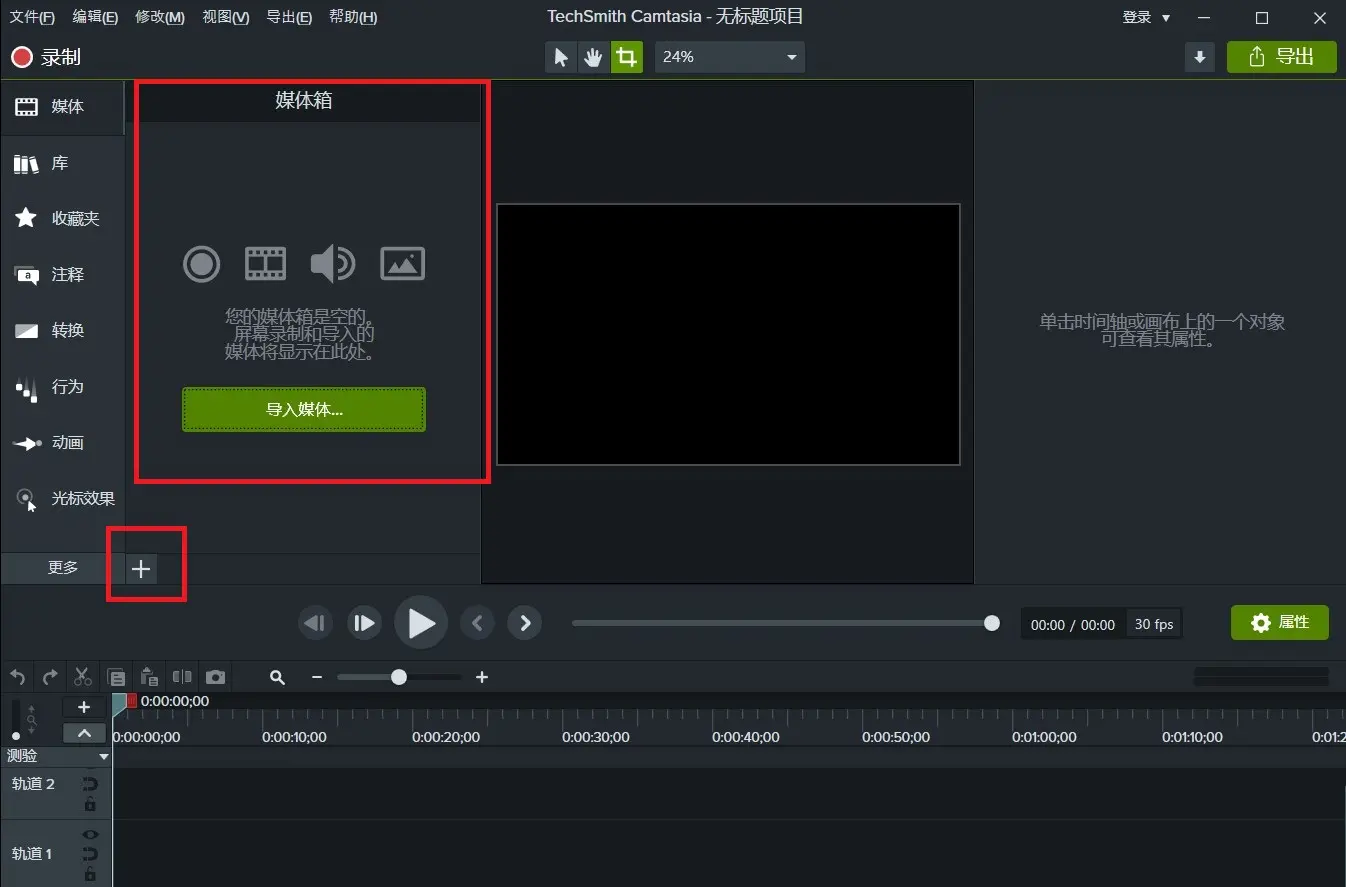
导致该问题的原因通常有两个方面:
系统缺少解码器:数字媒体的图像和声音都使用特殊的软件编码格式。除了常用的编码外,部分专业的编码格式较为少见。如果在 Camtasia 安装过程中未完整安装解码器,或者在清理系统文件时误删了相关组件,电脑便无法重放这些图像和声音,从而导致导入失败。
视频编码方式不规范:MP4 只是一种容器格式,其内部包含了多种视频编码方式(例如 DivX、Xvid、H.264 等)。很多剪辑软件无法做到对所有底层编码方式都完美兼容,当遇到不支持的编码时便会报错。
最佳解决方法就是转换视频素材格式
针对上述原因,最稳妥且高效的解决方法是将视频素材转换为剪辑软件普遍支持的通用格式。这里推荐使用“简鹿视频格式转换器”进行操作:
第一步:启动简鹿视频格式转换器,在主界面上点击选择“视频格式转换”功能。

第二步:点击“添加文件”,将报错无法导入的视频素材导入软件中。如果同时伴有音频文件,也可以选择“音频格式转换”功能一并处理。
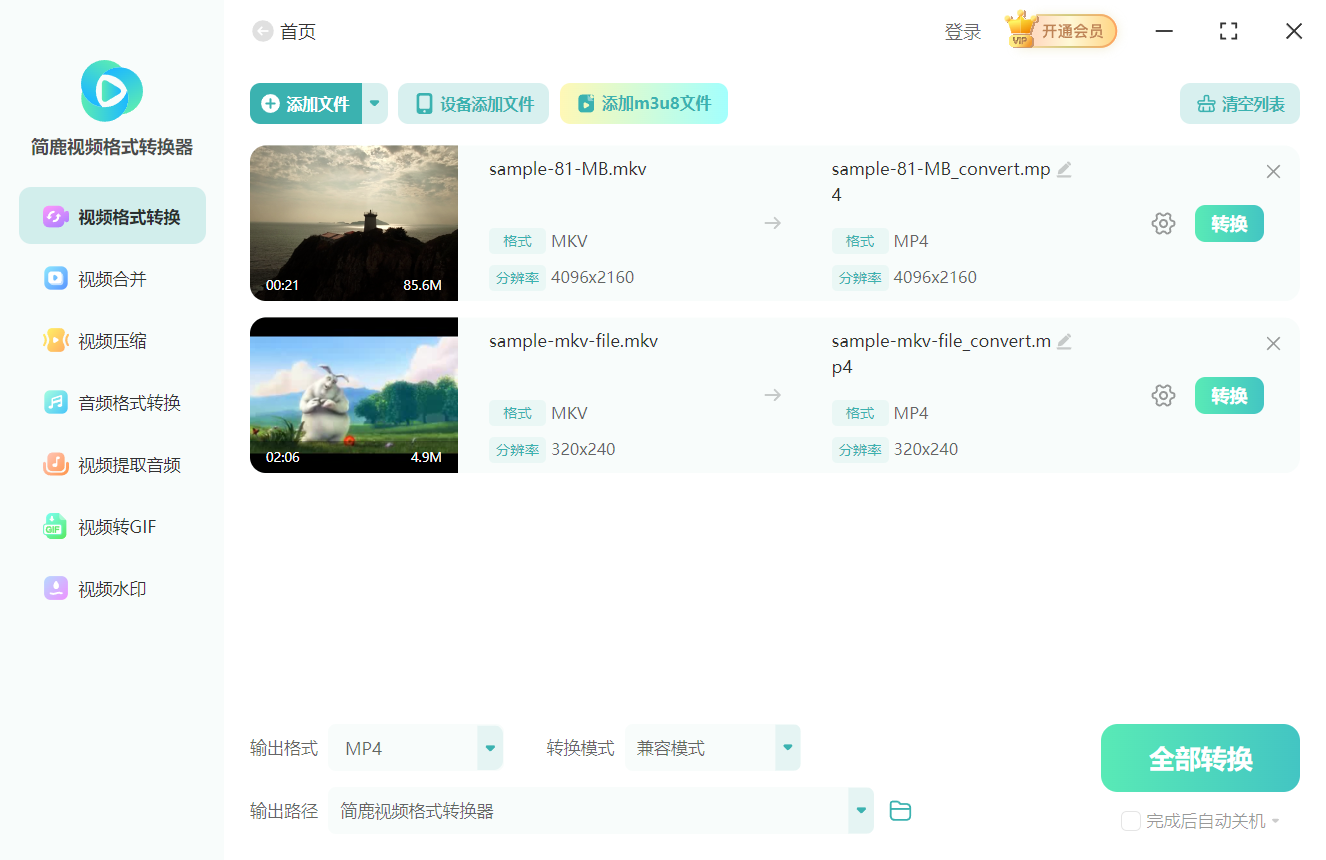
第三步:在输出格式列表中,选择通用的 MP4 格式。软件通常已预设好参数,其底层采用的是兼容性极佳的 H.264 编码,能够最大程度避免解码错误。
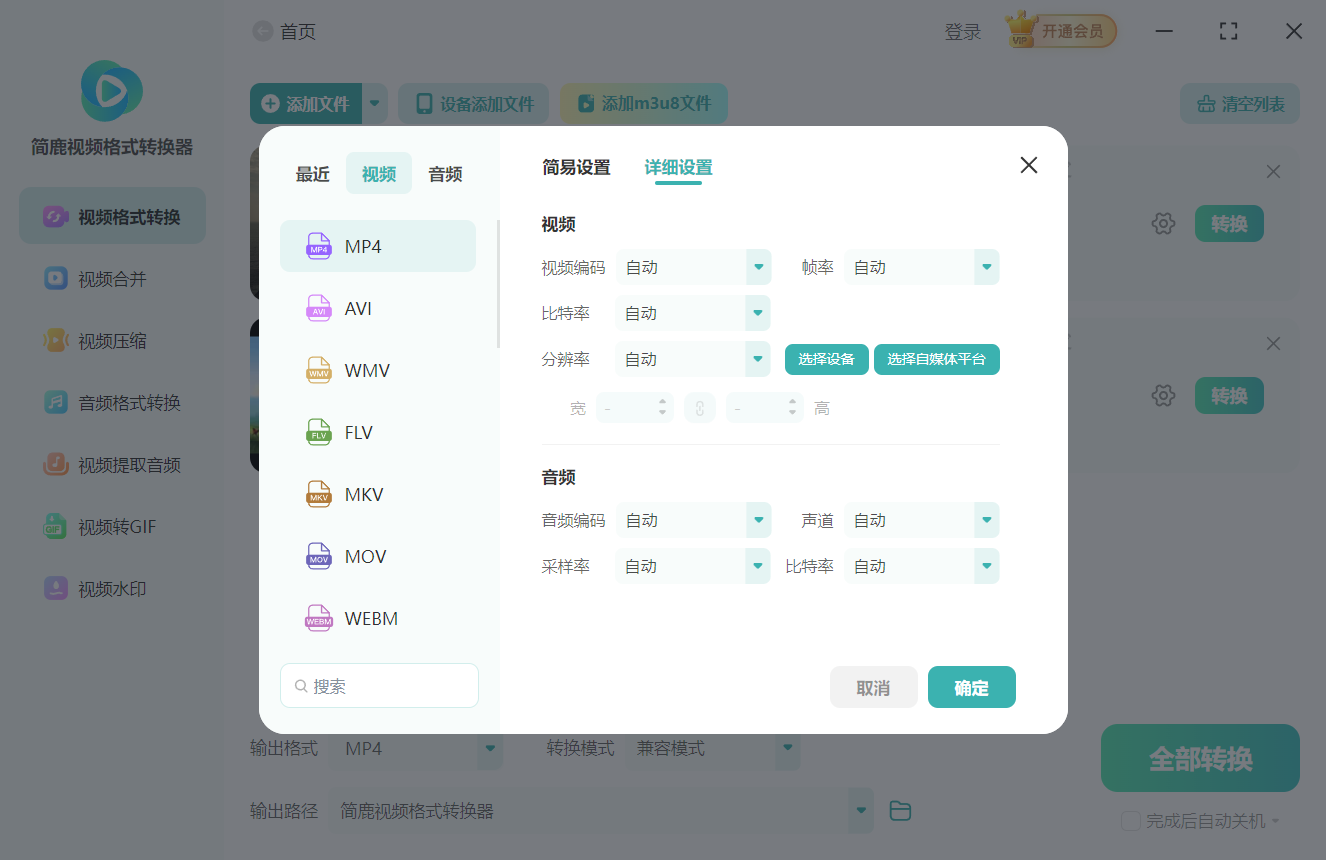
确认设置无误后,点击“全部转换”,等待视频处理完成。
转换完成后,您只需将新生成的 MP4 视频文件重新导入 Camtasia,即可正常进行剪辑操作。
此外,这种通过“格式转换”来解决解码失败的方法具有极强的通用性。如果您在使用其他主流视频剪辑软件(如剪映、Adobe After Effects、Premiere Pro 等)时碰到类似的导入报错问题,同样可以采用此方法进行完美解决。

 有用
有用













