



什么是 Windows 11 Recall AI 时间线功能,如何关闭它?


 Win下载
Win下载
 Mac下载
Mac下载
微软在 2024 年 5 月的 Windows 11 更新中,推出了一项名为 “Recall(AI 时间线)” 的新功能。该功能通过定期截图记录用户在电脑上的所有操作,方便用户回溯查找历史数据。Windows 11 的 Recall AI 时间线功能仅适用于 Windows Copilot+ 电脑,且使用该功能需要满足最低硬件要求。然而自该功能发布以来,就因会记录电脑上的所有操作(包括输入的密码、信用卡号等信息),被贴上了 隐私噩梦 的标签。
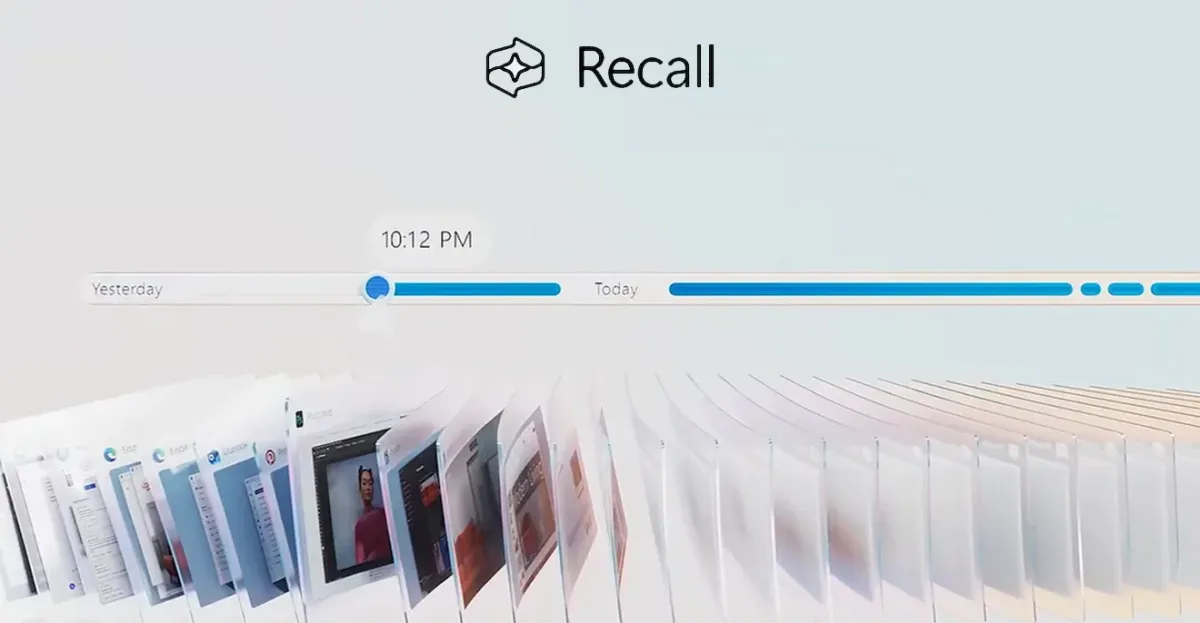
好在本指南将详细为你介绍 Windows 11 Recall AI 时间线功能,帮你决定是否继续使用。如果你选择关闭,我们也整理了在 Windows 11 中禁用 Recall AI 时间线的步骤,下面直接开始讲解。
什么是 Windows 11 Recall AI 时间线功能?
如前文所述,微软在 5 月推送了 Windows 11 24H2 更新,为 Copilot+ 电脑新增了 Recall AI 时间线功能。该功能如同数字式影像记忆,会定期截取用户操作画面。Recall 运行所需的具体硬件要求如下:
Windows 11 Copilot+ 电脑
16GB 运行内存
8 个逻辑处理器
256GB 存储空间
启用 Recall 至少需要预留 50GB 可用存储空间
设备可用存储空间低于 25GB 时,自动暂停截图保存
该功能每隔数秒就会截取屏幕画面,并将截图本地存储在硬盘中。因此若你打算使用,需确保存储空间充足。借助 Windows 11 的 Recall AI 时间线功能,你可以通过 NPU(神经网络处理单元)查找任何操作记录,包括文档、图片、网页、消息、邮件、应用程序等。
许多人担忧的是,所有信息都会以截图形式存储在电脑中,且内容可被检索。该功能虽提供加密,但用户登录后加密就会自动解除,任何能接触你电脑的人,都能查看 Recall AI 时间线保存的定期记录。
Windows 11 中哪些人该用、哪些人不该用 Recall 功能?
尽管 Recall 功能被称作隐私噩梦,但研发初衷或许并非如此。以下是你该不该使用 Windows 11 Recall 功能的具体理由:
Recall 可以帮你回溯曾使用过的文件,找回之前输入过的信息。即便忘记访问过的网页或使用过的文件,也能通过 Recall 轻松检索。界面友好易用,不像其他 AI 功能那样繁琐。找不到文档时,只需在 Recall AI 应用中搜索,即可显示结果。截图均本地存储,无需联网即可使用。该功能依托 Copilot+ 电脑的多款 AI 模型运行,使用十分便捷。
即便功能丰富诱人,依旧是隐私隐患。截图本地存储意味着任何能接触你电脑的人,都能获取并随意使用这些记录。Recall 本身无安全防护机制。除非在 Windows 11 专业版开启 BitLocker,或在 Windows 11 家庭版使用设备加密,否则 Recall 收集的所有数据都可被任何人查看。同时该功能还占用大量存储空间。截图全部本地保存,很容易快速耗尽硬盘空间。
如何开启 Windows 11 Recall AI 时间线功能?
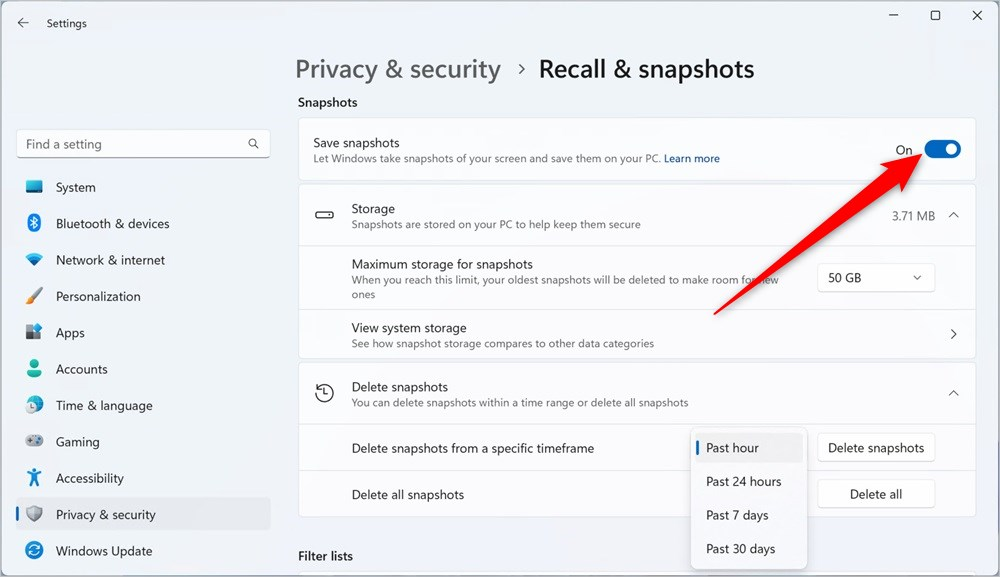
在 Windows 11 Copilot+ 电脑上开启 Recall AI 时间线功能,步骤如下:
按下 Win+I 组合键打开 Windows 设置界面;也可右键点击任务栏上的 Windows 徽标,在弹出菜单中选择 “设置”。
点击左侧窗格中的隐私和安全性。选择Recall 和截图。打开右侧的保存截图开关即可。
如何关闭 Windows 11 Recall AI 时间线功能?
通过设置完全关闭 Recall AI
按下 Win+I 组合键打开 Windows 设置界面;也可右键点击任务栏上的 Windows 徽标,在弹出菜单中选择 “设置”。
点击左侧窗格中的隐私和安全性。
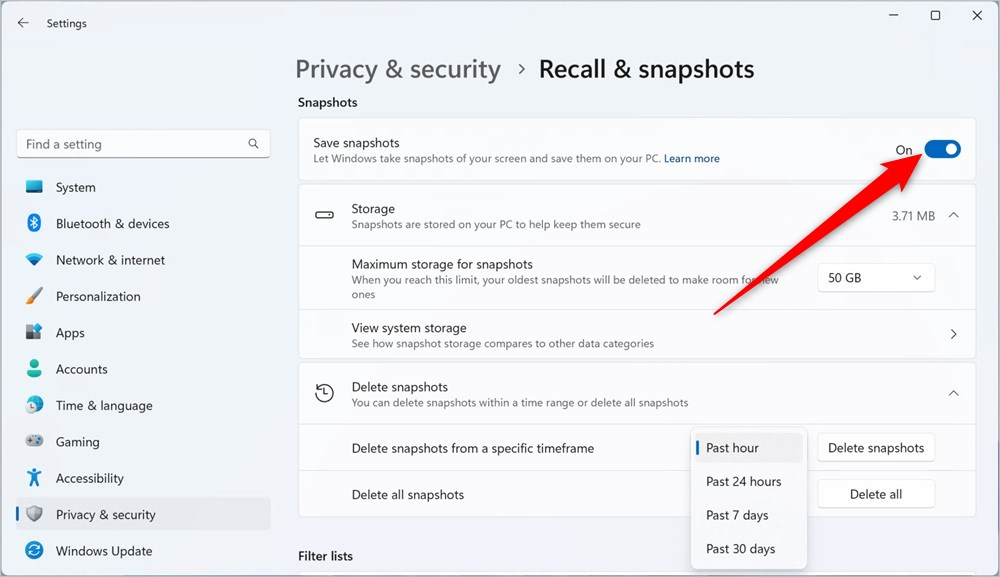
选择Recall 和截图。关闭右侧的保存截图开关。点击删除截图选项。选择时间范围,再点击删除全部,清除 Recall AI 抓取的所有记录。
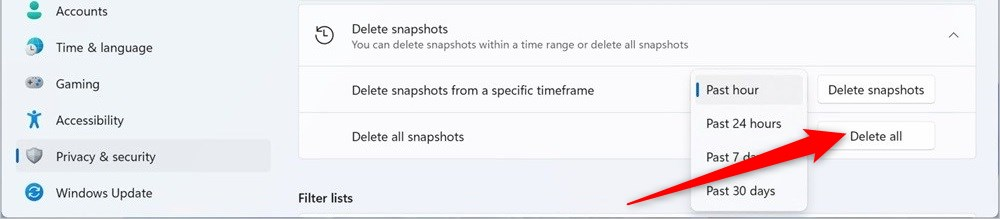
完成以上步骤后,Recall 就会停止截取你的操作画面。若只想临时暂停 Recall AI 功能,可点击任务栏上的 Recall 按钮,选择 “暂停至明天”。
为保护隐私建议关闭该功能
上述方法均可帮你关闭 Windows 11 Recall AI 时间线功能。该功能确实实用且亮眼,能帮你找回之前访问过的文件、文档、网页等内容,但隐私安全永远是第一位的。Recall 存在诸多严重隐私问题,微软需要完善优化后,我们才建议你使用。
说到安全防护,全球有数亿用户使用 Gmail,其中存储着信用卡信息、验证码、银行明细等各类隐私数据。我们也有相关指南,整理了多种保障 Gmail 账户安全的最佳方法。

 有用
有用













