



Chrome 浏览器长截图教程:无需插件,一键截取完整网页


 Win下载
Win下载
 Mac下载
Mac下载
在日常办公、资料收集或内容创作中,我们常常需要截取超过一屏的完整网页内容。与其安装各种可能存在隐私风险或拖慢浏览器速度的第三方插件,不如直接利用 Chrome 浏览器自带的开发者工具。它内置了强大的长截图功能,不仅能一键生成高清无损的 PNG 长图,还能完美避开网页中的弹窗干扰。以下是详细的操作指南与常见问题解答。
谷歌浏览器长截图操作步骤
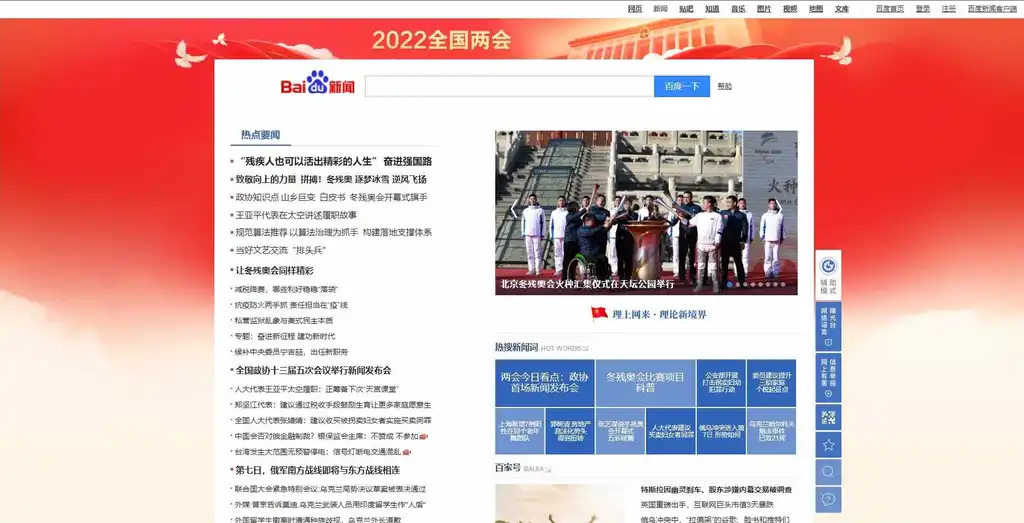
1、打开目标网页
启动 Chrome 浏览器,访问您需要截取的完整页面。
2、打开开发者工具
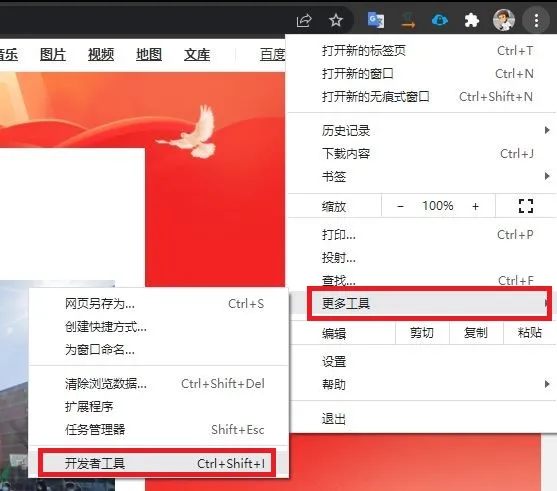
直接按键盘上的 F12 键。或者点击浏览器右上角的“三个点”菜单图标,依次选择「更多工具」>「开发者工具」。
在开发者工具界面中,同时按下快捷键 Ctrl + Shift + P(Mac 用户请按 Cmd + Shift + P),此时顶部会出现一个命令输入框。在框中输入 screenshot,然后在弹出的命令列表中选择「Capture full size screenshot」(捕获全尺寸截图)。
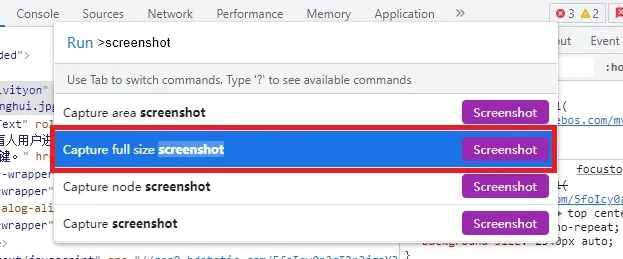
选择命令后,浏览器会自动处理并截取整个网页。稍等片刻,一张完整的网页长图就会自动下载到您的电脑默认下载目录中。
截取移动端视角的长图
如果您需要截取网页在“手机端”的显示效果,可以在打开开发者工具后,点击左上角的“手机/平板”图标(或按 Ctrl + Shift + M)进入设备模拟模式。随后点击工具栏右上角的“相机”图标,在下拉菜单中选择「Capture full size screenshot」,即可生成一张移动端分辨率的网页长图。
常见问题解答
1. 为什么截出来的长图底部有空白,或者部分内容缺失?
这通常是因为网页采用了“懒加载”技术,即只有当用户滚动到该位置时,图片或内容才会开始加载。
解决办法:在打开开发者工具截图前,先手动将网页从头到尾匀速滚动一遍,确保所有内容加载完毕,然后再执行截图命令。
2. 截图过程中页面闪烁,或者最终图片出现了重复拼接的痕迹?
网页中如果存在固定悬浮的导航栏、侧边栏,或者持续播放的视频、动画,会干扰浏览器的自动滚动拼接算法。
解决办法:截图前,可以尝试手动隐藏这些干扰元素。在开发者工具的“Elements(元素)”面板中,选中悬浮导航的代码,按 Delete 键将其暂时隐藏,然后再进行截图。
3. 网页太长,截图后提示失败或浏览器卡死?
对于包含极高分辨率图片或超长文本的页面,直接生成单张 PNG 图片可能会超出浏览器的内存限制。
解决办法:如果原生工具失败,可以改用浏览器的“打印”功能作为兜底方案。按 Ctrl + P(Mac 为 Cmd + P),在目标打印机中选择“另存为 PDF”,勾选“背景图形”并取消页眉页脚,即可将完整网页保存为 PDF 文件。
4. 除了全页截图,开发者工具还能怎么截?
在命令菜单中输入 screenshot 后,您还会看到其他几个实用选项:
Capture screenshot:仅截取当前屏幕可视区域。
Capture area screenshot:允许您手动框选网页的某个特定区域进行截图。
Capture node screenshot:先在 Elements 面板中选中某个具体的代码节点(如一张图片或一个表格),再执行此命令,即可精准截取该元素的完整内容。

 有用
有用













