



手把手教你使用 VLC 媒体播放器将 MKV 转换为 MP4


 Win下载
Win下载
 Mac下载
Mac下载
你是否下载了一部高清 MKV 电影,却因为设备不兼容而无法播放?MKV 是一种功能强大的视频容器,但它并不总是能在所有设备(如某些手机或老式电视)上完美运行。
别担心,你不需要专门购买软件。VLC 媒体播放器(VLC Media Player) 除了是一个万能播放器外,还内置了强大的视频转换功能。这篇教程中简鹿办公将带你一步步将 MKV 文件转换为通用性更强的 MP4 格式。
第一步:打开 VLC 的转换功能
启动 VLC 媒体播放器,在顶部的菜单栏中,点击 “媒体”。在下拉菜单中,选择 “转换 / 保存”。这将弹出一个新的设置窗口。
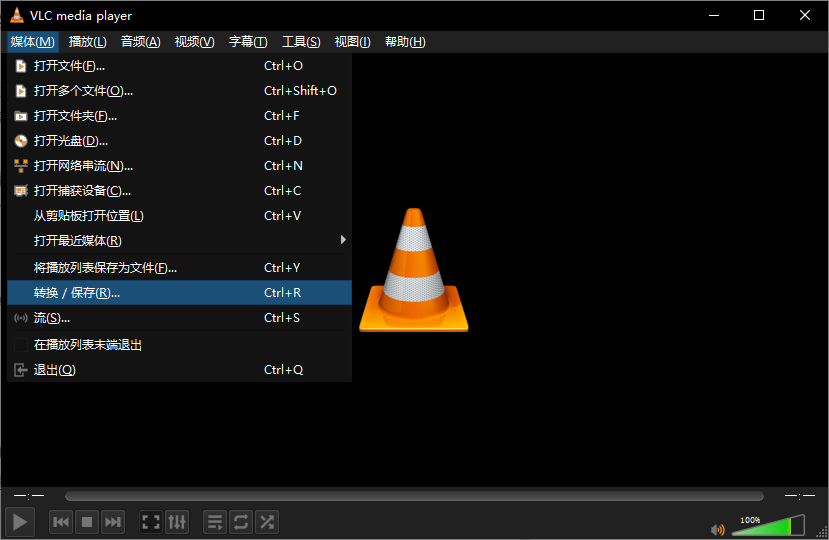
小贴士:快捷键 Ctrl + R (Windows) 或 Cmd + R (Mac) 可以直接打开此窗口。
第二步:添加你的 MKV 文件
在弹出的“打开媒体”窗口中,点击左下角的 “文件”选项卡。点击 “添加”按钮,浏览并选中你想要转换的 MKV 文件。你可以添加多个文件进行批量转换。文件添加成功后,会显示在列表框中。
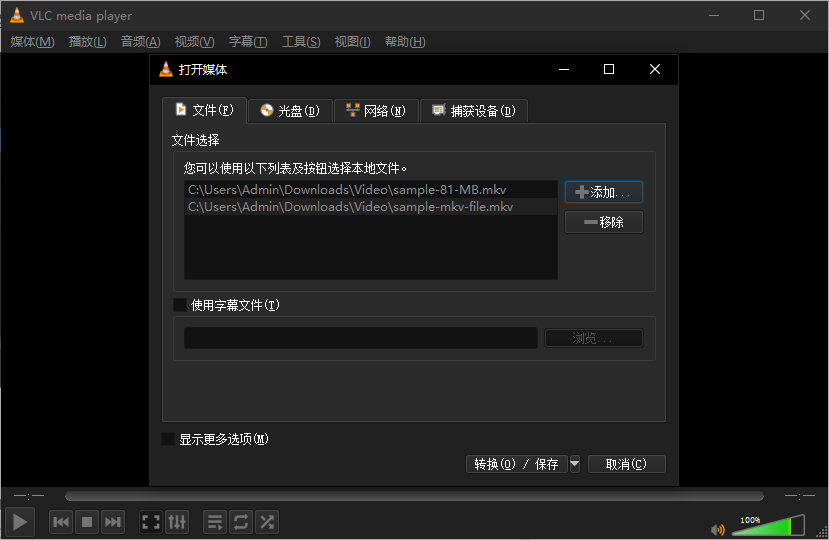
第三步:设置输出格式为 MP4
确认文件添加无误后,点击窗口底部的 “转换 / 保存”按钮(不要点错了上面的播放按钮)。这时会进入“转换”设置页面。找到 “配置文件”下拉菜单。在列表中选择 “Video - H.264 + MP3 (MP4)”。这是 VLC 内置的一个标准 MP4 预设,兼容性最好。
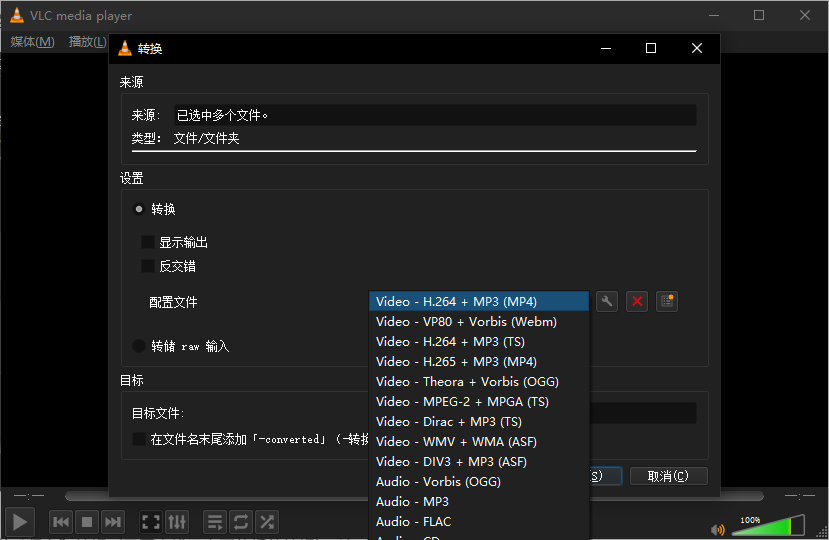
第四步:开始转换
检查所有设置无误后,点击底部的 “开始”按钮。VLC 会在后台开始处理。你可以在界面底部看到转换进度条。当进度条消失或提示完成后,前往你刚才设置的文件夹,就能找到转换好的 MP4 文件了。
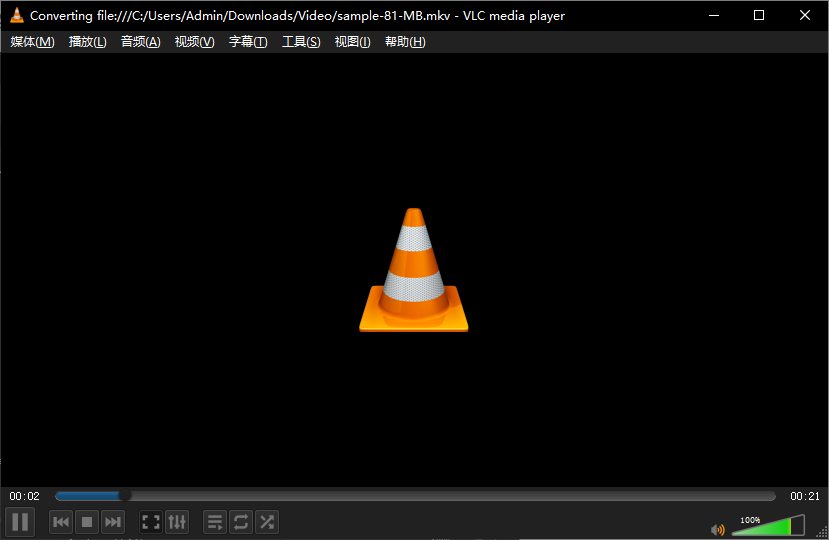
如果 VLC 操作太复杂怎么办?
虽然 VLC 功能强大,但正如网页中提到的,它的用户界面对于初学者来说可能略显晦涩,操作步骤也比较繁琐。
如果你需要更简单的操作体验,或者需要更精细地调整视频参数(如裁剪、特效、增强画质),在这里简鹿办公也推荐使用“简鹿视频格式转换器”作为替代方案。
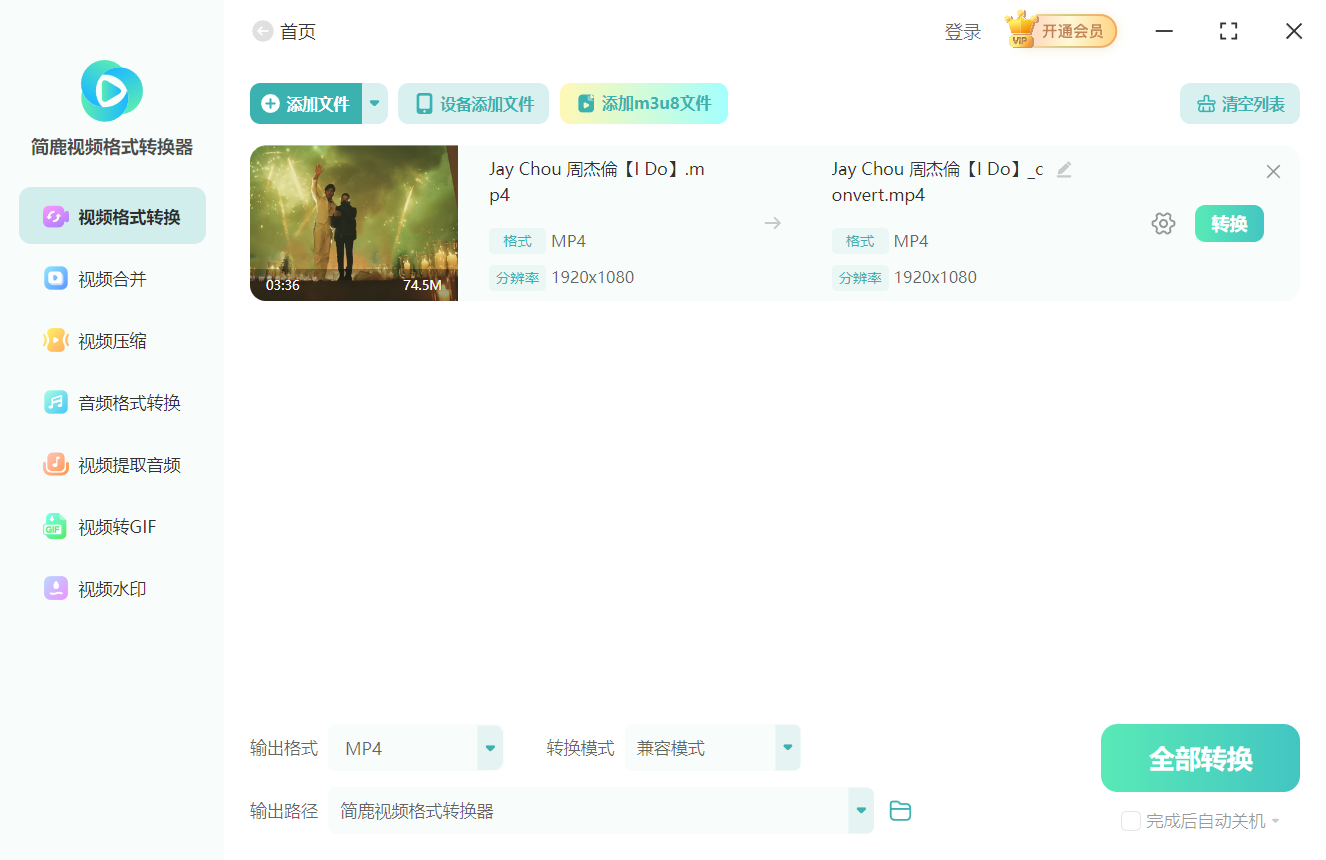
简鹿视频格式转换器的主要特点:
界面直观:拖拽式操作,比 VLC 的菜单栏更易上手。
编辑功能:在转换前可以对视频进行剪辑、旋转、添加水印等处理。
高速转换:支持硬件加速,转换速度通常比 VLC 更快。
如果你只是偶尔需要转换格式,VLC 是完全免费且足够用的工具;如果你是视频剪辑爱好者或需要批量处理大量文件,尝试专业的转换软件会让你的工作流更加顺畅。

 有用
有用













