



快速将OGV格式转换为TS格式的详细操作指南


 Win下载
Win下载
 Mac下载
Mac下载
OGV格式以完全开源、免专利的优势,在网页视频、开源社区以及注重数字自由的场景中非常流行。而TS是数字电视广播和网络流媒体常用的容器格式,具备良好的分段容错能力,特别适合直播推流等业务。今天就来分享OGV格式转换为TS格式的详细操作指南。
一、格式特性对比
OGV的特点
优势:完全开源免费,无专利限制,适合网页嵌入与开源项目。
局限:广播电视设备、机顶盒、蓝光播放器等不原生支持;容错性较差,不适合不稳定网络传输。
TS的特点
核心优势:专为数字广播与流媒体设计,支持错误恢复与分段播放,在机顶盒、数字电视、蓝光播放器、VLC等播放器中即插即播。
二、转换前的准备
一台网络稳定的电脑。
待转换的OGV视频文件
三、详细转换步骤
第一步:启动转换工具
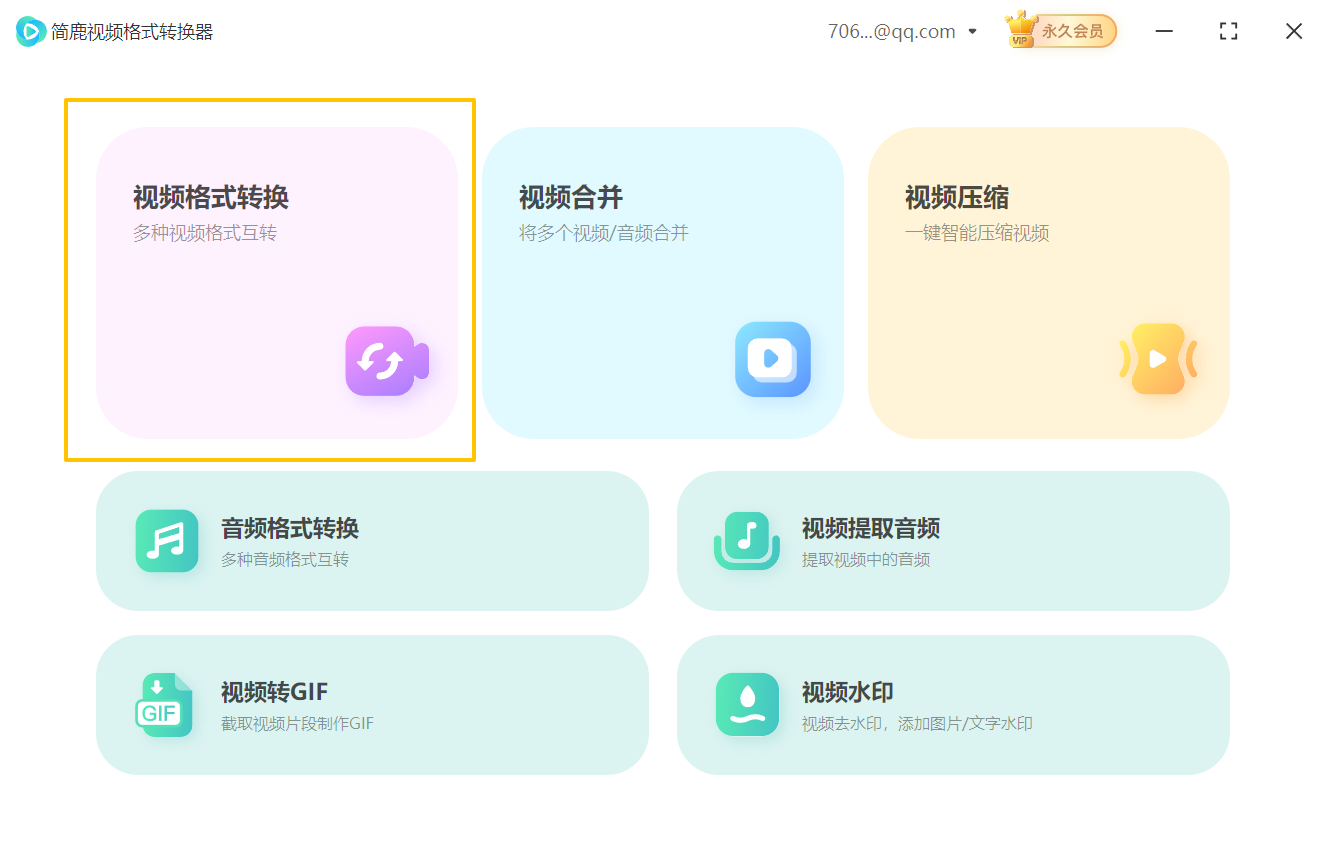
双击桌面“简鹿视频格式转换器”,进入主界面后选择【视频格式转换】功能。
第二步:导入OGV源文件
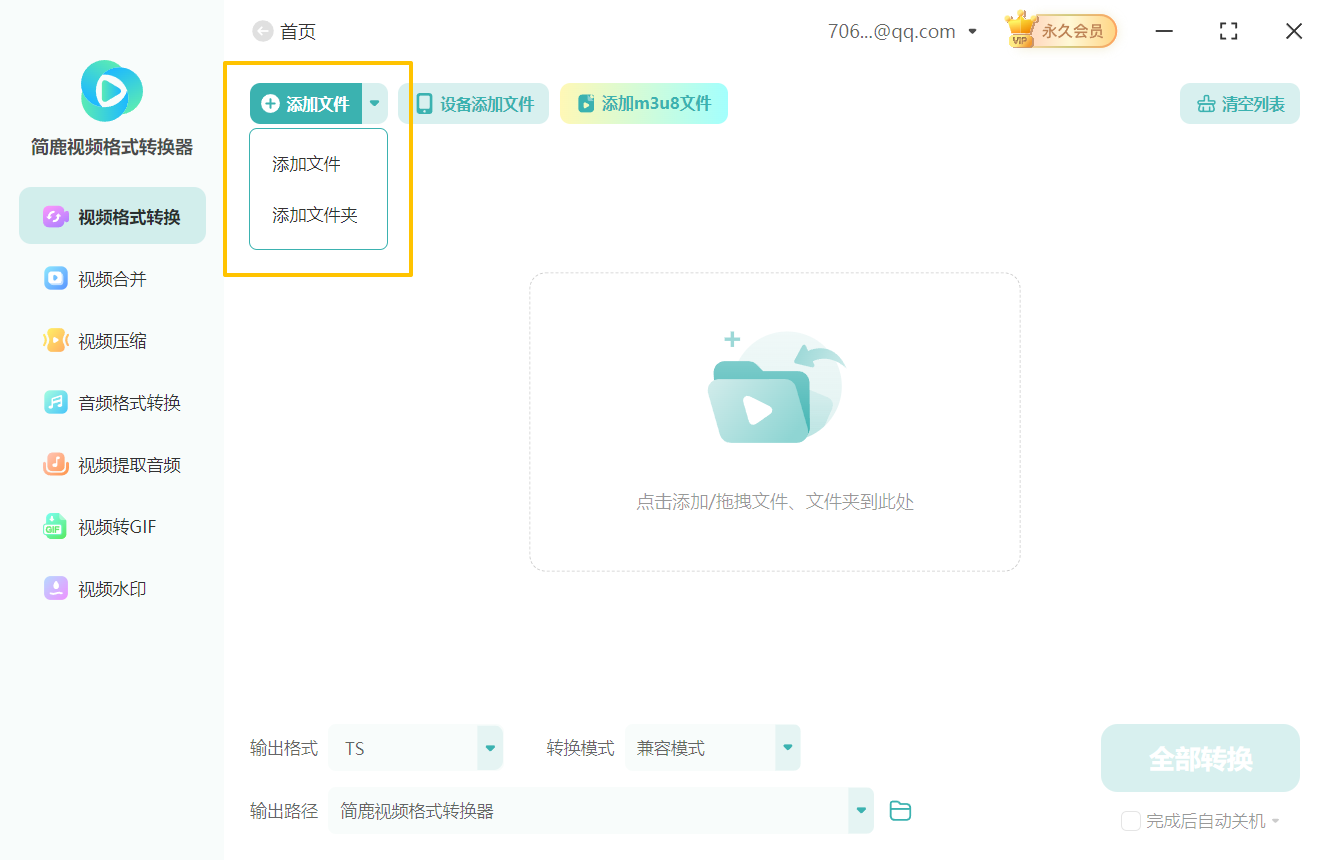
点击左上角的【添加文件】按钮。在弹出的选项中将需要转换的ogv视频文件添加到软件中。
第三步:选择输出格式为TS
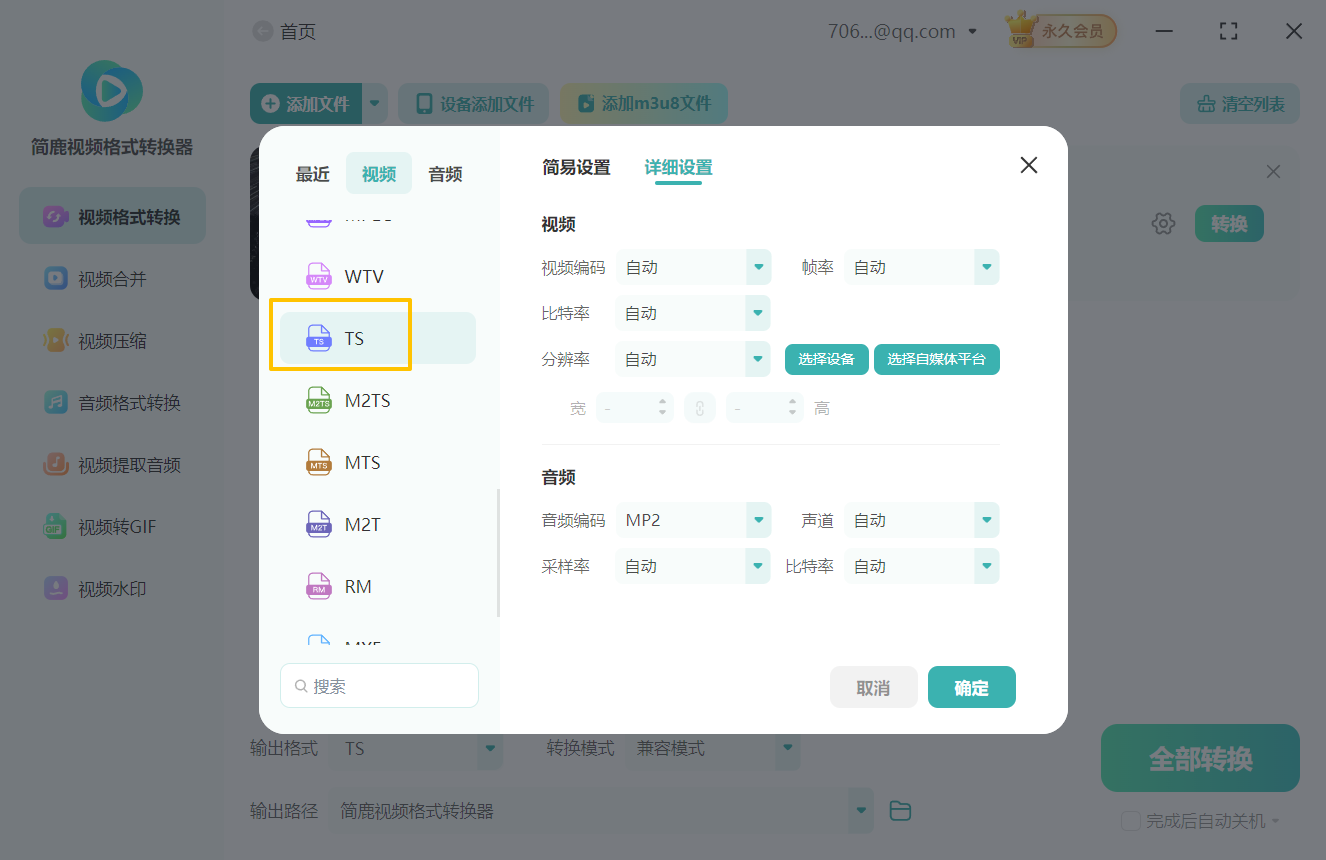
点击界面下方【输出格式】选项。在新出现的界面中找到并选择TS格式。该选项可能在“广播格式”“流媒体格式”或“数字电视格式”分类中。
第四步:调整视频参数
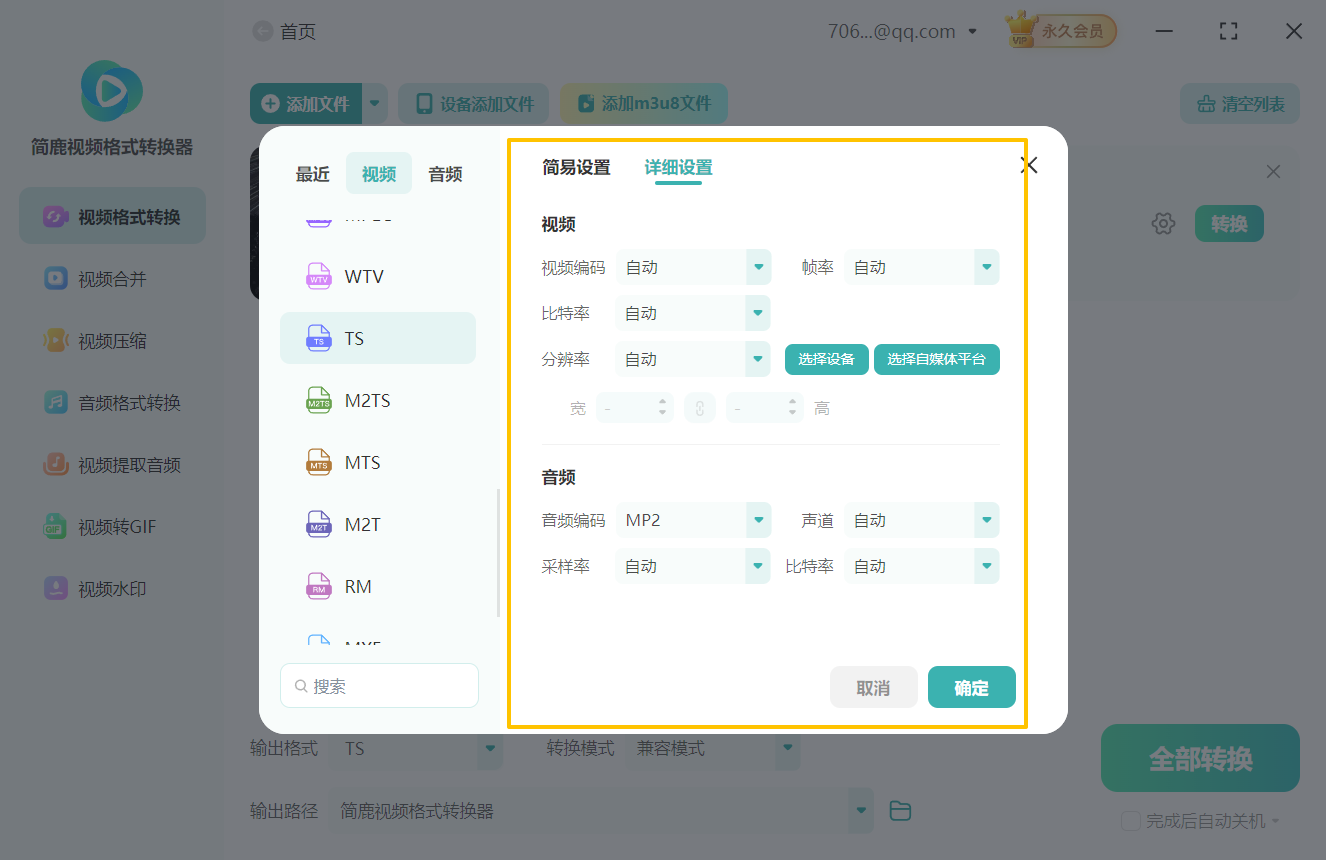
点击【详细设置】进入参数面板,按如下建议调整:
分辨率:保持原始分辨率,
比特率:1080p建议8,000–16,000kbps,720p建议4,000–8,000kbps;标清建议1,500–4,000kbps。
帧率:与原视频一致。
音频编码:选择AAC或AC-3。
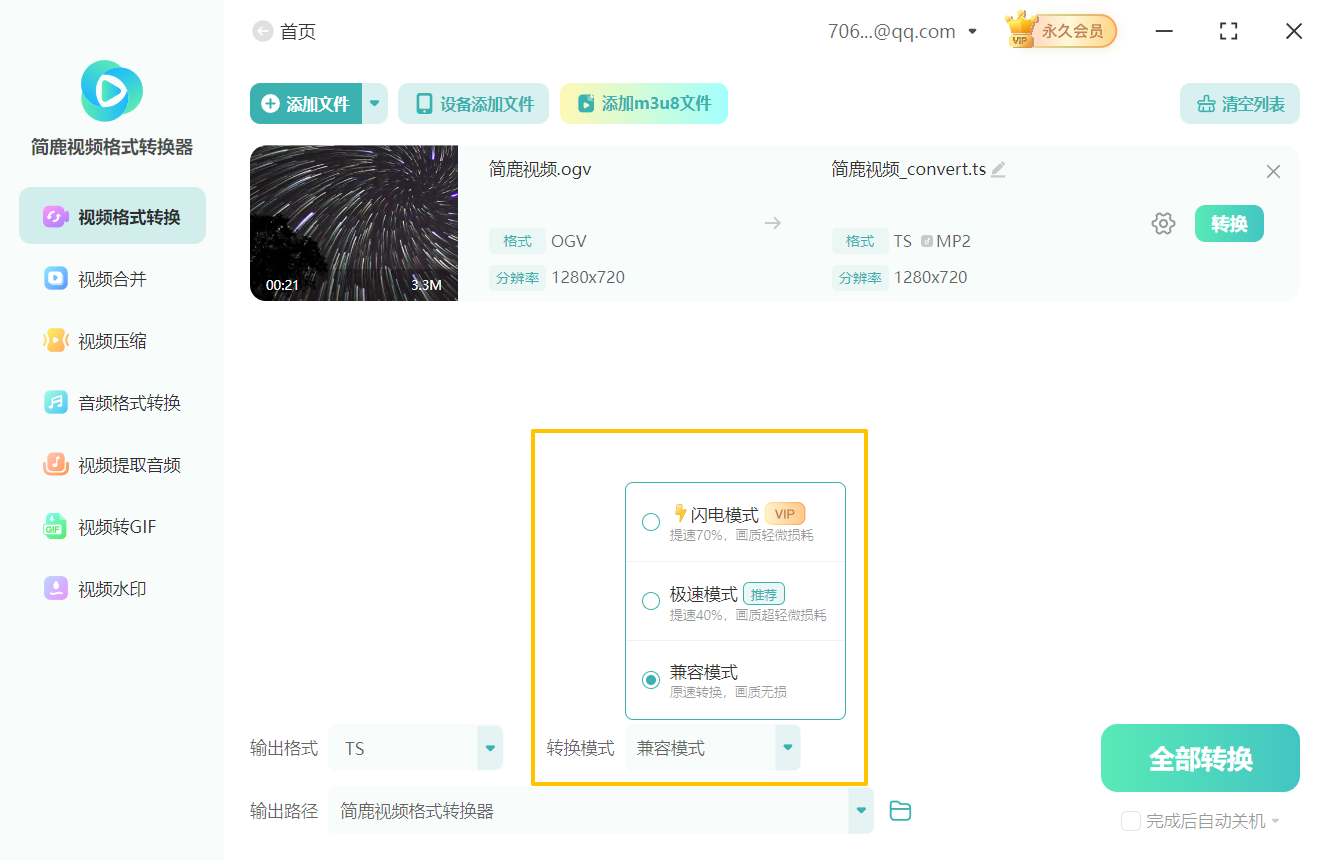
第五步:选择转换模式
工具通常提供三种模式:
兼容模式:兼容性最强。
极速模式:速度快,画质损失小。
闪电模式:最快速度,轻微压缩画质。
建议:TS多用于广播与流媒体场景,优先选兼容模式保证设备即插即播与容错能力。
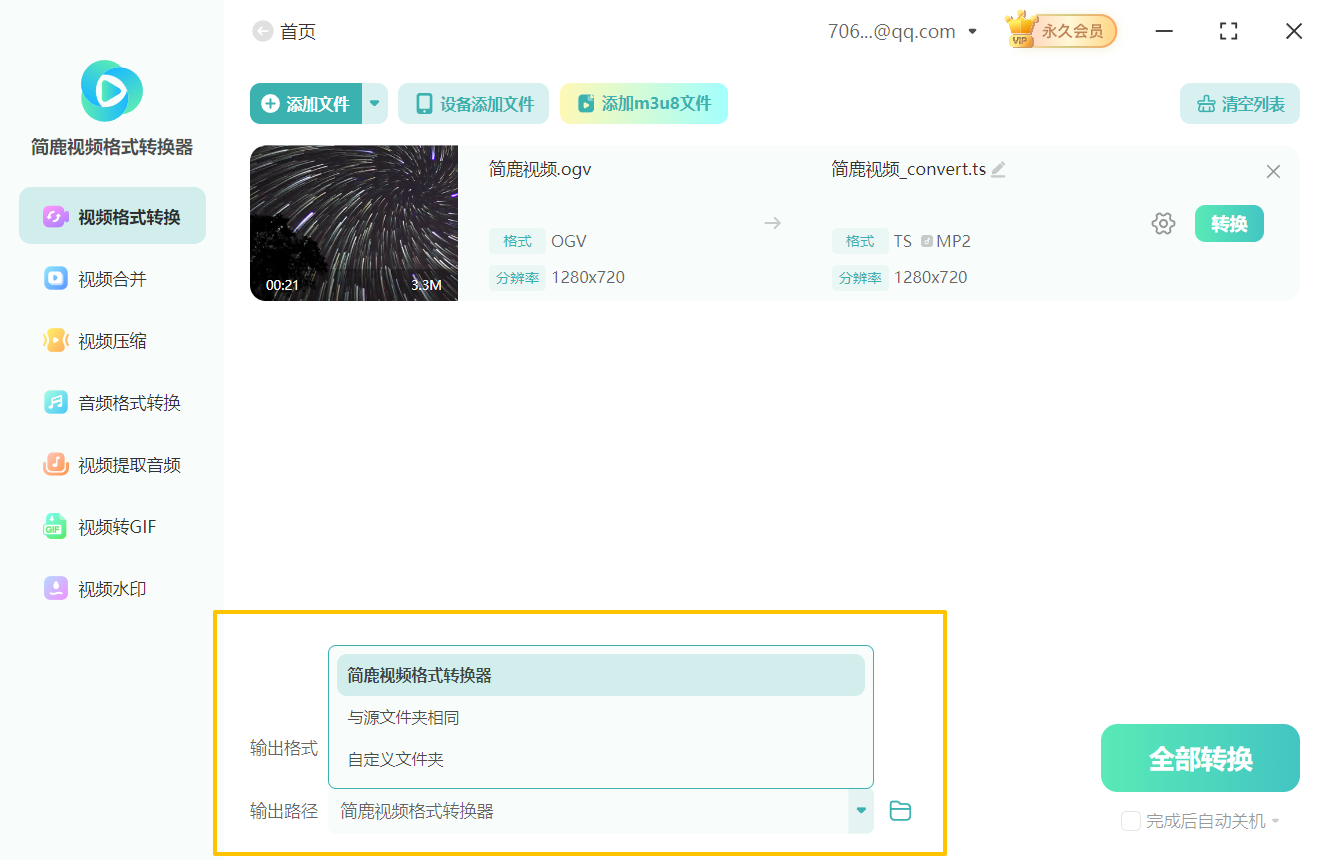
第六步:设置保存路径
点击下方【输出路径】按钮,指定TS文件存放位置。TS文件体积视编码参数而定,尤其是高码率高清视频,请预留足够磁盘空间。
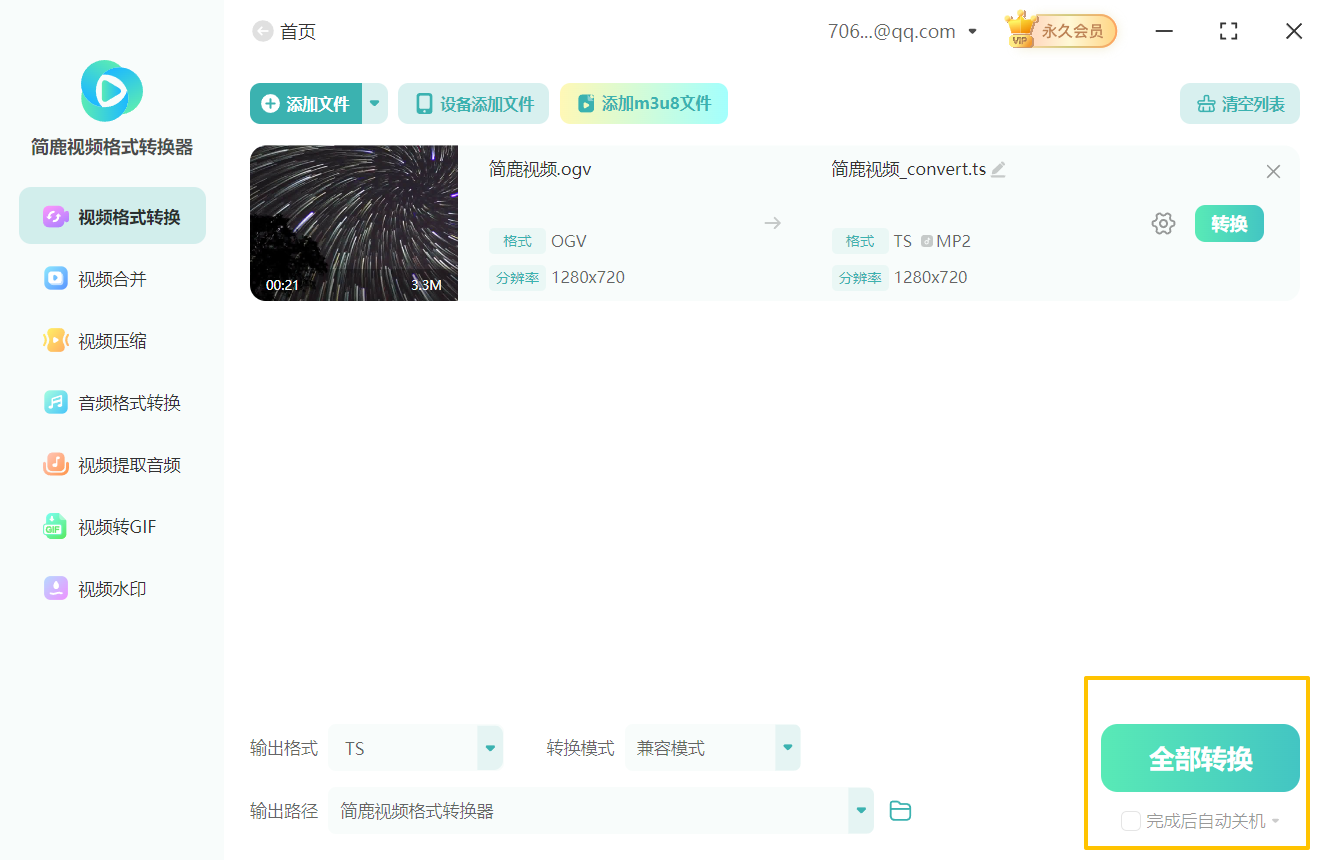
第七步:执行转换
确认所有参数无误后,点击【开始转换】。界面会显示进度条与预计剩余时间,请耐心等待。
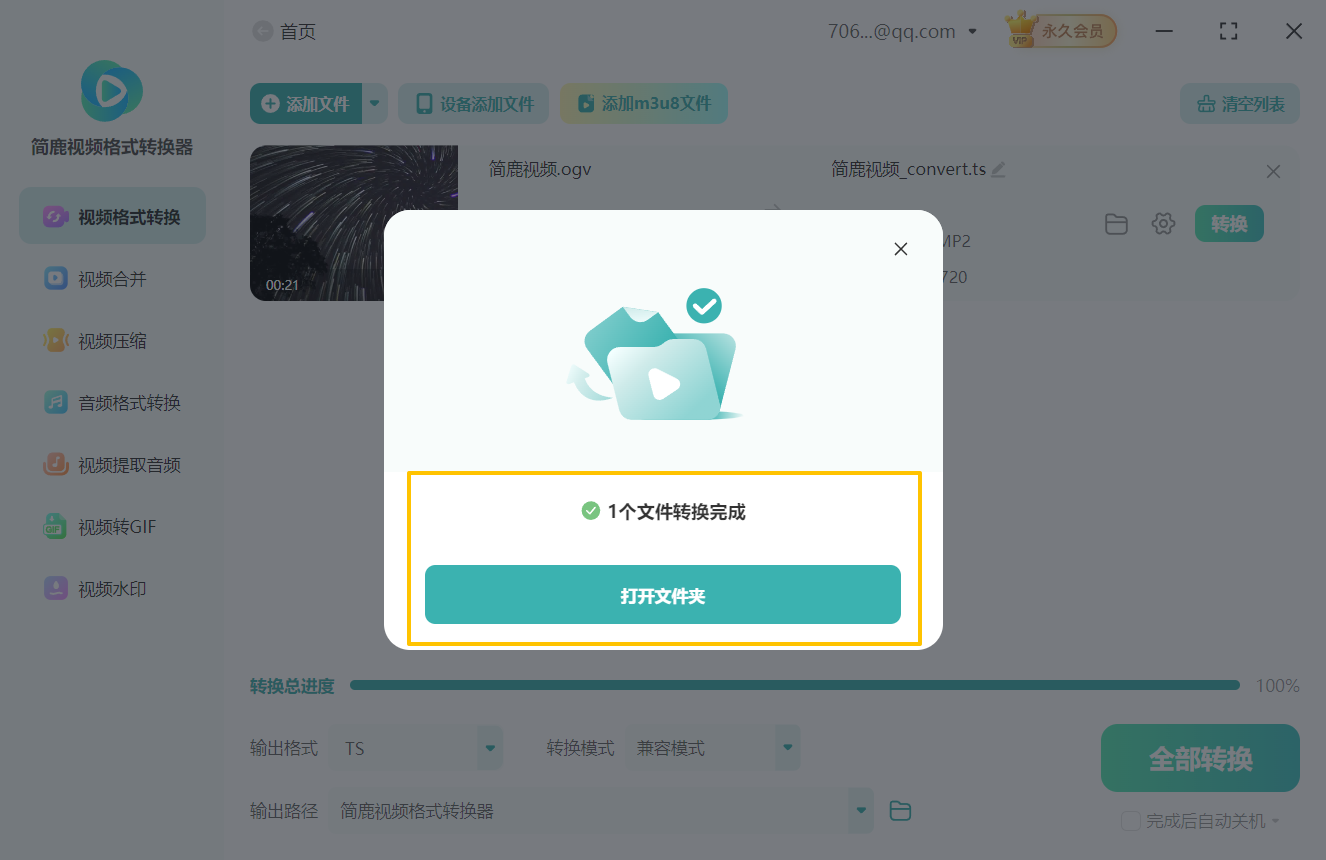
第八步:验证结果
转换完成后,软件提示成功,点击【打开文件夹】即可查看生成的TS文件。
四、TS使用建议
数字电视播放:将TS文件导入机顶盒或数字电视可直接播放。
直播推流:可作为HLS切片的基础文件进行网络直播。
蓝光制作:配合多音轨与字幕制作高质量蓝光影片。
文件管理:TS文件体积较大,建议按节目或日期分类存储并备份。
按照以上步骤,你可以快速将OGV格式转换为TS格式,希望对您有所帮助。更多音视频格式转换教程敬请关注简鹿视频官网。

 有用
有用













