



电脑上的视频文件太大怎么办?怎样使用 Compress 快速压缩视频文件
时间:2026-04-09
来源:简鹿视频格式转换器

简鹿视频格式转换器

万能视频转换好吗?快来试试这款简鹿视频格式转换器是一款全方位视频转换工具,支持多种音视频格式之间的快速转换,满足您不同的视频编辑和播放需求。
官方正版
纯净安全
软件评分:
 Win下载
Win下载
 Mac下载
Mac下载
电脑里堆积的视频文件越来越占空间,上传分享又总提示体积过大?这款Windows 专属免费工具 Compress 就能帮你快速解决问题。它界面简洁、操作零门槛,不用复杂设置,拖入视频就能自动压缩,非常适合日常清理存储空间。
Compress 是一款免费 Windows 视频压缩工具,主打轻量化与极速压缩,界面清爽无广告,全程无需注册,新手也能一键上手,帮你快速缩小视频体积、节省硬盘空间。
快速压缩视频大小完整步骤
第一步:打开软件并设置压缩模式
启动 Compress 工具,在压缩选项中,选择快速编码模式,这是兼顾速度与体积的最优选择。
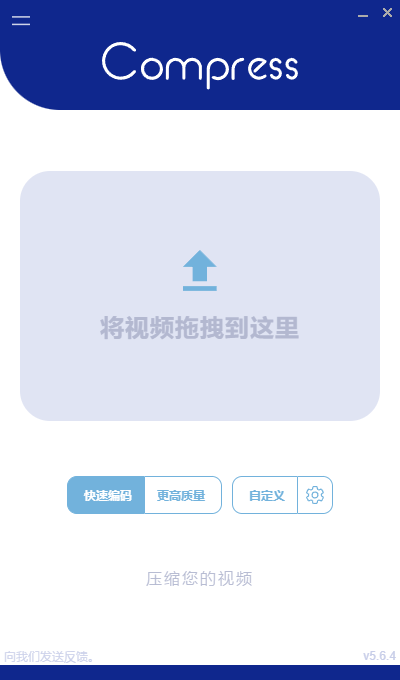
第二步:拖入视频并选择压缩方式
软件主界面有两个拖放区域:
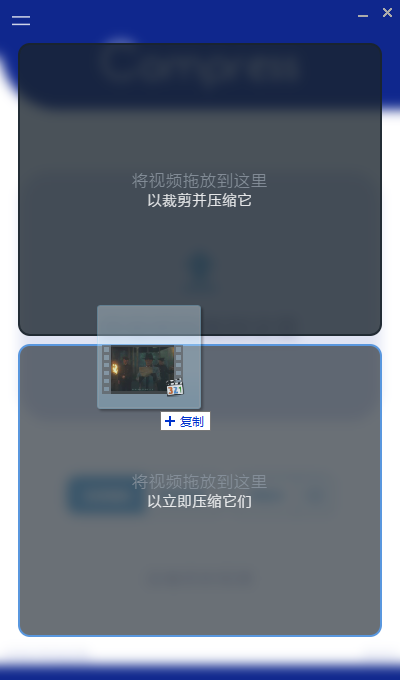
裁剪压缩视频:可先剪辑再压缩
立即压缩视频:直接快速压缩(推荐)
直接把要压缩的视频文件,拖到立即压缩的窗口区域。
第三步:等待自动压缩完成
视频拖入后,工具会自动开始压缩,无需额外点击开始按钮,耐心等待进度完成即可。
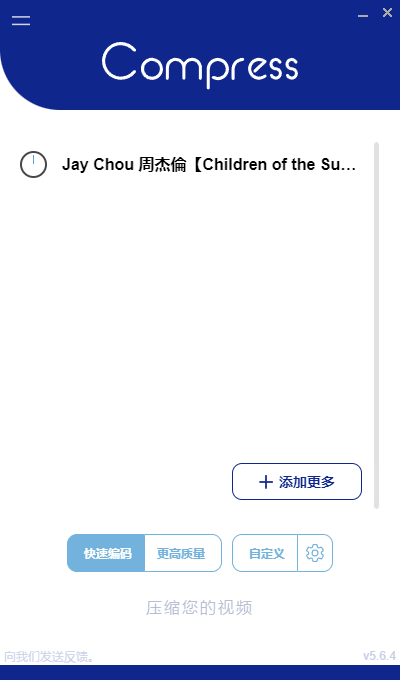
第四步:找到压缩后的文件
压缩结束后,文件会自动保存在原视频所在文件夹,生成一个带标识的压缩副本,不会覆盖原文件,使用更安全。
小提示
支持常见 MP4、MOV、AVI 等主流视频格式,你可以批量视频可依次拖入,连续压缩。快速编码模式适合日常分享、存档,平衡速度与画质。
目前该软件不支持 Mac 系统,如果你想在 Mac 上也进行批量压缩视频,你也可以使用简鹿视频格式转换器这款工具。
标签:

 有用
有用
有用
+1



相关推荐


常见问题
1
Samsung Magician 9.0 无法在 Windows 11 中启动?
2
TikTok 视频格式:MP4、MOV、AVI、MPEG 谁才是流量密码?
3
微软开放 Windows 11 26H2 企业评估版 ISO 镜像下载
4
独立游戏的春天?去年近 6000 款 Steam 游戏收入超 10 万美元
5
2028 年后仍会生产 PlayStation 实体光盘,仅不再为全新游戏压制碟片
6
OpenAI Codex 现已可在电脑系统的谷歌浏览器中直接运行
7
无需额外付费!Apple Music 无损全景声双功能有何不同
8
为什么专业音频工作首选 WAV 而不是 MP3?








