



如何将视频转换为 MP3?手把手教你用 BeeConverter 一键提取音频


 Win下载
Win下载
 Mac下载
Mac下载
想从电影中提取背景音乐、保存网课语音内容,还是把短视频中的精彩配音转成音频文件,将视频转换为 MP3 是一个非常实用的操作。但很多人担心操作复杂、音质损失或需要安装庞大软件。
其实,借助 AmoyShare Video Converter(现升级为 BeeConverter),你只需几步点击,就能快速、无损、批量地将任意视频转为高质量 MP3 音频,全程免费、无广告、无水印!
将单个或多个视频转为 MP3 操作步骤
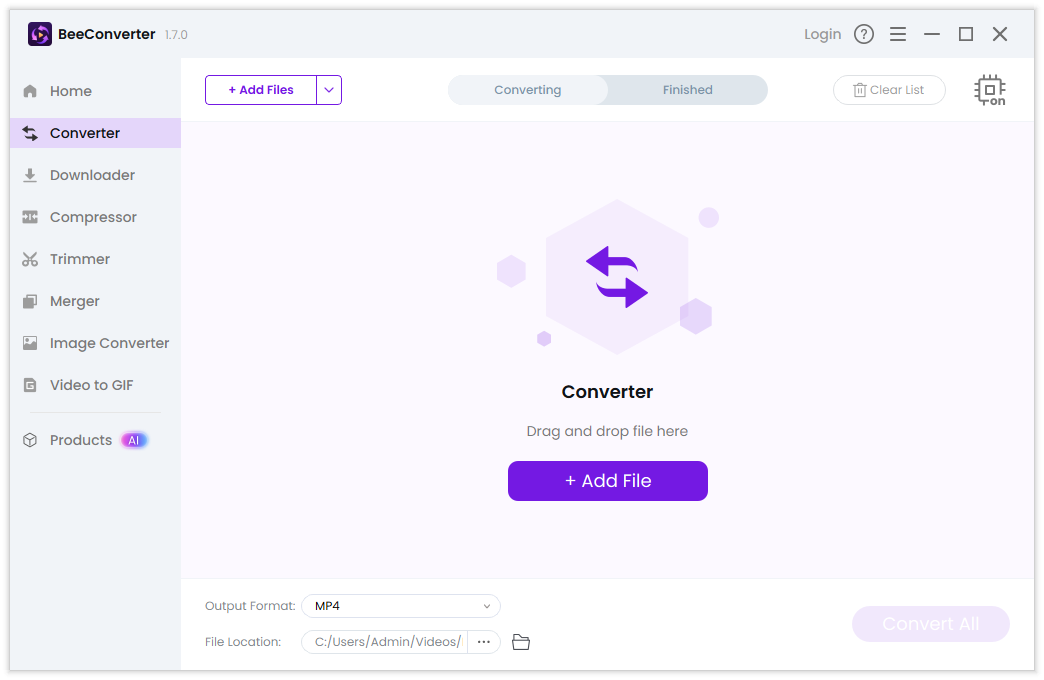
步骤 1:进入“转换”功能模块
打开软件后,在左侧功能栏中点击 “转换”选项,进入核心转换界面。
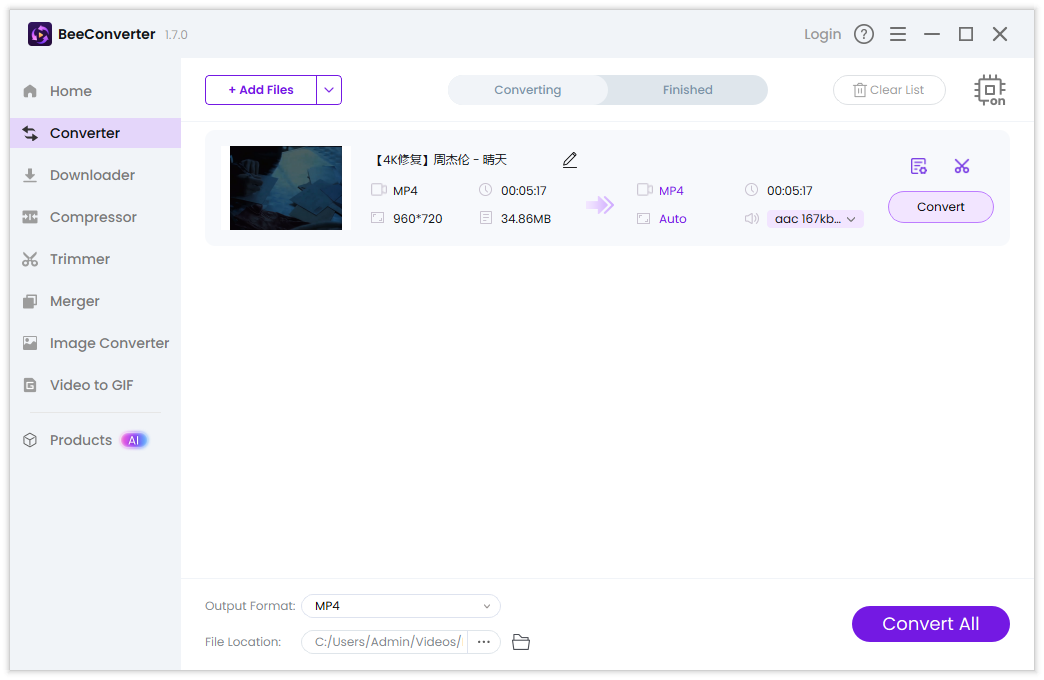
步骤 2:添加你的视频文件
点击中央的 “添加文件” 按钮;在弹出的窗口中,浏览并选择你想要转换的视频文件(如 .mp4、.mov 等);
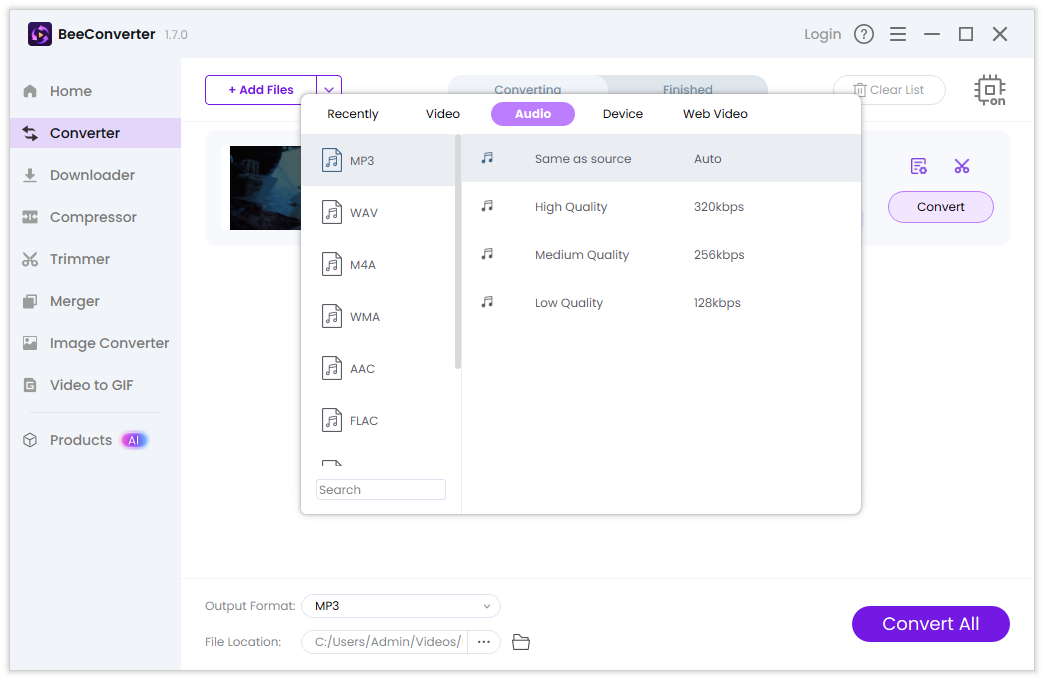
步骤 3:选择输出格式为 MP3
点击 “格式”下拉菜单,在 “音频”分类 中选择 MP3;一般情况下比特率越高,音质越好,但文件越大。普通听歌用 192K 已足够,发烧友可选 320K。
步骤 4:批量转换?没问题!
如果你有多个视频需要转为 MP3(比如整季课程、多首 MV):
在步骤 2 中一次性导入所有视频文件;
统一选择 MP3 格式(设置会自动应用到所有文件);
点击右下角的 “全部转换”按钮。
软件将自动依次处理所有文件,并保存到指定输出文件夹。整个过程无需人工干预,省时又省力!
步骤 5:获取转换后的 MP3 文件
转换完成后软件会显示“完成”状态;即可在资源管理器中看到生成的 MP3 文件,直接播放、分享或导入音乐库。
常见问题解答
Q1:转换后音质会变差吗?
A:不会!只要选择 192Kbps 以上比特率,音质几乎与原视频一致,人耳难以分辨差异。
Q2:能从 YouTube 或 TikTok 视频转 MP3 吗?
A:可以!AmoyShare Video Converter 支持从 1000+ 网站(包括 YouTube、TikTok、Instagram、Facebook 等)直接粘贴链接下载并转为 MP3,无需先下载视频。
Q3:最大支持多大的视频文件?
A:桌面版支持单文件 最高 4GB,轻松应对 4K 长视频。
Q4:转换速度慢吗?
A:得益于 60X 加速引擎,10 分钟的 1080P 视频通常 30 秒内即可完成转换。
将视频转换为 MP3 从未如此简单!只需 添加视频 → 选择 MP3 → 点击转换,AmoyShare Video Converter 就能帮你高效、高质量地提取音频内容。

 有用
有用













