



怎么把f4v视频格式转换为flv视频格式


 Win下载
Win下载
 Mac下载
Mac下载
FLV是Adobe公司推出的流媒体视频格式,特别适合网络视频播放。F4V在画质和编码效率上有所提升。将f4v转换成flv格式,可以让视频在不同平台和设备上获得更好的兼容性。很多用户想知道f4v怎么转换flv。下面将详细介绍F4V格式转换FLV格式的流程。
为确保转换过程顺利进行,请提前准备:
1. 保持电脑网络连接稳定
2. 下载安装简鹿视频格式转换器最新版本[官方下载]
3. 整理好需要转换的F4V格式源文件
步骤一:启动转换工具
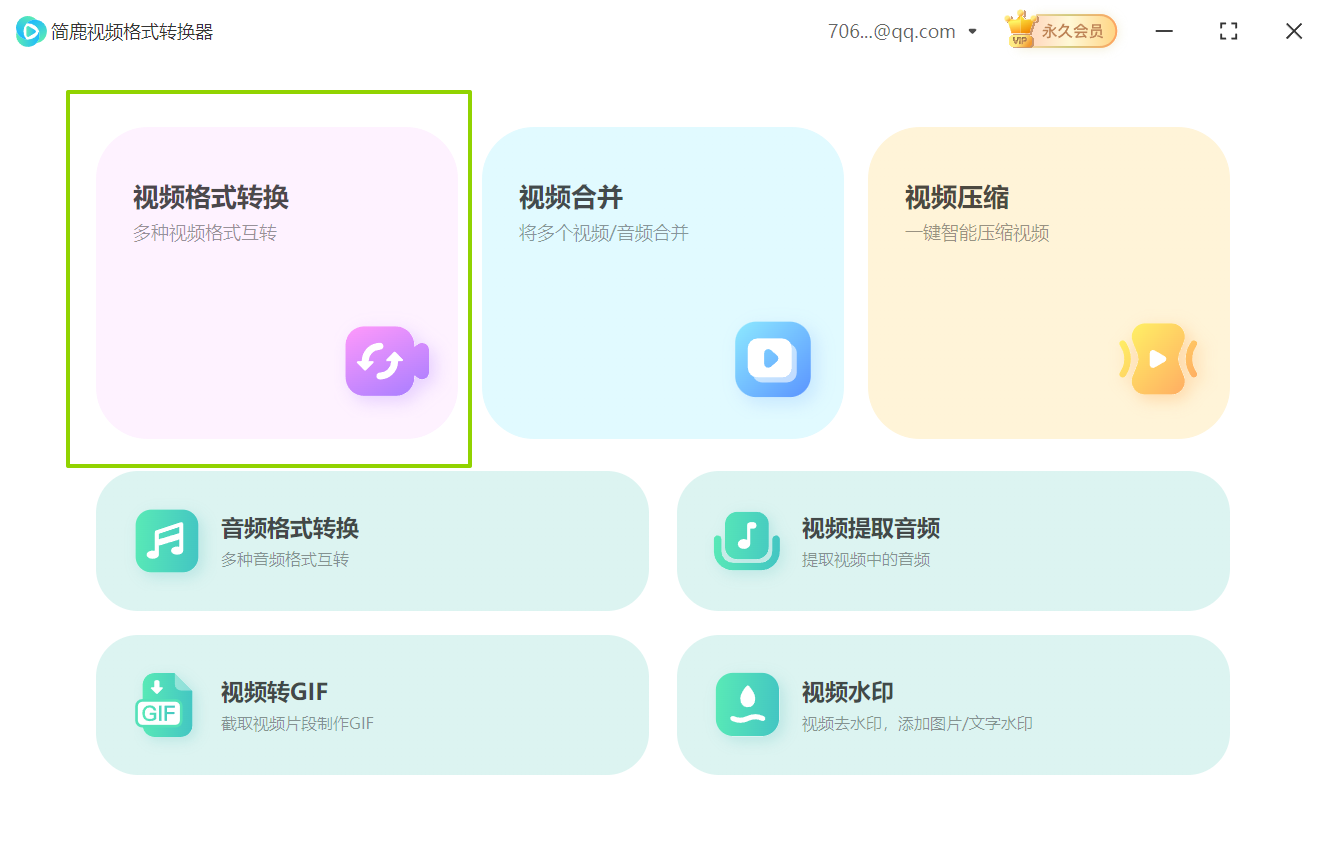
在计算机桌面找到简鹿视频格式转换器,双击运行程序。进入主界面后,点击"视频格式转换"功能入口,进入操作界面。
步骤二:导入源视频
点击左上角的"添加文件"按钮,根据文件数量选择"添加单个文件"或"添加整个文件夹"选项,将待转换的F4V视频添加到处理列表。

步骤三:配置输出格式
点击"输出格式"选项,在弹出的格式选择面板中,从视频格式列表中找到并选择"FLV"格式。

步骤四:自定义视频参数
根据实际需要,可对视频的分辨率、比特率、帧率等参数进行个性化调整。完成参数设置后,点击"确定"按钮保存配置。

步骤五:选择转换方案
点击"转换模式"选项,程序提供多种转换模式。普通用户建议选择"通用兼容模式",该模式能确保转换后的视频在大多数设备上正常播放。

步骤六:设置存储位置
指定转换后文件的保存路径,可选择"原文件目录"、"新建文件夹"或使用"程序默认路径"。

步骤七:执行转换操作
确认所有参数设置正确后,点击界面右下角的"开始转换"按钮,程序将自动执行格式转换任务。

步骤八:查看输出文件
转换完成后,系统会显示"所有任务已完成"的提示信息。点击"打开输出目录"即可查看生成的FLV格式视频文件。

通过以上简明步骤,您就能顺利完成F4V到FLV的视频格式转换。简鹿视频格式转换器以其直观的操作界面和稳定的转换性能,为用户提供了一站式的视频格式转换解决方案,是处理各类视频格式转换需求的得力助手。

 有用
有用













