



VOB视频格式怎么转换FLV视频格式


 Win下载
Win下载
 Mac下载
Mac下载
VOB作为DVD视频的专用封装格式,包含了完整的视频、音频和字幕数据流。FLV则是网络流媒体时代的经典格式,以其广泛的浏览器兼容性而闻名。那么vob格式如何转换flv格式呢。下面就告诉您VOB视频格式怎么转换FLV视频格式。
一、格式特性对比
FLV格式的特点:
核心优势:采用高度压缩的编码方式,文件体积小且支持流式播放,非常适合网络传输和在线视频平台使用
适用场景:网站视频嵌入、在线教育课程、社交媒体视频分享、直播回放存档等
兼容性:几乎被所有主流浏览器原生支持,无需额外插件即可播放
VOB格式的特点:
优势:保留DVD原画质,支持多音轨、多字幕轨道,适合高质量视频存储
局限:文件体积庞大,普通播放器兼容性有限,不适合直接网络传输
主要应用:DVD影碟制作、家庭影视收藏、影视制作母版存储
二、详细转换步骤
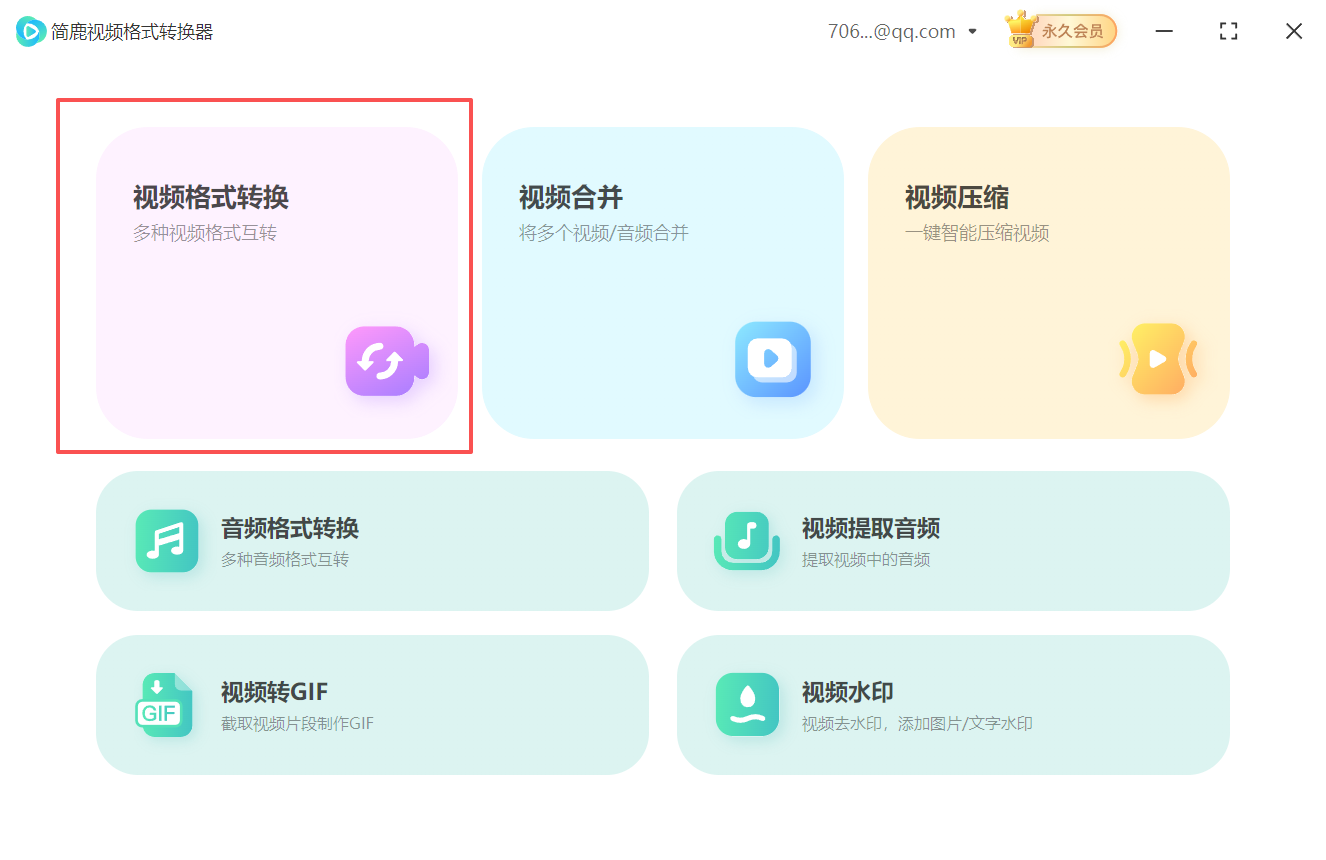
第一步:启动转换工具
双击桌面图标打开“简鹿视频格式转换器”。在主界面选择【视频格式转换】功能模块,进入操作面板。
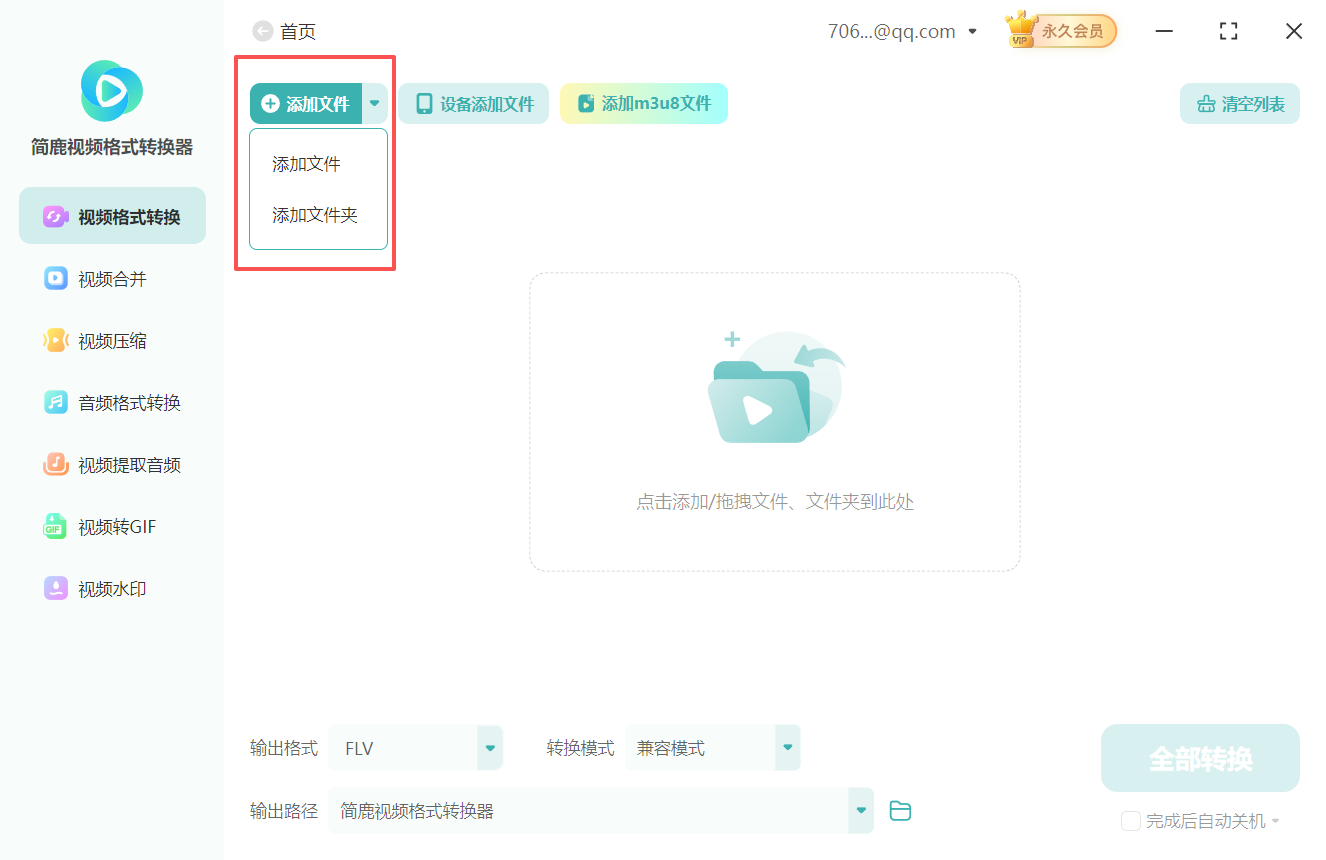
第二步:导入VOB源文件
点击【添加文件】按钮,可以选择单个添加或批量添加文件夹的方式,将需要转换的VOB文件导入软件中。
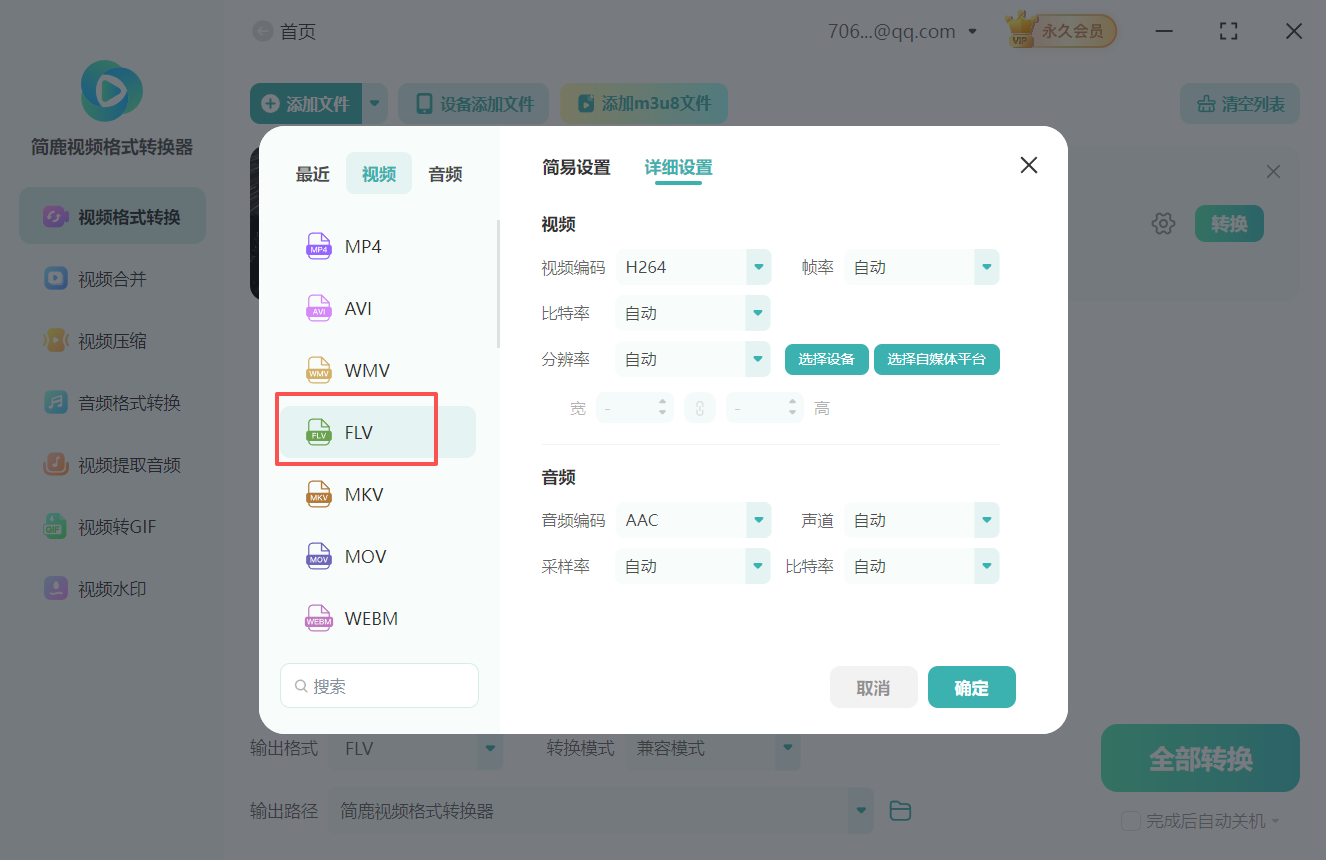
第三步:选择输出格式为FLV
点击界面下方的【输出格式】选项。在格式列表中,选择【FLV】作为目标格式。
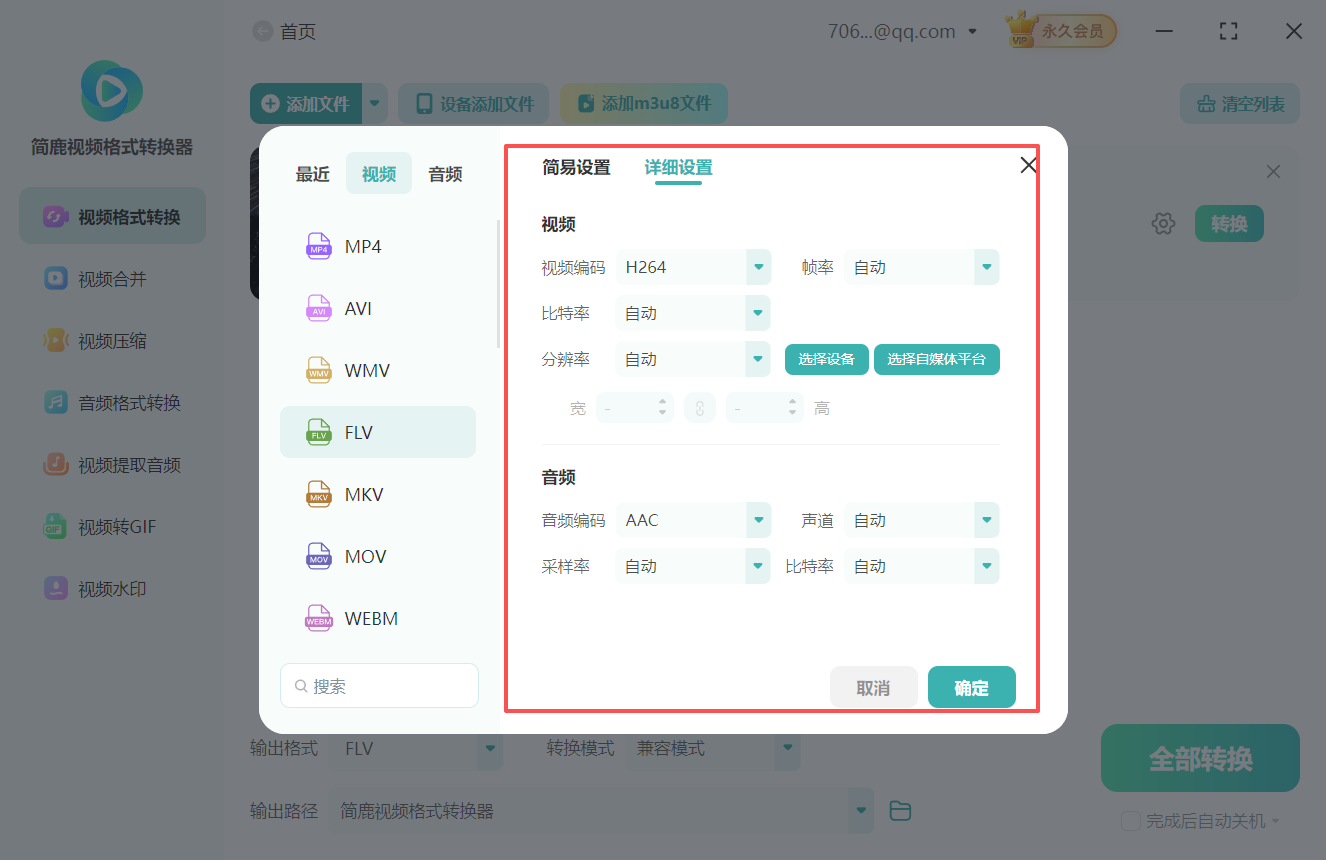
第四步:配置视频参数
根据实际需要调整视频参数:
分辨率:可根据网络播放需求适当降低
比特率:建议选择平衡画质与文件大小的适中值
帧率:保持原帧率或调整为标准网络视频帧率
编码器:推荐使用H.264编码以获得最佳兼容性
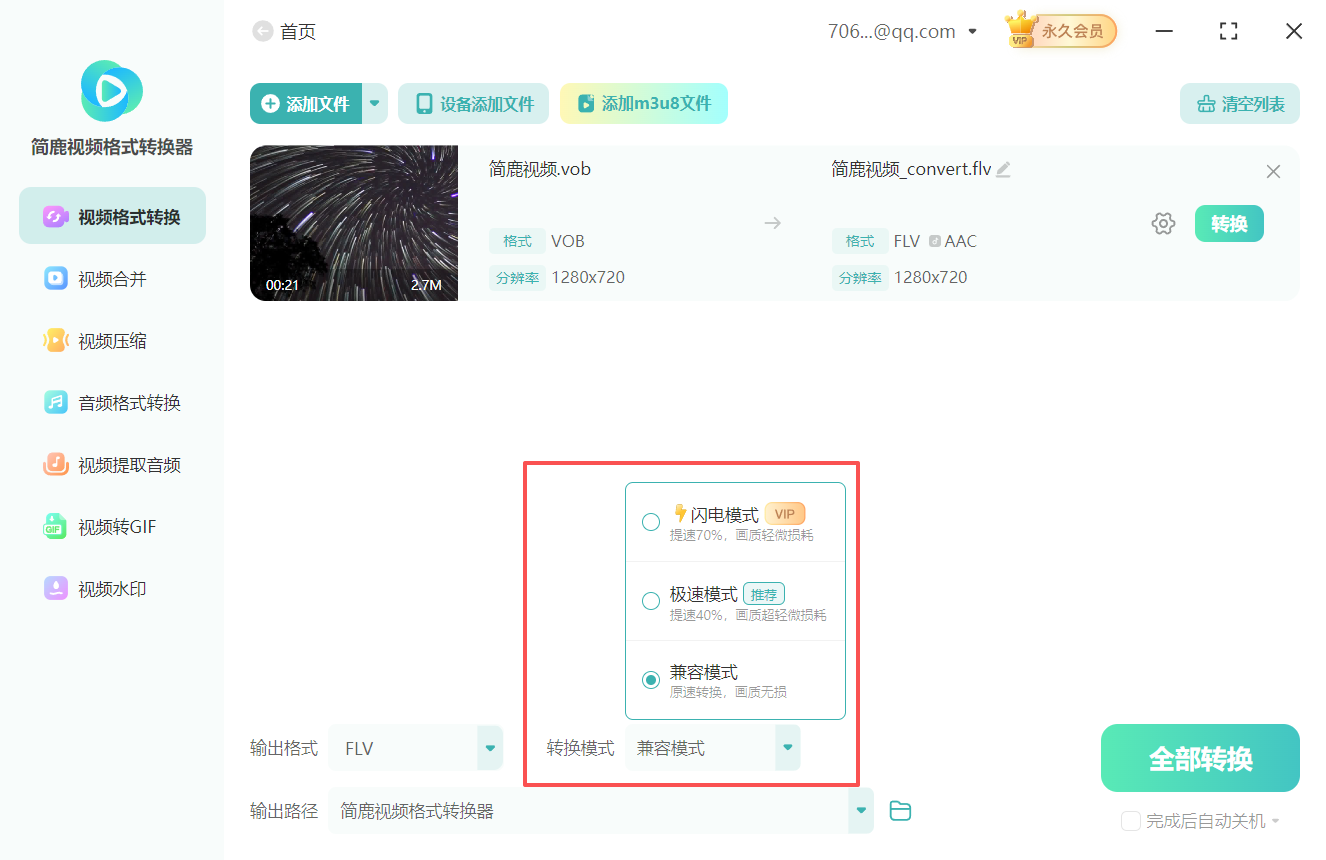
第五步:选择转换模式
针对网络播放需求,建议选择【极速模式】,此模式会针对FLV的流式播放特性进行专门优化。
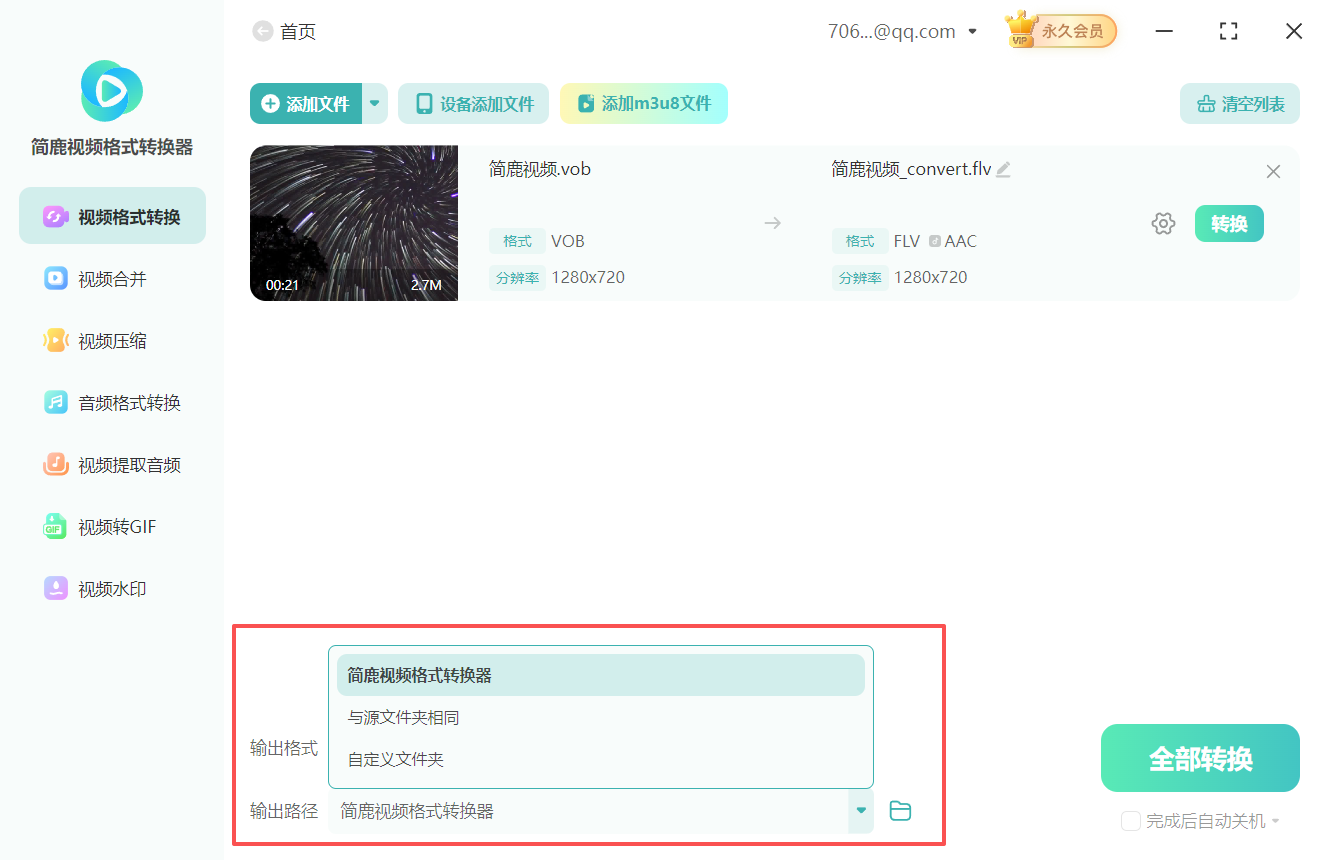
第六步:设置输出路径
点击【输出路径】按钮,为转换后的FLV文件选择一个合适的存储位置。
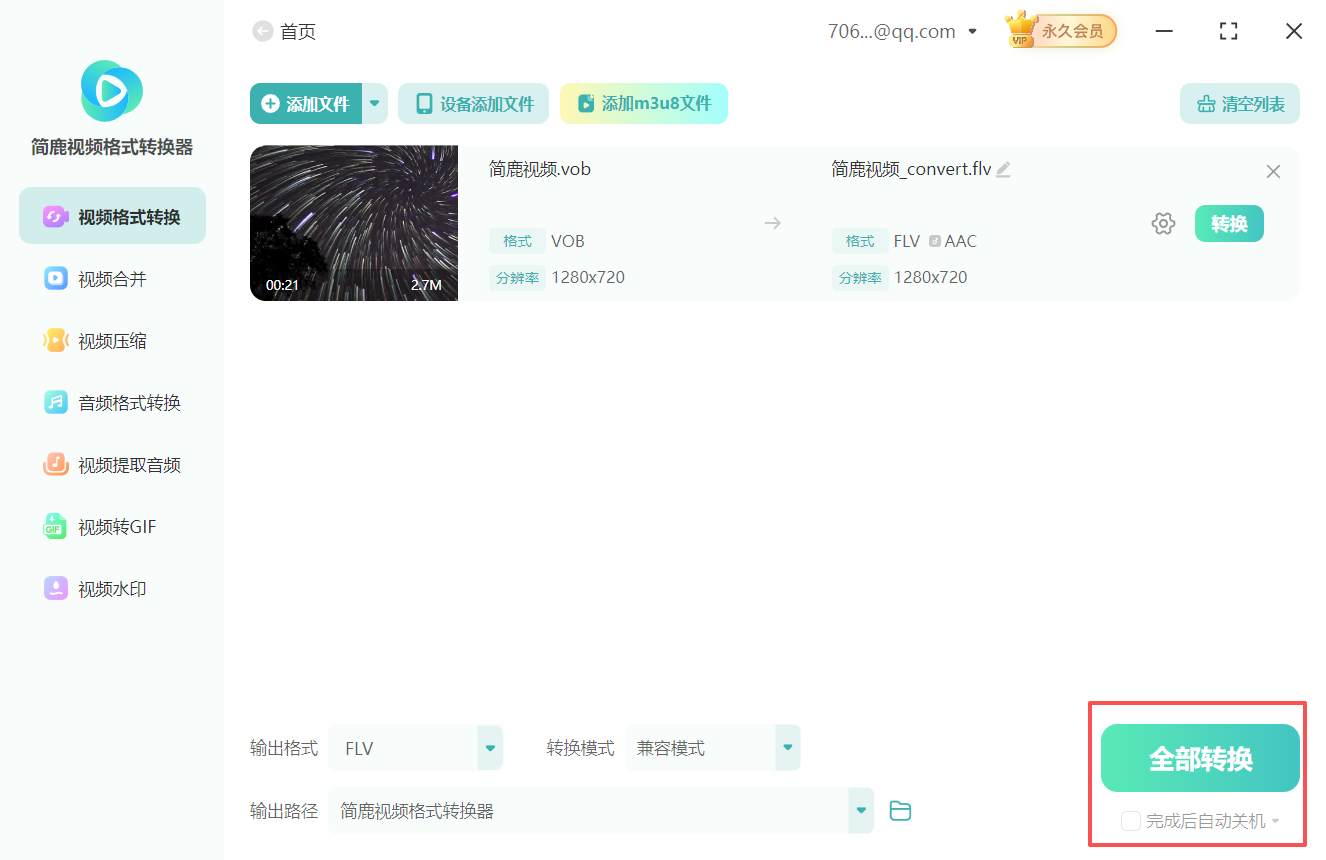
第七步:执行转换
确认所有参数设置无误后,点击【开始转换】按钮。软件将开始转码处理,并显示实时进度和预计剩余时间。
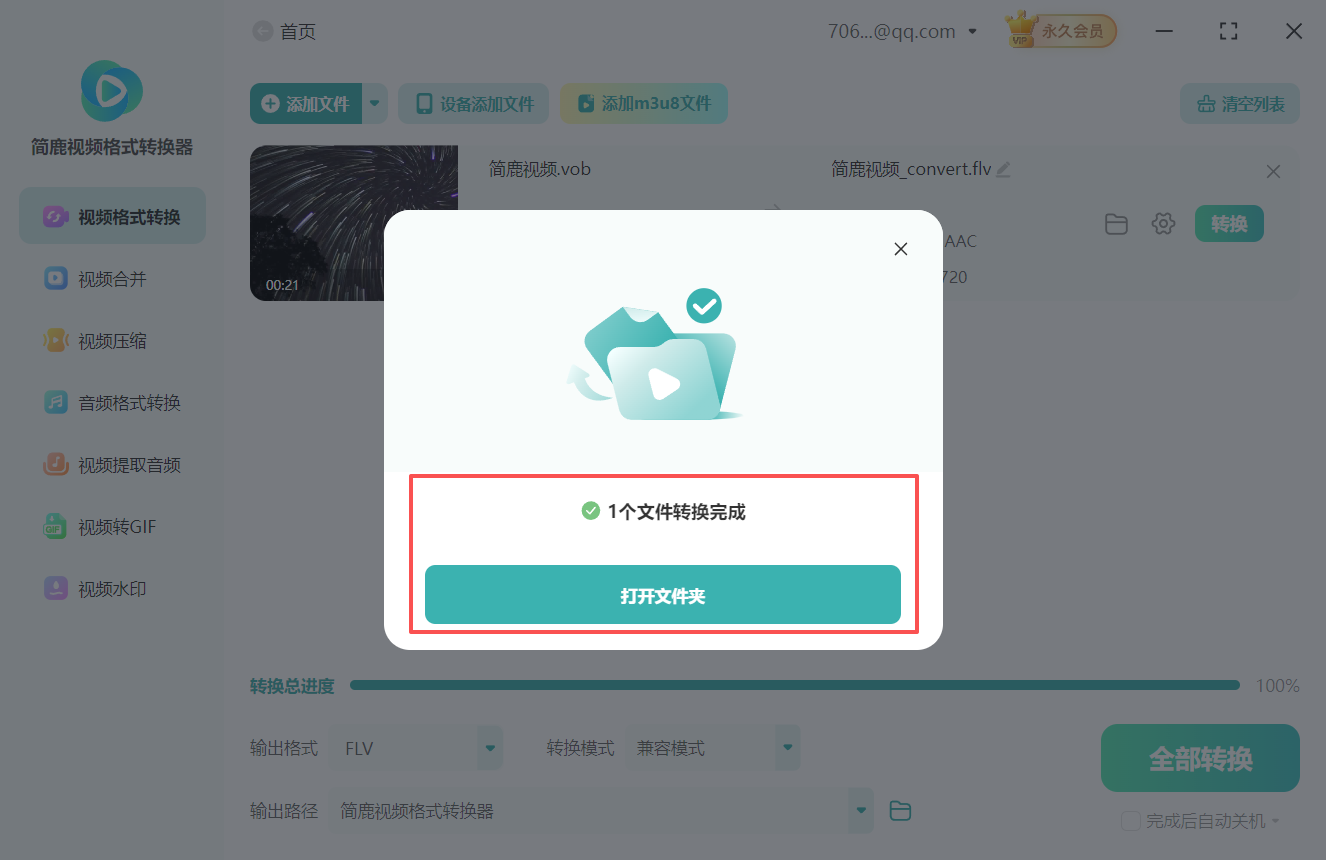
第八步:验证转换结果
转换完成后,系统会弹出提示窗口。点击【打开文件夹】查看生成的FLV文件,建议使用不同浏览器测试播放以确保兼容性。
三、转换注意事项
1. 字幕处理:如果VOB文件包含字幕,需确认转换后字幕是否正常嵌入或单独导出
2. 章节信息:VOB的章节信息在转换为FLV时通常不会保留,如有需要可手动标记
3. 多音轨选择:如VOB包含多音轨,转换前需选择需要保留的音轨
4. 批量处理:如需转换多个VOB文件,可使用软件的批量处理功能提高效率
现在知道VOB视频格式怎么转换FLV视频格式了吧!希望对您有所帮助。如在转换过程中遇到任何技术问题,欢迎访问简鹿视频格式转换器官方网站获取详细的技术文档和专业的技术支持服务。

 有用
有用













