



从 Windows 10/8/7 升级至 Windows 11 完整图文教程


 Win下载
Win下载
 Mac下载
Mac下载
随着微软对 Windows 11 的持续推广和优化,免费升级通道依然对符合条件的用户开放。无论您目前使用的是 Windows 10、Windows 8.1 还是 Windows 7,只要硬件满足基本要求,都可以平滑过渡到全新的 Windows 11 系统。
本文中简鹿办公将基于官方流程,为您详细拆解从旧版本升级至 Windows 11 的每一步操作,并提供常见问题解决方案。
一、升级前的准备工作
在开始升级之前,请确保完成以下准备工作,以避免安装过程中出现意外中断或数据丢失:
虽然微软允许部分不满足 TPM 2.0 或 Secure Boot 要求的设备通过特定方式升级,但为了系统稳定性和安全性,建议优先确认您的设备是否满足以下官方最低要求:
处理器:1 GHz 或以上,兼容 64 位处理器或 SoC,至少 2 核心
内存:4 GB RAM
存储:64 GB 或更大存储设备
系统固件:UEFI,支持安全启动(Secure Boot)
TPM:可信平台模块(TPM)版本 2.0
显卡:兼容 DirectX 12 或更高版本,带有 WDDM 2.0 驱动程序
显示器:对角线大于 9 英寸,分辨率 720p 以上
提示:您可以下载微软官方工具 PC Health Check(电脑健康状况检查)自动检测兼容性。
尽管升级过程默认会保留个人文件和应用程序,但为防止意外情况(如断电、驱动冲突等),强烈建议将重要文档、照片、视频等备份至外部硬盘或云盘(如 OneDrive、百度网盘等),记录已安装的关键软件列表,以便必要时重新安装。
笔记本电脑请连接充电器,台式机建议连接 UPS(不间断电源),避免升级过程中断电导致系统损坏。
尤其是 Windows 7 和 Windows 8.1 用户,请先安装所有可用的系统更新(包括 .NET Framework、累积更新等),否则可能无法通过升级验证。
二、Windows 11 正式升级步骤详解
步骤 1:下载 Windows 11 ISO 镜像文件
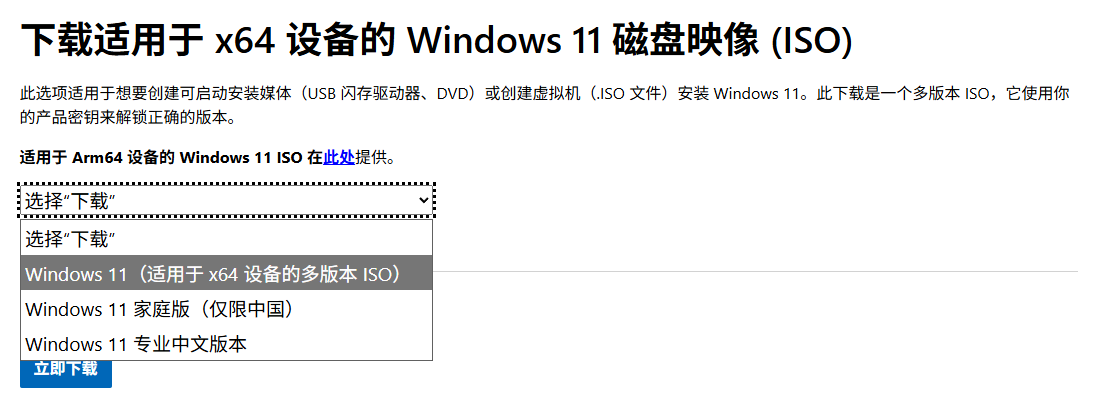
访问微软官方 Windows 11 下载页面:https://www.microsoft.com/software-download/windows11
在“下载 Windows 11 磁盘映像(ISO)”部分,选择 Windows 11(multi-edition ISO),点击“下载”,选择产品语言(如“中文(简体)”),确认后生成下载链接,使用浏览器或下载工具保存 ISO 文件到本地(建议存放在非系统盘,如 D:\Win11_ISO)。
步骤 2:挂载 ISO 并启动安装程序
找到下载的 .iso 文件,双击打开(Windows 8/10/11 原生支持挂载;Windows 7 需安装虚拟光驱软件如 Daemon Tools Lite),进入挂载后的虚拟光驱目录,找到并双击运行 setup.exe,系统将弹出“用户账户控制”提示,点击“是”以继续。
步骤 3:运行 Windows 11 安装向导
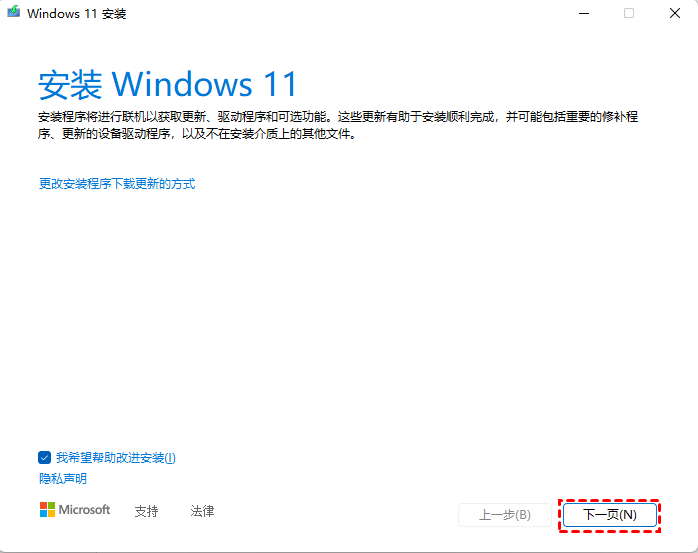
安装程序启动后,会显示“安装 Windows 11”欢迎界面,点击 “下一页”,系统自动联网检查更新,并扫描您的硬件配置,若设备符合要求,将进入许可条款页面;若提示“此电脑无法运行 Windows 11”,请参考下文【常见问题解决】部分。
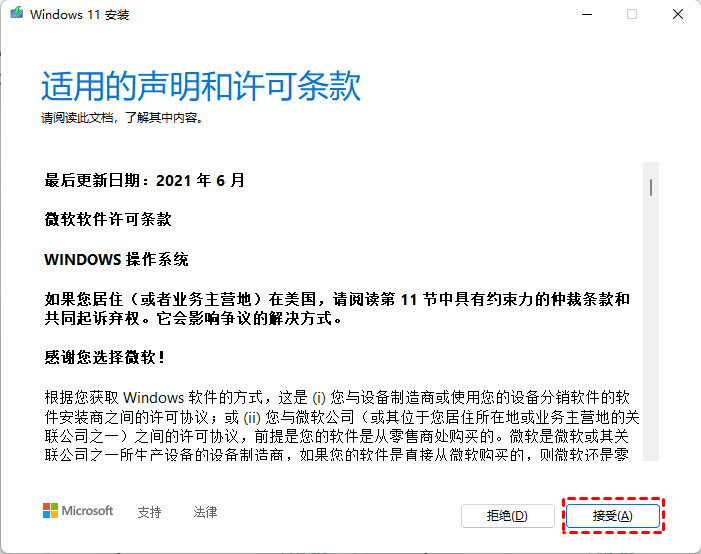
阅读《适用的声明和许可条款》,勾选“我接受许可条款”,然后点击 “下一页”
步骤 4:选择保留内容
在“准备就绪,可以安装”页面,您会看到当前升级方案:保留个人文件和应用(默认选项,推荐大多数用户)。
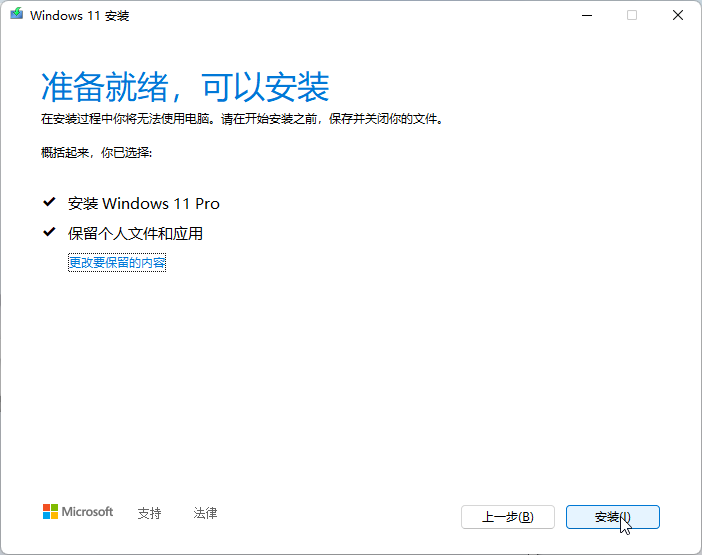
如需更改,请点击 “更改要保留的内容” 进行选择。除非系统存在严重问题,否则选择“保留个人文件和应用”可最大限度减少迁移成本。确认无误后,点击 “安装” 按钮,升级正式开始。
步骤 5:等待安装完成
系统开始复制文件、安装功能、配置设置,此过程可能持续 30 分钟至 2 小时,具体取决于硬件性能,期间电脑将自动重启多次,屏幕可能出现黑屏、进度条、徽标动画等,属正常现象。
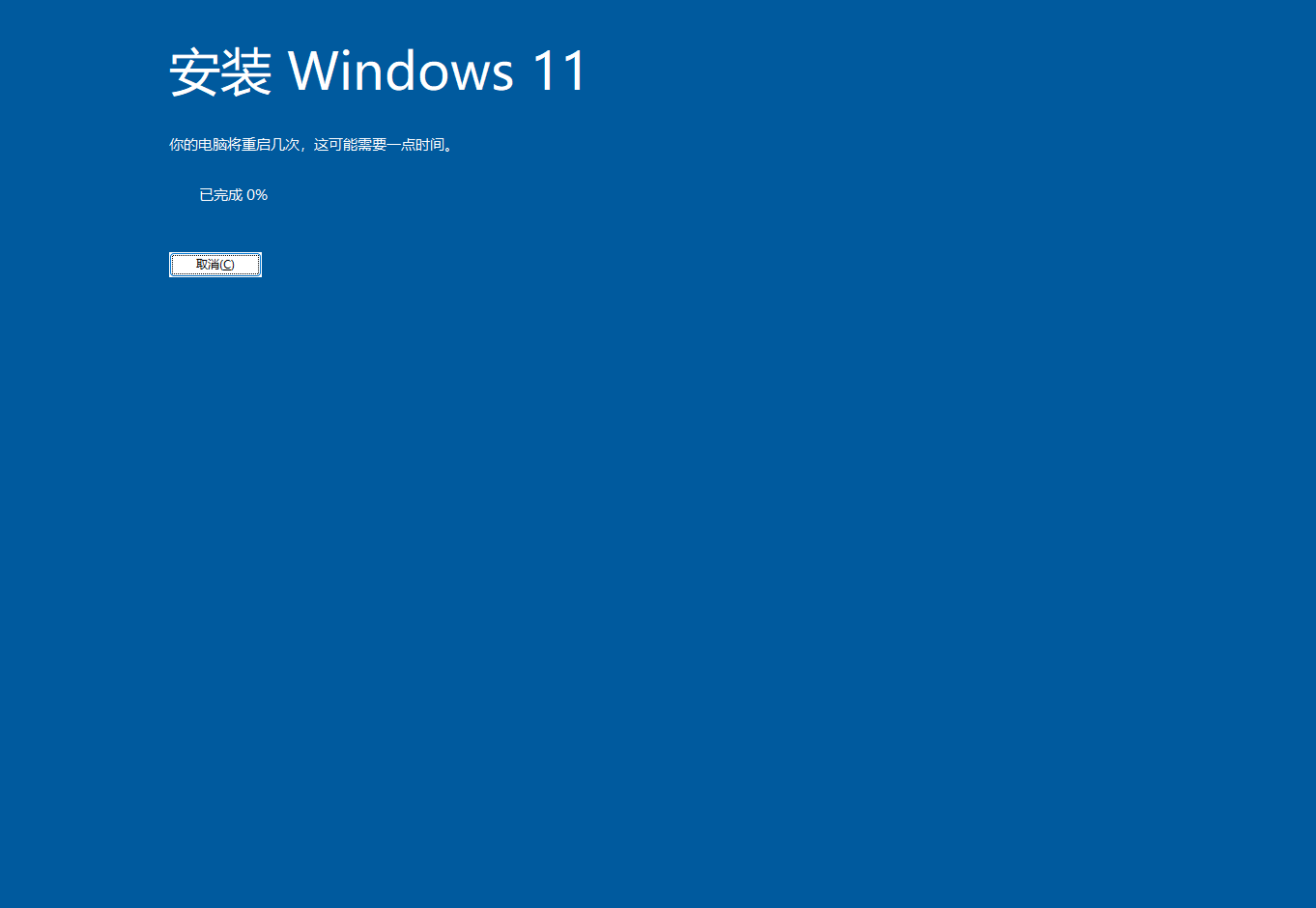
切勿手动关机、拔电源或强制重启,否则可能导致系统损坏,安装完成后,系统将自动进入 Windows 11 桌面,首次登录可能需要几分钟进行初始化设置(如区域、隐私选项、Microsoft 账户绑定等)。
三、升级后建议操作
前往“设置 > Windows 更新 > 高级选项 > 可选更新”,安装所有推荐的驱动程序(尤其是显卡、声卡、网卡),打开“设置 > 系统 > 激活”,确认 Windows 已数字许可证激活(通常继承原系统授权)。
四、常见问题与解决方案
Q1:提示“此电脑无法运行 Windows 11”怎么办?
原因:缺少 TPM 2.0、Secure Boot 未开启、CPU 不在支持列表等。
解决方案:
进入 BIOS/UEFI 设置,启用 TPM(Intel PTT / AMD fTPM) 和 Secure Boot
对于 Windows 7/8.1 用户,先升级至 Windows 10(仍可免费),再从 Win10 升级 Win11
若硬件确实不支持,可考虑使用 Rufus 工具制作绕过限制的启动U盘(仅限高级用户,存在安全风险)
Q2:升级后某些软件无法运行?
部分老旧软件(尤其 32 位或未签名驱动)可能与 Win11 不兼容。建议:
访问软件官网下载最新版本
右键程序 > 属性 > 兼容性 > 尝试以 Windows 10 模式运行
联系软件开发商确认支持情况
Q3:升级失败或卡在某个界面?
断开非必要外设(打印机、USB 设备等)
从 Windows 7/8/10 升级至 Windows 11 不仅是界面的焕新,更是安全性、性能和生产力的全面提升。只要做好充分准备,按照本教程逐步操作,绝大多数用户都能顺利完成升级,享受更现代、更智能的操作系统体验。

 有用
有用













