



MKV 视频格式不兼容?用 Movavi 五步搞定 MKV 转 MP4


 Win下载
Win下载
 Mac下载
Mac下载
在 Mac 平台上处理视频文件时,MKV 格式往往因为兼容性不佳而让人头疼。如果你正在寻找一款既能保证画质无损,又能快速完成格式转换的工具,Movavi Video Converter 绝对是一个极佳的选择。它不仅能帮你将 MKV 完美转换为通用性更强的 MP4,还能在转换的同时对视频进行编辑与增强。
以下是简鹿办公为您整理的详细关于 MKV 转为 MP4 视频的方法:
第一步:下载并安装软件
首先,前往 Movavi 官方网站,找到适用于 macOS 系统的 Video Converter 版本并进行下载。下载完成后,打开安装包并按照屏幕上的提示一步步完成安装过程即可。
第二步:导入你的 MKV 视频
启动 Movavi 软件后,在主界面点击“添加媒体(Add Media)”按钮,在下拉菜单中选择“添加视频(Add Video)”,然后从电脑中选中你想要转换的 MKV 文件。
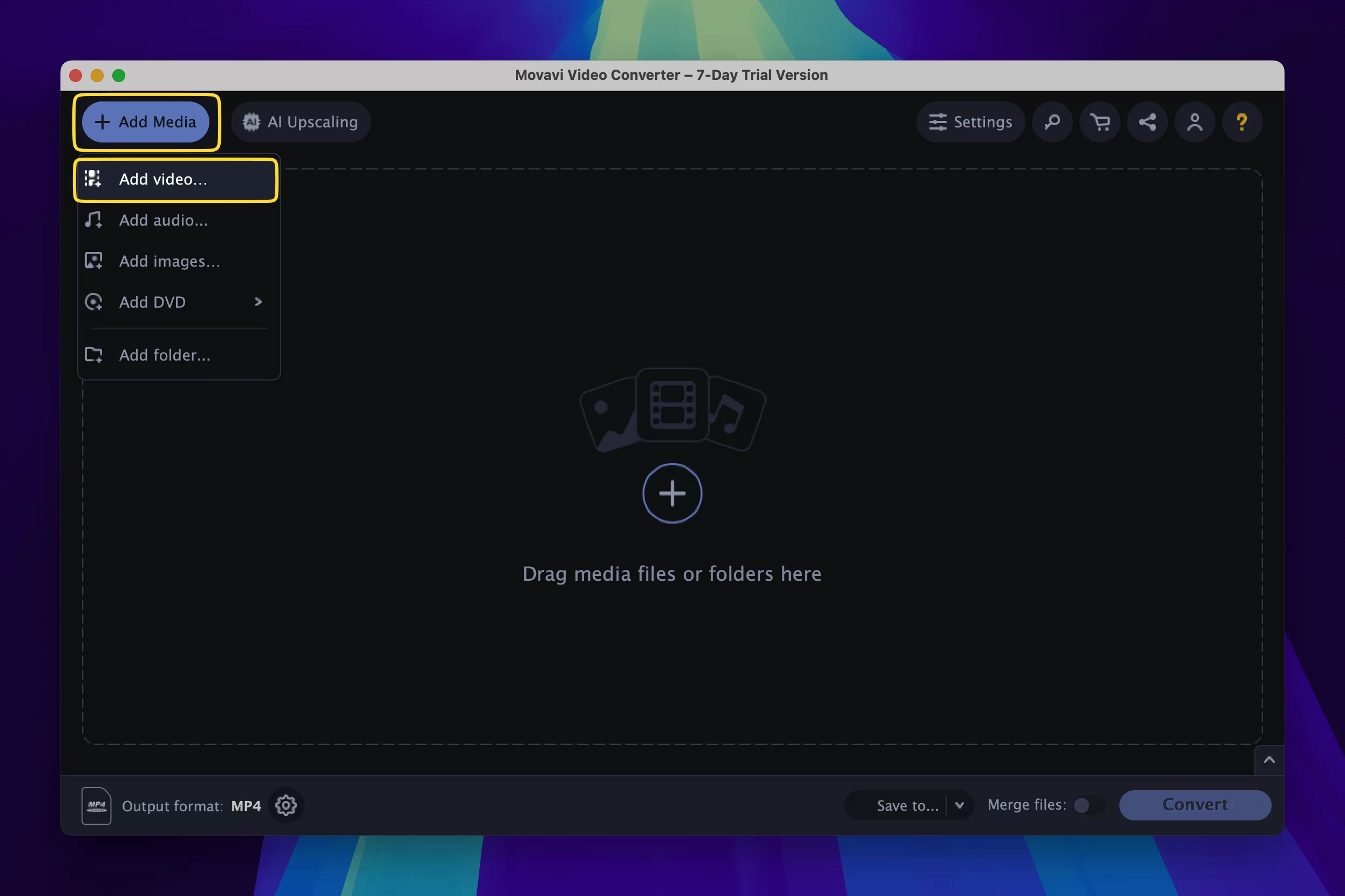
如果你想体验它的超高速转换模式,请确保你的 MKV 文件是采用 H.264 或 MPEG-4 编码的,这样可以在不损失画质的前提下实现极速转码。
第三步:设置输出格式与分辨率
在软件的转换设置区域,切换到“视频(Video)”选项卡。在这里,选择 MP4 作为最终的输出格式。你可以根据自己的需求,在预设列表中挑选合适的分辨率(如 1080p、4K 等),以平衡画质与文件大小。
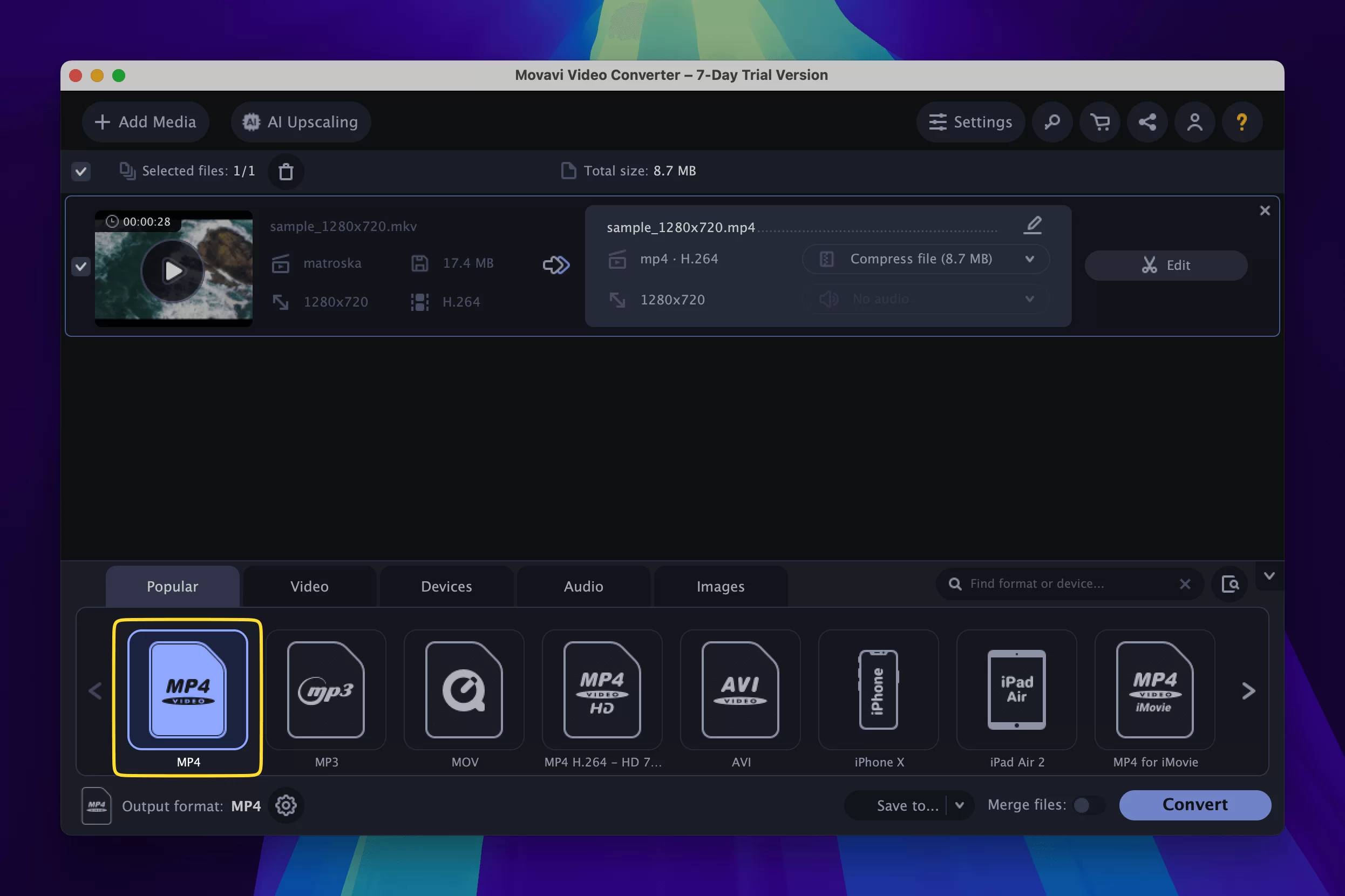
第四步:按需剪辑与调整
如果在转换前需要对视频进行处理,你可以直接使用软件内置的编辑工具。无论是裁剪多余的画面片段、裁剪画面比例,还是调整亮度色彩,都可以在这里一键完成,让你在转换格式的同时管理并提升内容质量。
第五步:一键开始转换
所有参数确认无误后,点击界面右下角的“转换(Convert)”按钮。软件会迅速开始转码工作,完成后,生成的 MP4 文件会自动保存到你预先指定的目标文件夹中。
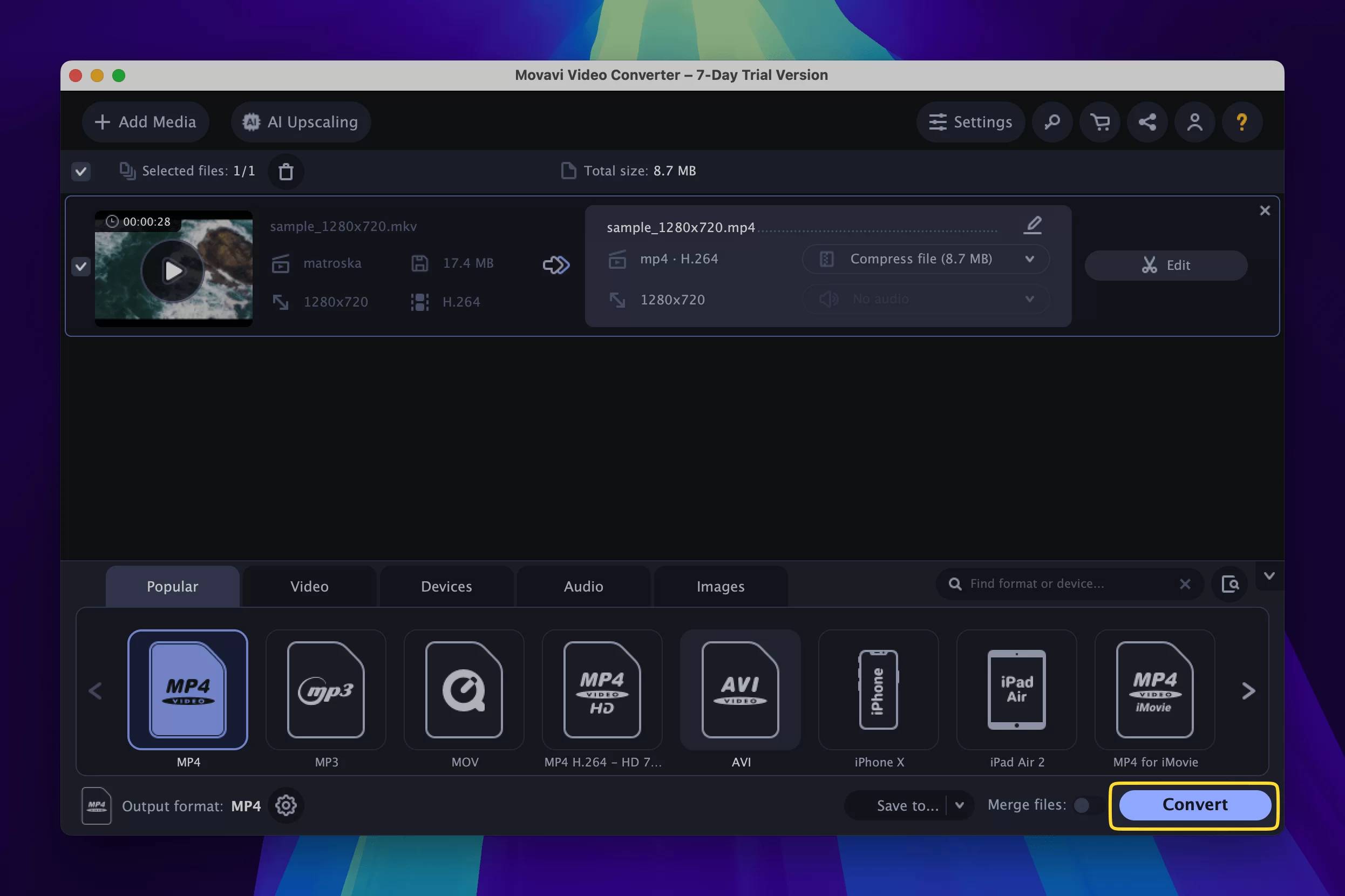
通过这简单的五个步骤,你就能轻松搞定视频格式的转换。目前,集成了更多实用功能的 Movavi “Video Editor + Video Converter” 组合售价为 $64.95,对于经常需要处理多媒体内容的 Mac 用户来说,这个价格可能 有些高了,不过没有关系我们还有其它选择方案。
如果你觉得上述的转换器价格比较贵,那么你还可以使用简鹿视频格式转换器,它提供的有 Windows 和 Mac 版本,而且软件面向的是中国用户,提供的会员费用也相对较低,且提供了永久使用的会员选项。

它也可以转换 MKV 等一些常见的视频格式,同时也支持音频格式转换,视频水印处理等功能。

 有用
有用













