



如何使用 VLC media player 将 DVD 视频转为 MP4


 Win下载
Win下载
 Mac下载
Mac下载
VLC Media Player 不仅是一款强大的媒体播放器,还具备从 DVD 光盘中翻录视频的功能。它可以将 DVD 内容提取并转换为 AVI、MKV、MP4 等常见格式,虽然功能相对基础,但提供了一套不错的自定义选项,例如分辨率、音频编解码器和比特率的调整,对于日常使用来说已经足够。
DVD 视频转 MP4 详细操作步骤
步骤 1:打开 VLC 并进入转换界面
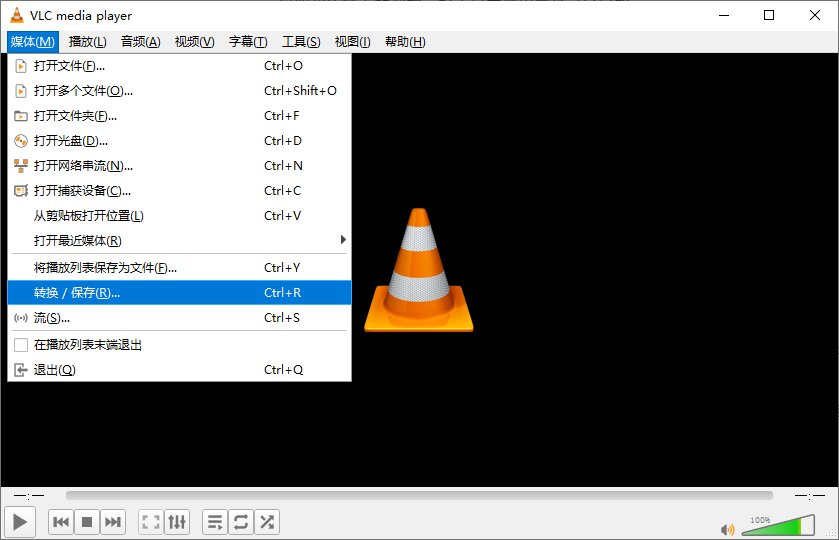
启动 VLC Media Player,将 DVD 光盘插入电脑光驱。点击顶部菜单栏的「媒体」,然后选择「转换/保存」选项(快捷键 Ctrl+R)。
步骤 2:选择光盘并配置参数
在弹出的「打开媒体」对话框中,切换到「光盘」选项卡,进行以下设置:
在「光盘选择」区域,选中「DVD」选项
从「光盘设备」下拉菜单中选择你的 DVD 光驱盘符
勾选「没有光盘菜单」复选框——这一步非常关键,如果不勾选,VLC 可能会卡在翻录菜单界面,导致无法正确提取视频内容
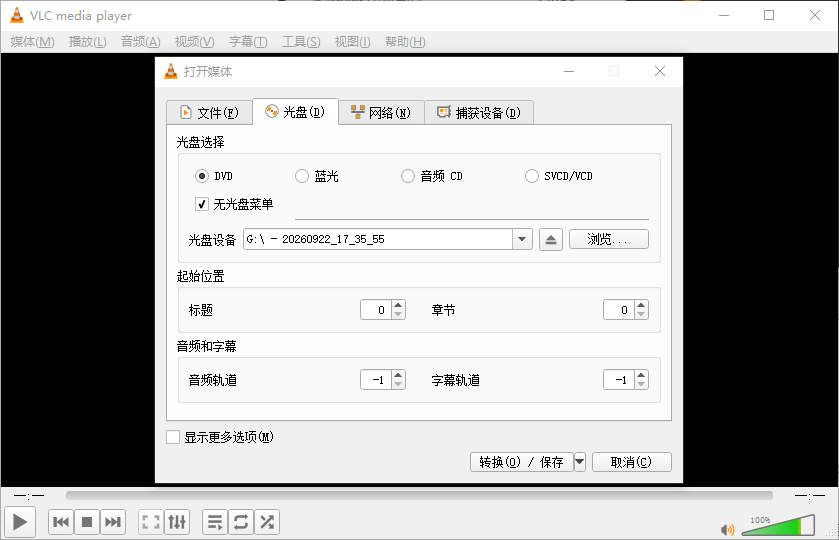
在「起始位置」部分,选择要提取的标题和章节。通常主电影的标题编号较大,如果不确定,可以先播放 DVD 确认正确的标题号
根据需要选择音轨和字幕轨道
确认设置无误后,点击右下角的「转换/保存」按钮。
步骤 3:设置输出格式和保存路径
进入「转换」窗口后:
在「配置文件」下拉菜单中选择输出格式。VLC 默认提供多种预设,例如「Video - H.264 + MP3 (MP4)」「H.265 + MP3 (MP4)」等,你可以根据需求选择合适的格式
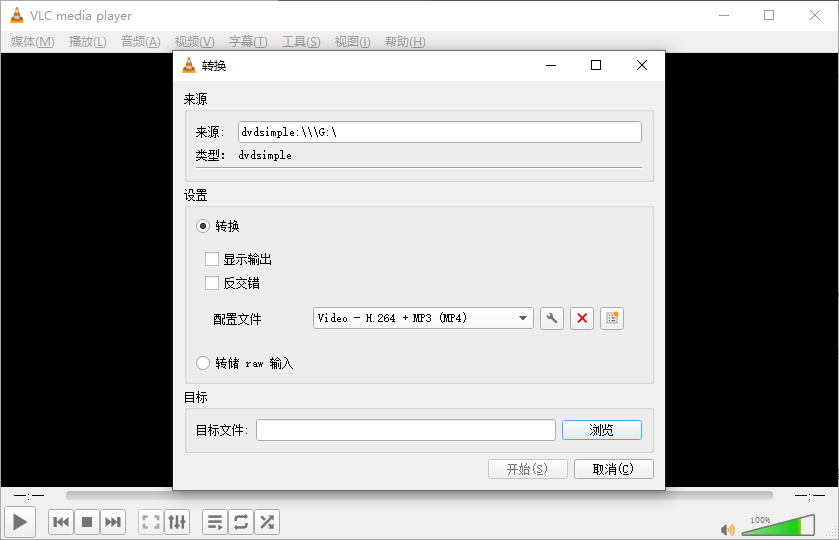
如果需要更精细的控制,可以点击配置文件旁边的「扳手」图标,手动调整视频编码器、分辨率、帧率、比特率以及音频参数
在「目标文件」区域,点击「浏览」按钮,设置输出文件的保存路径和文件名。
步骤 4:开始翻录
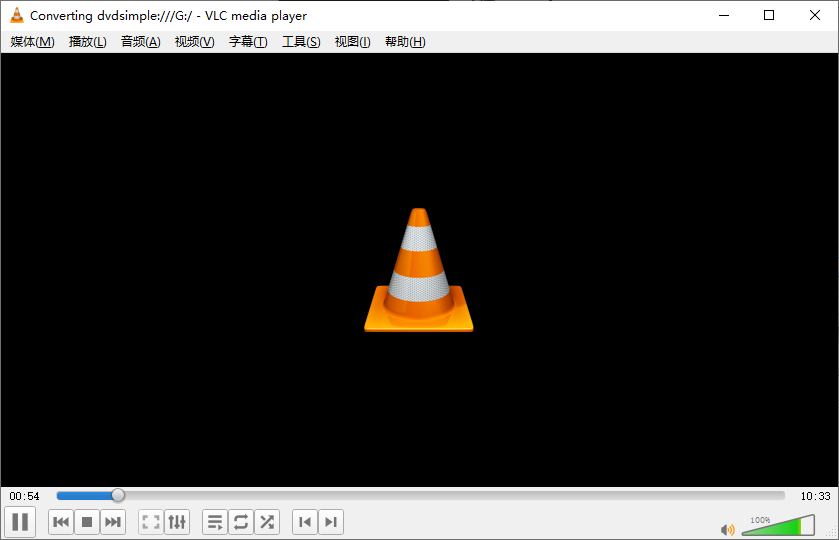
一切设置完成后,点击「开始」按钮,VLC 将开始从 DVD 翻录视频。窗口底部会显示进度条,你可以实时查看转换进度。翻录完成后,即可在指定的目标文件夹中找到提取的视频文件,直接用 VLC 或其他播放器播放。
注意事项与局限性
虽然 VLC 翻录 DVD 的操作简单便捷,但也存在一些局限性,使用前需要了解:
加密光盘支持有限:VLC 没有内置的解密功能,对于带有 CSS 等版权保护的商业 DVD,翻录可能失败或出现画面异常。如果需要翻录加密光盘,建议配合 libdvdcss 库使用,或考虑 HandBrake、MakeMKV 等专业工具
翻录速度较慢:相比专业翻录软件,VLC 的转换速度偏慢,不适合批量处理大量光盘
画质可能略有损失:由于涉及转码过程,输出视频的画质可能与原盘存在细微差异
不支持逐章节单独提取:VLC 的图形界面只能指定起始章节,但会一直提取到该标题结束,无法精确提取单个章节
可能丢失少量帧:在某些情况下,VLC 翻录的视频可能比原盘少几帧(最多约 10 帧),虽然通常影响不大,但对精度要求高的场景需注意
VLC 作为 DVD 翻录工具,适合处理自制 DVD 或未加密的光盘,对于偶尔需要提取 DVD 内容的用户来说非常方便。但如果你经常需要翻录商业 DVD 或追求更高的效率和画质,建议搭配 HandBrake、MakeMKV 等专业翻录软件使用,它们能提供更强大的解密能力、更快的转换速度以及更丰富的输出选项。

 有用
有用













