

为什么你的视频打不开?教你把 WMV 转为兼容性最强的 MP4 格式


 Win下载
 Mac下载
虽然 WMV 曾是 Windows 系统的御用格式,但在如今跨设备、跨平台分享的大环境下,它的局限性日益凸显。如果你手头有 WMV 视频却苦于无法在手机上播放,或者无法导入剪辑软件,那么将其转换为 MP4 是最高效的解决方案。下面,我们就来手把手教你如何实现这一转换。
什么是 WMV 视频?
WMV(Windows Media Video)是微软公司开发的一种视频压缩格式,属于 Windows Media 框架的一部分。
特点:它通常具有较高的压缩率,文件体积相对较小,且支持流媒体传输。
虽然它在 Windows 系统的 Media Player 中播放流畅,但在 macOS、智能手机(尤其是非 Windows 手机)、智能电视以及大多数视频剪辑软件中,WMV 的兼容性较差,经常出现无法识别或无法播放的情况。
MP4 是目前全球通用性最强的视频格式,几乎支持所有主流设备、播放器和社交平台。将 WMV 转为 MP4,是确保视频能随时随地播放的最佳选择。
使用简鹿视频格式转换器将 WMV 转为 MP4 步骤
这里我们使用“简鹿视频格式转换器”进行操作,这款软件界面简洁,无需复杂的参数设置即可完成转换。
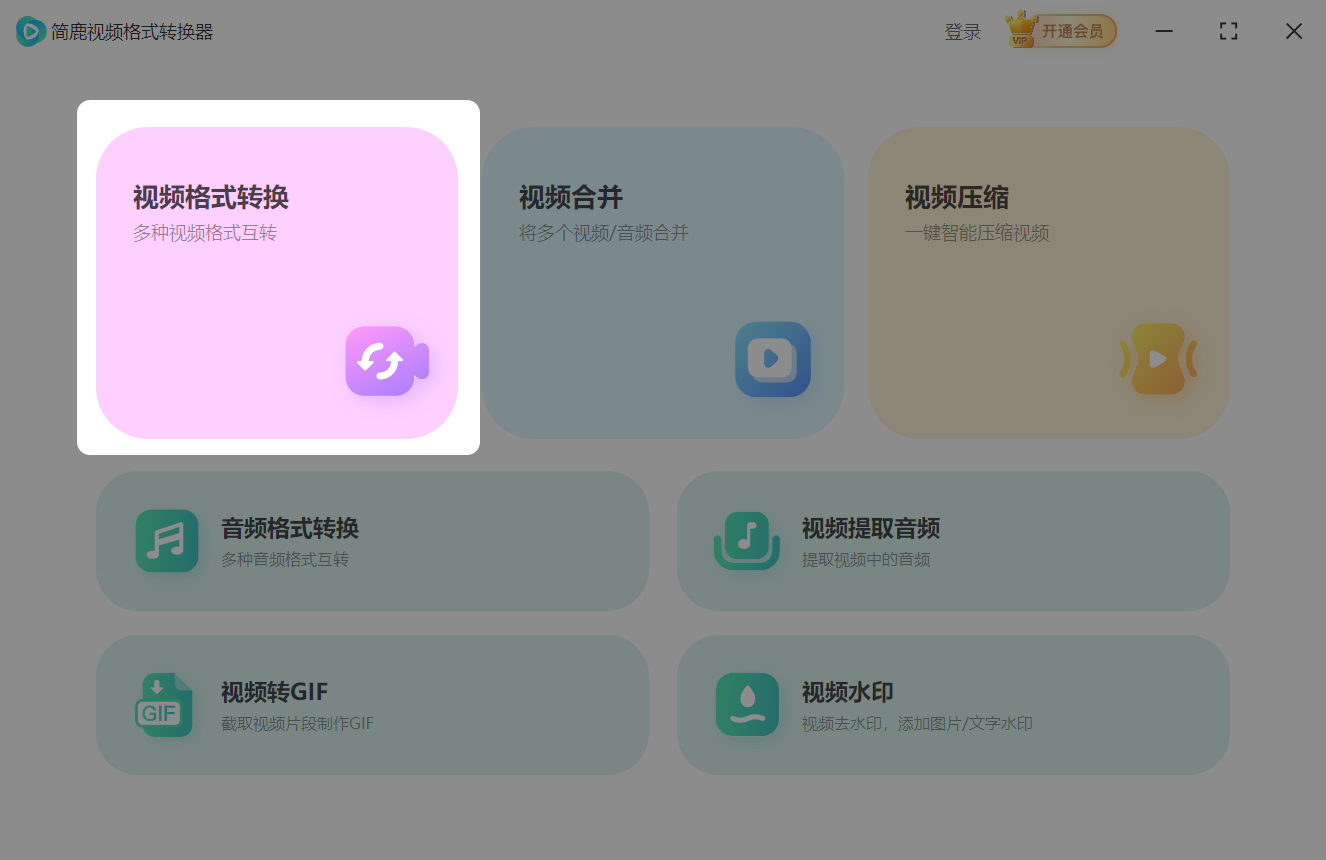
步骤 1:打开软件并选择功能
启动简鹿视频格式转换器。在软件的主界面上,找到并点击 “视频格式转换” 功能模块。
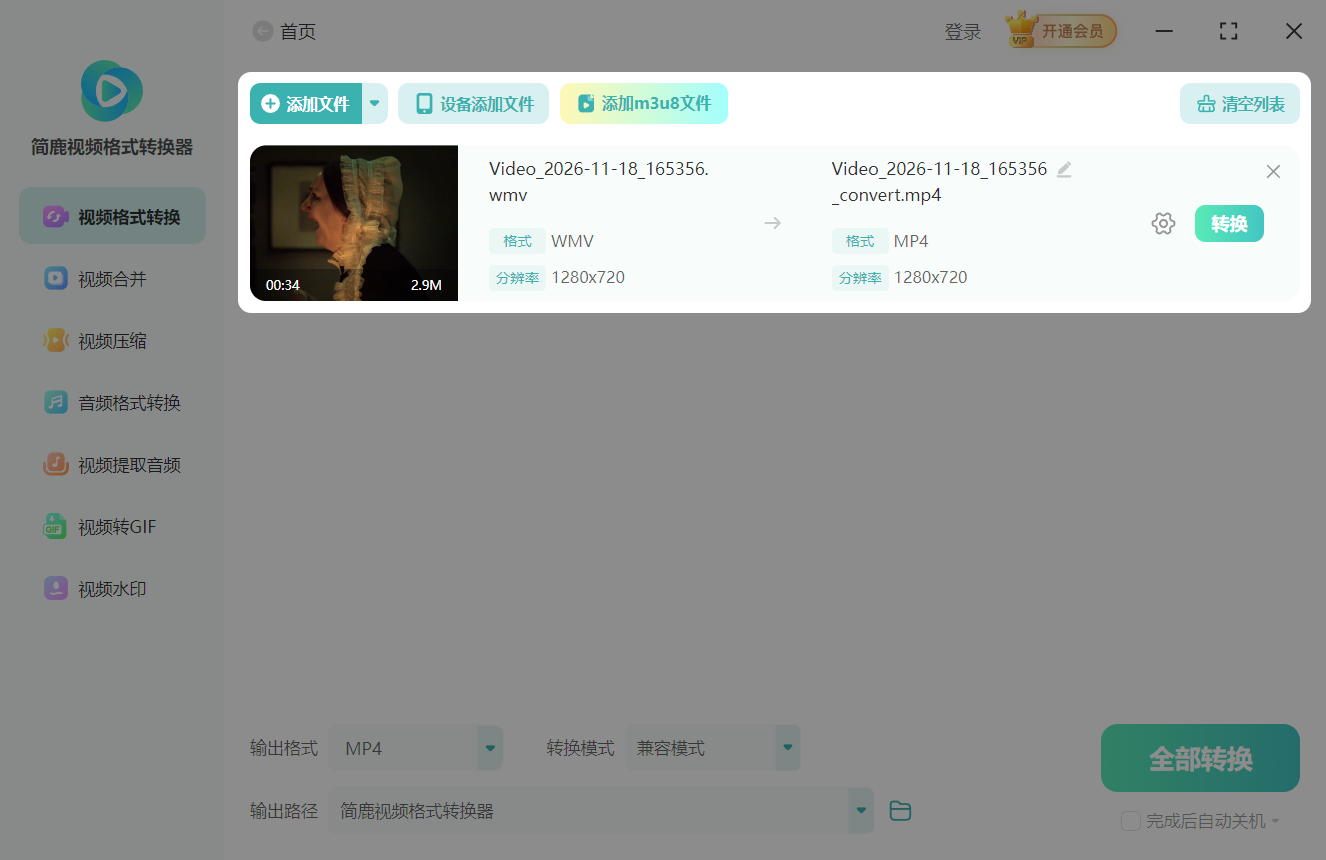
步骤 2:添加 WMV 视频文件
进入功能页面后,点击 “添加文件” 按钮,在弹出的窗口中找到并选中你需要转换的 WMV 视频文件。你也可以直接将文件拖拽到软件界面中。如果需要批量处理,可以一次性添加多个文件。
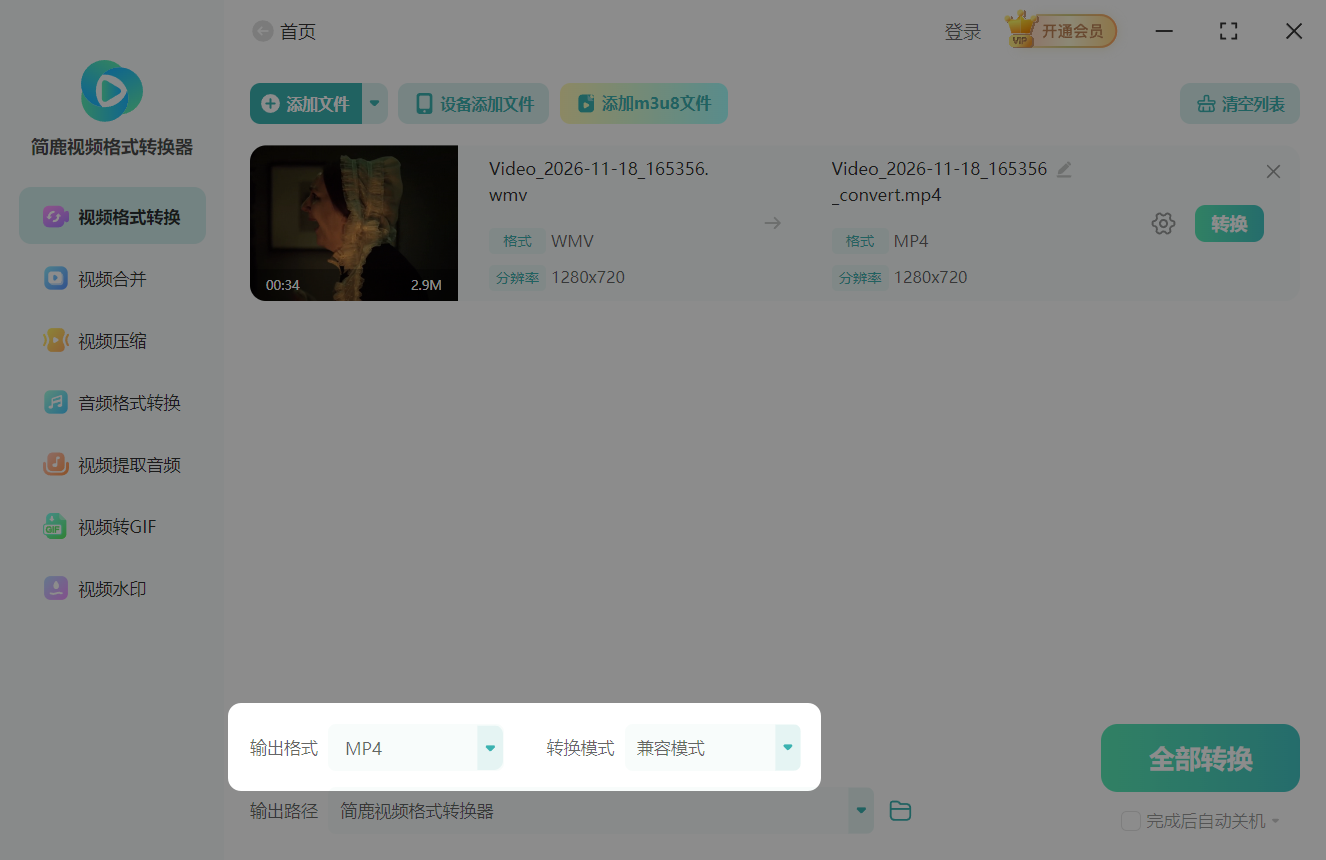
步骤 3:设置输出格式与模式
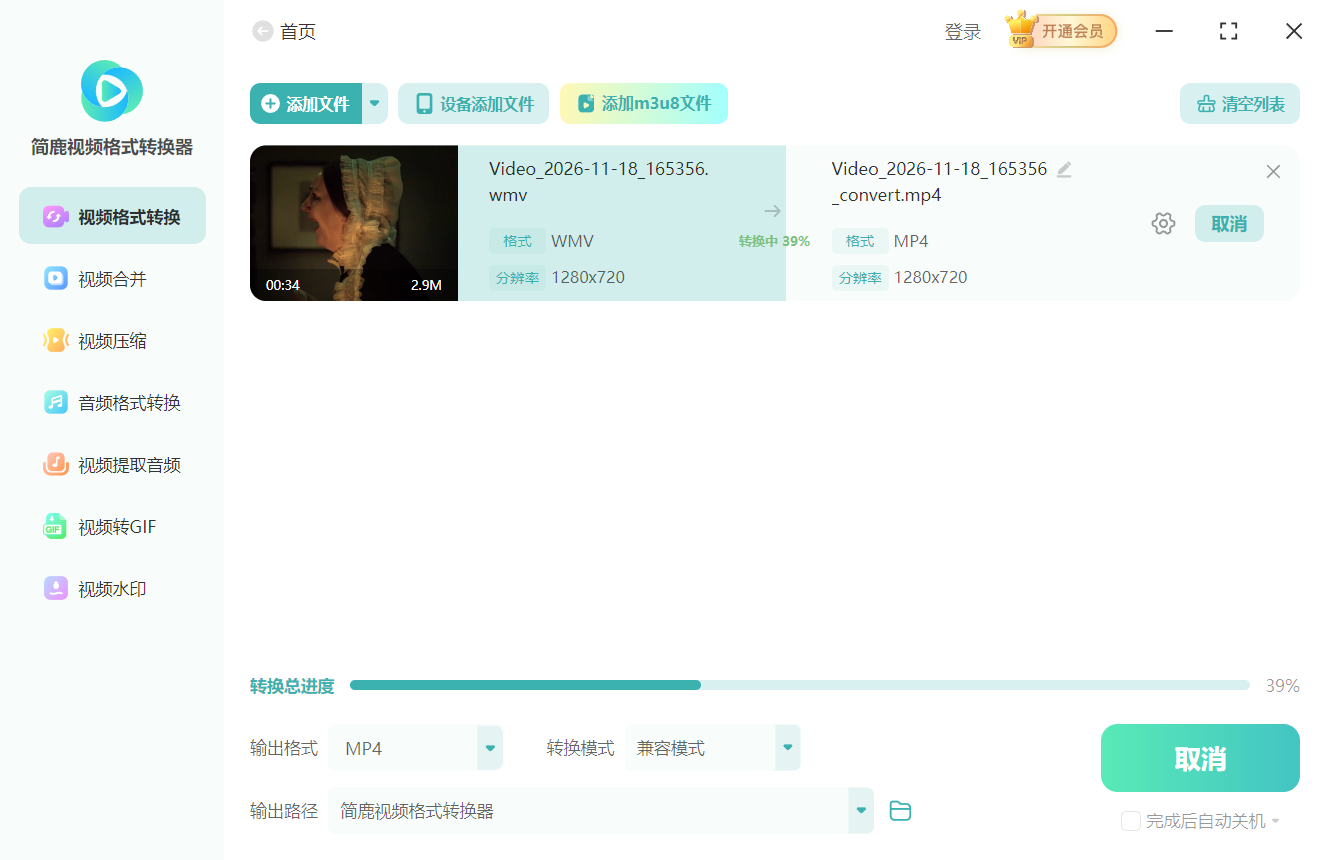
文件添加成功后,在输出格式中点击下拉菜单,选择 “MP4”。建议选择 “兼容模式”。这种模式生成的 MP4 文件通常具有最好的设备兼容性,适合在手机、平板和电脑上通用。
步骤 4:开始转换
确认设置无误后,点击右下角的 “全部转换” 按钮。软件将开始处理视频,进度条会显示转换状态。等待进度达到 100%,转换即告完成。
注意:简鹿视频格式转换器支持 Windows 和 macOS 双系统,无论使用哪种电脑都可以轻松操作。
常见问题
Q1:转换后的视频画质会受损吗?
A:视频转换通常涉及重新编码,理论上会有一定的质量损耗。但在“兼容模式”下,软件会尽量保持与原视频相近的清晰度和流畅度,肉眼通常难以察觉明显差异。
Q2:为什么转换后的 MP4 文件体积变大了?
A:这取决于原 WMV 视频的压缩率和 MP4 的编码设置。有时为了保证兼容性,MP4 的编码效率可能不如高度压缩的 WMV,导致体积略微增加。
Q3:我可以批量转换多个 WMV 文件吗?
A:可以。简鹿视频格式转换器支持批量操作,你可以一次性添加多个 WMV 文件,设置好格式后点击“全部转换”即可,无需逐个处理。
Q4:转换过程中可以关闭软件吗?
A:不建议。转换过程中关闭软件会导致转换中断,生成的 MP4 文件可能无法播放。请等待进度条完全走完后再关闭。

 有用