

如何从 WebM 视频中提取音频?FFmpeg 命令详解


 Win下载
 Mac下载
WebM 是网页和流媒体中常见的视频容器格式,很多在线视频、录屏文件、直播回放都会使用它。但 WebM 并不总是最方便直接播放或二次编辑的格式,尤其是当你只需要其中的音频时。
FFmpeg 是处理这类任务的常用工具。它可以通过命令行快速从 WebM 中分离音频,也可以把音频转成 MP3、AAC、Opus、WAV 等格式。相比上传到在线转换网站,本地使用 FFmpeg 更安全、更可控,也更适合批量处理。
如何用 FFmpeg 从 WebM 提取音频
1. 先确认 WebM 里有没有音频
不是所有 WebM 文件都包含音频。执行提取前,建议先查看文件信息:ffprobe input.webm
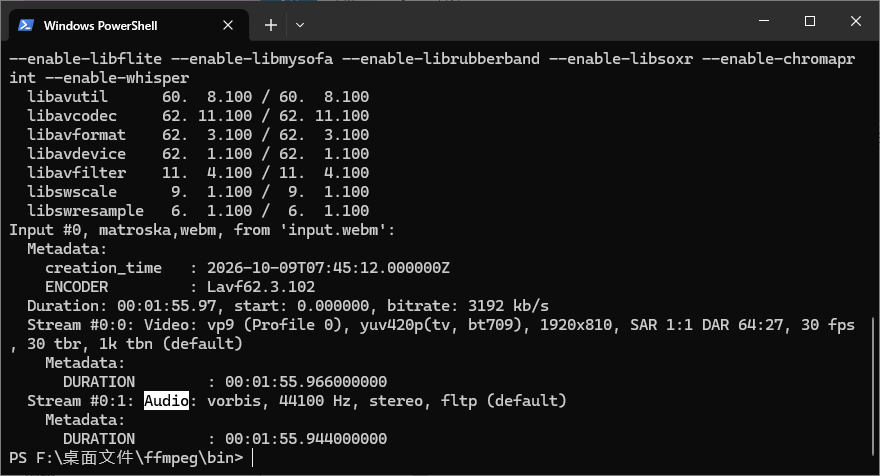
在输出信息中找到类似 Audio: 的一行,通常会显示编码格式,例如 opus、vorbis 等。如果没有音频流,FFmpeg 就无法提取出有效音频文件。
2. 原样提取音频,不重新编码
如果 WebM 中的音频是 Opus,可以直接复制成 .opus 文件:
ffmpeg -i input.webm -vn -acodec copy output.opus
如果音频是 Vorbis,可以输出为 .ogg 或 .oga:
ffmpeg -i input.webm -vn -acodec copy output.ogg
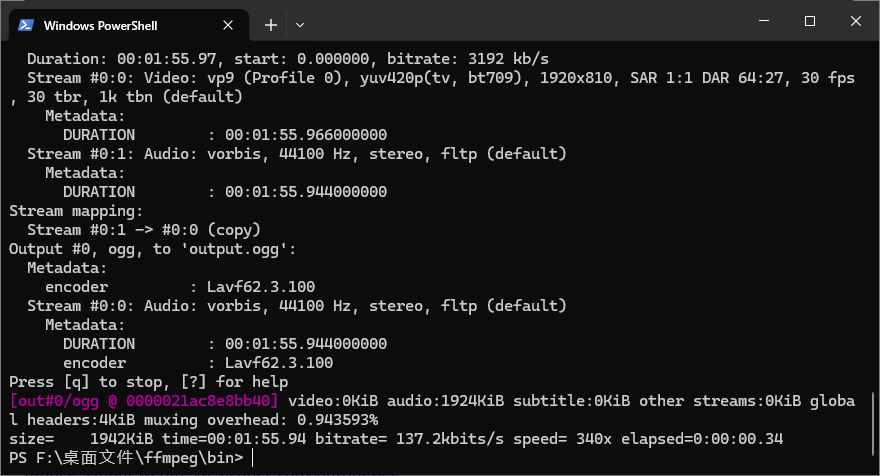
这里的参数含义如下:
-i input.webm:指定输入文件。
-vn:不输出视频流,只保留音频。
-acodec copy:直接复制音频流,不重新编码,速度最快,也不会产生额外音质损失。
需要注意的是,输出后缀最好和实际音频编码匹配。比如 Opus 音频建议输出为 .opus,Vorbis 音频建议输出为 .ogg 或 .oga。
3. 转成 MP3
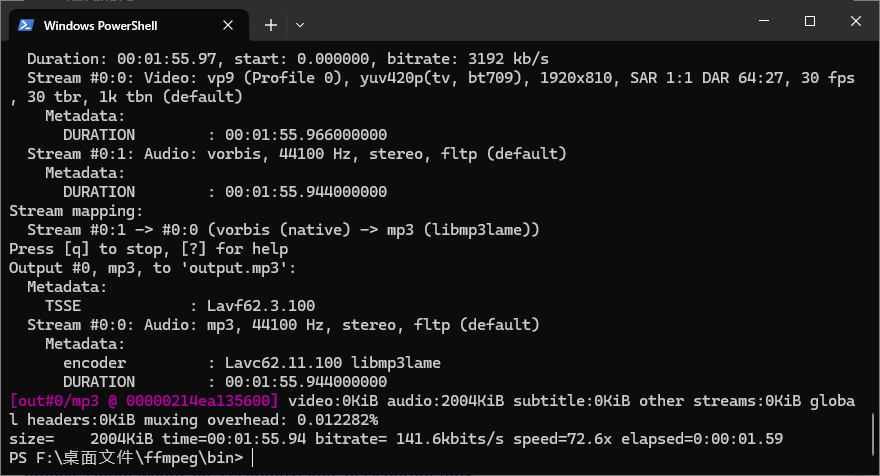
如果希望兼容性更好,可以把音频转成 MP3:
ffmpeg -i input.webm -vn -c:a libmp3lame -q:a 4 output.mp3
也可以指定固定码率:
ffmpeg -i input.webm -vn -c:a libmp3lame -b:a 192k output.mp3
常用 MP3 参数说明:
-c:a libmp3lame:使用 LAME MP3 编码器。
-q:a 4:VBR 质量模式,数值越小音质越高,通常 2–4 比较合适。
-b:a 192k:固定码率 192kbps,适合日常播放。
4. 转成 AAC / M4A
如果需要在苹果设备、手机播放器或剪辑软件中使用,可以转成 AAC:
ffmpeg -i input.webm -vn -c:a aac -b:a 192k output.m4a
AAC 的兼容性通常比 Opus 和 Vorbis 更好,适合移动端和通用播放器。
5. 转成 WAV 或 FLAC
如果后续还要进行音频剪辑、降噪、混音,建议保留无损格式:
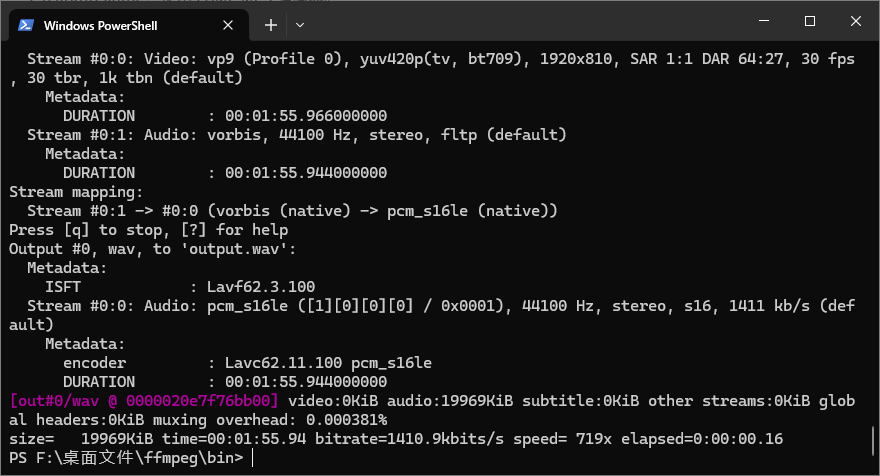
ffmpeg -i input.webm -vn -c:a pcm_s16le output.wav
或者
ffmpeg -i input.webm -vn -c:a flac output.flac
WAV 是无损未压缩格式,文件较大;FLAC 是无损压缩格式,体积更小,适合存档。
常见问题
为什么输出文件没有声音?
可能源文件本身没有音频流,或者输出后缀与编码不匹配。建议先用 ffprobe 检查音频编码。
-acodec copy 和 -c:a libmp3lame 有什么区别?
-acodec copy 是原样复制,不重新编码;-c:a libmp3lame 会把音频重新编码成 MP3,兼容性更好,但会有一定音质损失。
文件路径有空格怎么办?
给路径加上引号即可,例如:
ffmpeg -i "my video.webm" -vn -c:a copy "output.opus"
能否批量提取?
可以。Windows 下可用批处理脚本,macOS/Linux 下可用 Shell 脚本,对文件夹中的多个 WebM 文件循环执行 FFmpeg 命令。
不想用命令行?可以用简鹿视频格式转换器
如果你不习惯命令行操作,也可以使用 简鹿视频格式转换器 中的音频处理功能。它支持视频提取音频、音频格式转换、批量处理等,操作相对直观,适合快速处理少量文件。
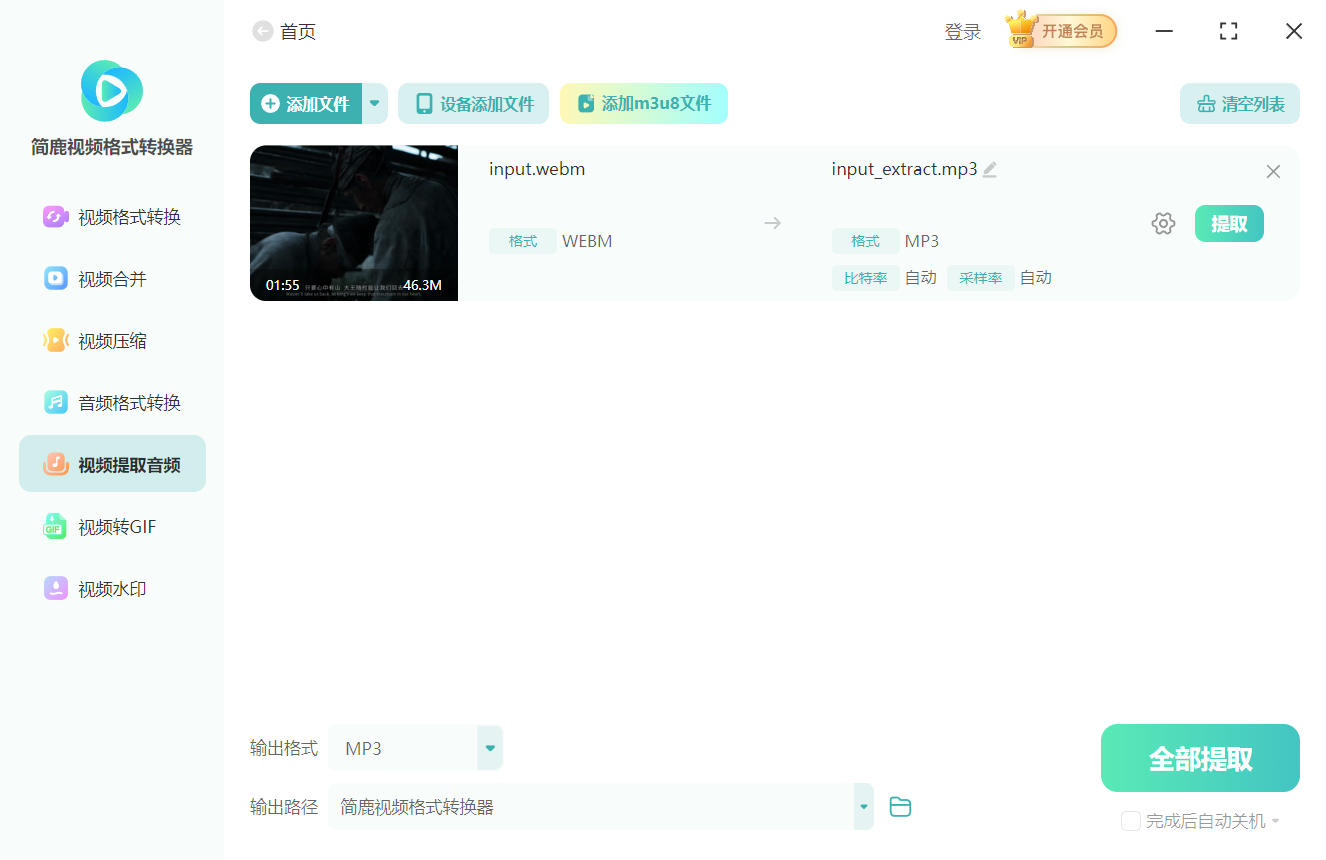
使用时可以选择“视频提取音频”或“音频格式转换”功能,导入 WebM 文件后,根据需要输出为 MP3、WAV、AAC、M4A 等格式,再点击转换即可。对于临时处理、批量转换或不想接触命令行的用户,这类图形化工具会更方便。

 有用