

FFmpeg 转换后视频变糊?九成是这几个参数没调对


 Win下载
 Mac下载
用 FFmpeg 转个格式,结果画面糊了一层、边缘发虚、动态场景全是马赛克,这是几乎所有视频处理新手都会踩的坑。但问题往往不在 FFmpeg 本身,而在于命令里几个被忽略的参数。
在动手调参之前,先确认一件事:源视频本身清不清晰。
行业里有句老话叫"垃圾进,垃圾出"。如果源素材本身模糊、码率极低,那么无论怎么转换,画质都不可能变好。同理,把 480p 放大到 4K,只是把同样的信息摊到更多像素上,插值算法补不出源里不存在的细节。如果源文件没问题,那基本就是下面几个原因。
原因一:码率被默认值坑了
这是最典型的情况。有用户反馈转换后输出码率只有约 200 kbps,而源文件高达 14823 kbps —— 画质崩掉是必然结果。当命令里没有明确指定编码参数时,FFmpeg 可能选了一个不合适的编码器和保守的码率。
解法:显式指定编码器和质量参数。
ffmpeg -i input.mp4 -c:v libx264 -crf 23 -preset medium -c:a aac -b:a 128k output.mp4
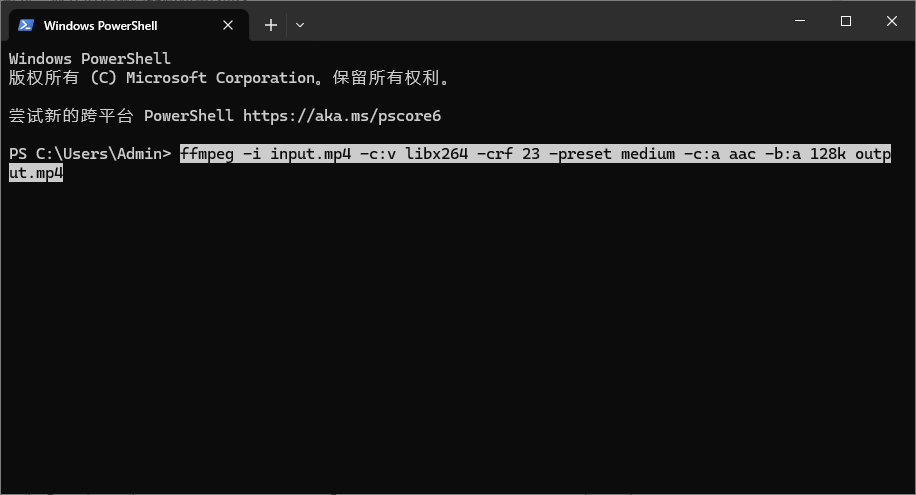
CRF(恒定质量因子)是控制画质最实用的模式。它的取值范围是 0–51,0 为无损,23 是默认值,51 是最差画质;主观上合理的区间是 17–28,其中 17 或 18 可视为视觉无损。
需要注意 CRF 是指数级的:每 +6 大约码率减半,每 -6 大约码率翻倍。所以"CRF 18 和 23 只差 5"这种想法是错的,实际差距相当明显。
原因二:缩放算法太粗糙
如果转换时还改了分辨率,模糊感可能来自缩放算法。FFmpeg 默认使用 bilinear,画质一般。实测中 lanczos 最均衡,日常推荐;bicubic 差别不大但速度稍快;neighbor 是像素风,除非刻意否则别用。
ffmpeg -i input.mp4 -vf "scale=1920:1080:flags=lanczos" -c:v libx264 -crf 23 output.mp4
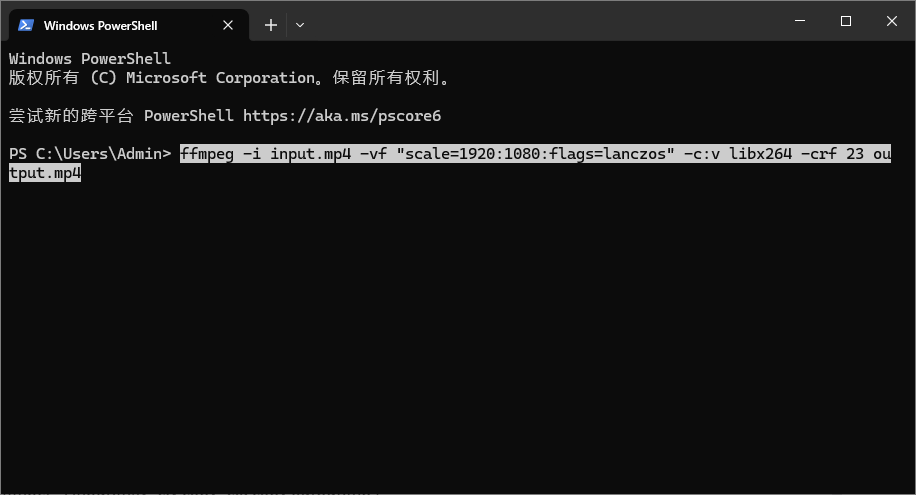
另外提醒一点:如果同时指定了宽和高(如 scale=1280:720),FFmpeg 会强行拉伸画面导致变形。建议用 scale=1280:-1 让另一边自动计算,保持原始比例。
原因三:误用了 -preset
很多人以为把 preset 调高就能提升画质,这是个常见误解。preset 控制的是编码速度与压缩率的取舍,在相同 CRF 下画质是相同的,只是 placebo 压出来的文件比 veryfast 小 10–15%,但编码时间可能是 10 倍以上。
实测数据很直观:RTX 4090 压一段 5 分钟 1080p 视频,ultrafast 30 秒输出 245MB,medium 4 分钟输出 195MB,placebo 22 分钟只降到 178MB。日常用 medium 或 slow 就够了。
原因四:直接用流复制
如果你只是想把 MKV 转成 MP4,根本不需要重新编码。加上 -c:v copy 直接把原始视频流拷贝过来,既不会失真,速度也快得多。
ffmpeg -i input.mkv -c:v copy -c:a copy output.mp4
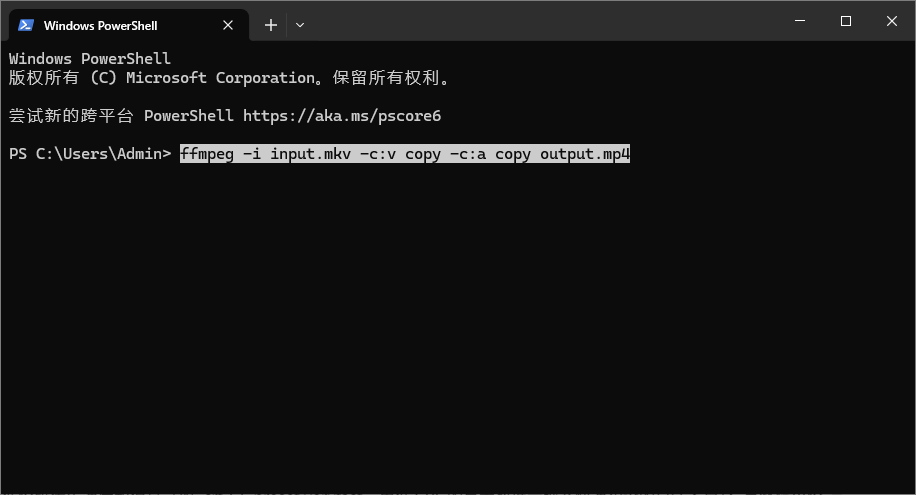
不过要注意一个坑:如果源视频不是 H.264 编码(可通过 ffprobe 查看 codec_long_name 是否包含 AVC),使用 copy 可能出现转码后黑屏、只有声音没有画面的情况。
如果你在做剪辑、切片、拼接等多步骤处理,反复压缩会造成画质层层劣化。一个务实的工作流是分两阶段:中间文件阶段优先速度和保真(如 -crf 13 -preset veryfast,用低 CRF 的巨大数据量弥补快速预设的算法不足);最终输出阶段再平衡画质与体积(如 -crf 22 -preset fast)。
转换后不清晰,排查顺序建议是:确认源画质 → 检查是否误用了 copy → 指定 libx264 + CRF → 调整 CRF 值 → 指定 lanczos 缩放算法。
最后记住一条原则:选择仍能提供可接受画质的最高 CRF 值。输出效果满意就试着调高,不满意就调低。想要体积小的同时画质无损是不存在的——重新编码本质上就是有损过程。
注意:以上参数以 x264 编码器为例,若使用 NVENC 等硬件编码,同码率下画质会略逊于软件编码,需通过 -preset p7、-cq 23 等参数补偿。

 有用