



TS 格式视频怎么合并?用 FFmpeg 一条命令搞定无损拼接


 Win下载
Win下载
 Mac下载
Mac下载
下载视频、缓存课程、录制直播时,很多人都会遇到一堆零散的 .ts 文件:单独打开只能播放几秒,顺序乱了还会音画不同步。其实,TS 文件合并并不复杂,只要掌握正确方法,几分钟就能把它们拼成一个完整的 MP4 视频。
为什么 TS 文件需要合并?
TS 全称 MPEG Transport Stream,是一种面向传输的流媒体封装格式,常用于数字电视、IPTV 和 HLS 直播流。为了便于网络传输和缓存,长视频通常会被切成多个小片段,例如 001.ts、002.ts、003.ts。
这些片段单独播放时往往不完整,直接按文件名简单拼接又可能因为排序错误、时间戳不连续,导致合并后出现花屏、黑屏或音画不同步。
推荐方案:FFmpeg 无损合并
FFmpeg 是处理 TS 合并最常用的命令行工具,支持 Windows、macOS 和 Linux。它的核心优势在于可以使用 -c copy 模式直接复制音视频流,不重新编码,速度快且画质无损。
方法一:文件列表合并
适合文件数量较多、需要精确控制顺序的场景。在 TS 文件所在目录新建一个文本文件,例如 filelist.txt。按播放顺序写入文件列表,格式如下:
file '001.ts'
file '002.ts'
file '003.ts'
执行合并命令:
ffmpeg -f concat -safe 0 -i filelist.txt -c copy output.mp4
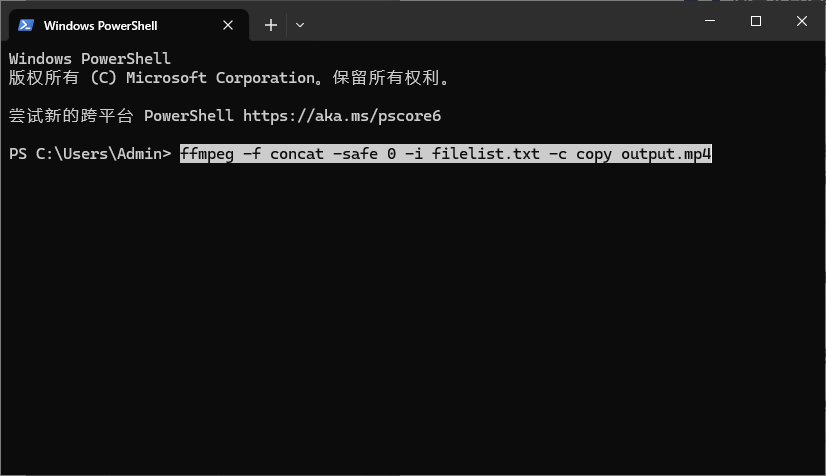
其中 -f concat 表示使用 concat 分离器,-safe 0 允许读取任意路径,-c copy 表示不重新编码。
方法二:少量文件直接拼接
如果只有几个 TS 文件,可以直接使用 concat 协议:
ffmpeg -i "concat:001.ts|002.ts|003.ts" -c copy output.mp4
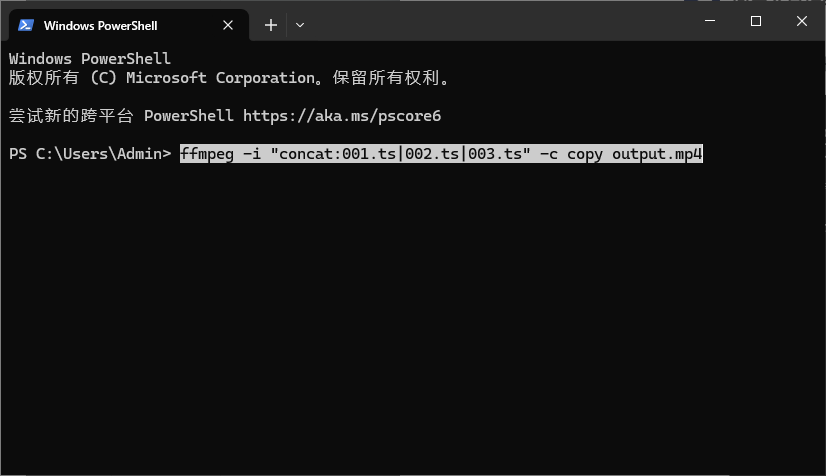
这种方式适合快速处理,但文件较多时命令会变得很长。
方法三:直接处理 M3U8 文件
如果手头有 .m3u8 播放列表文件,FFmpeg 可以自动解析并合并:
ffmpeg -i input.m3u8 -c copy output.mp4
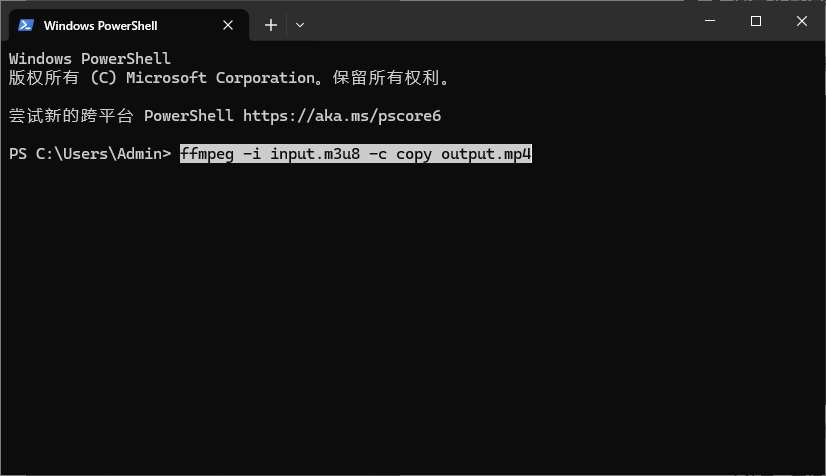
这相当于让 FFmpeg 自动读取分片顺序并完成合并,无需手动整理文件列表。
其他合并方式
除了 FFmpeg,还有一些可选方案:
Windows CMD 命令:copy /b *.ts output.ts,操作简单但不支持加密文件,也可能出现时间戳问题。
视频剪辑软件:如剪映、Premiere、DaVinci Resolve,适合需要二次剪辑的场景,但处理大文件较慢。
浏览器端工具:基于 ffmpeg.wasm 的在线合并工具,无需安装软件,但大文件处理速度不如本地 FFmpeg。
当然,你也可以使用专业的视频转换工具,例如简鹿视频格式转换器,你可以使用该工具中的视频合并功能来合并 TS 视频文件,该软件支持 Windows 和 macOS 系统,操作起来也非常简单。
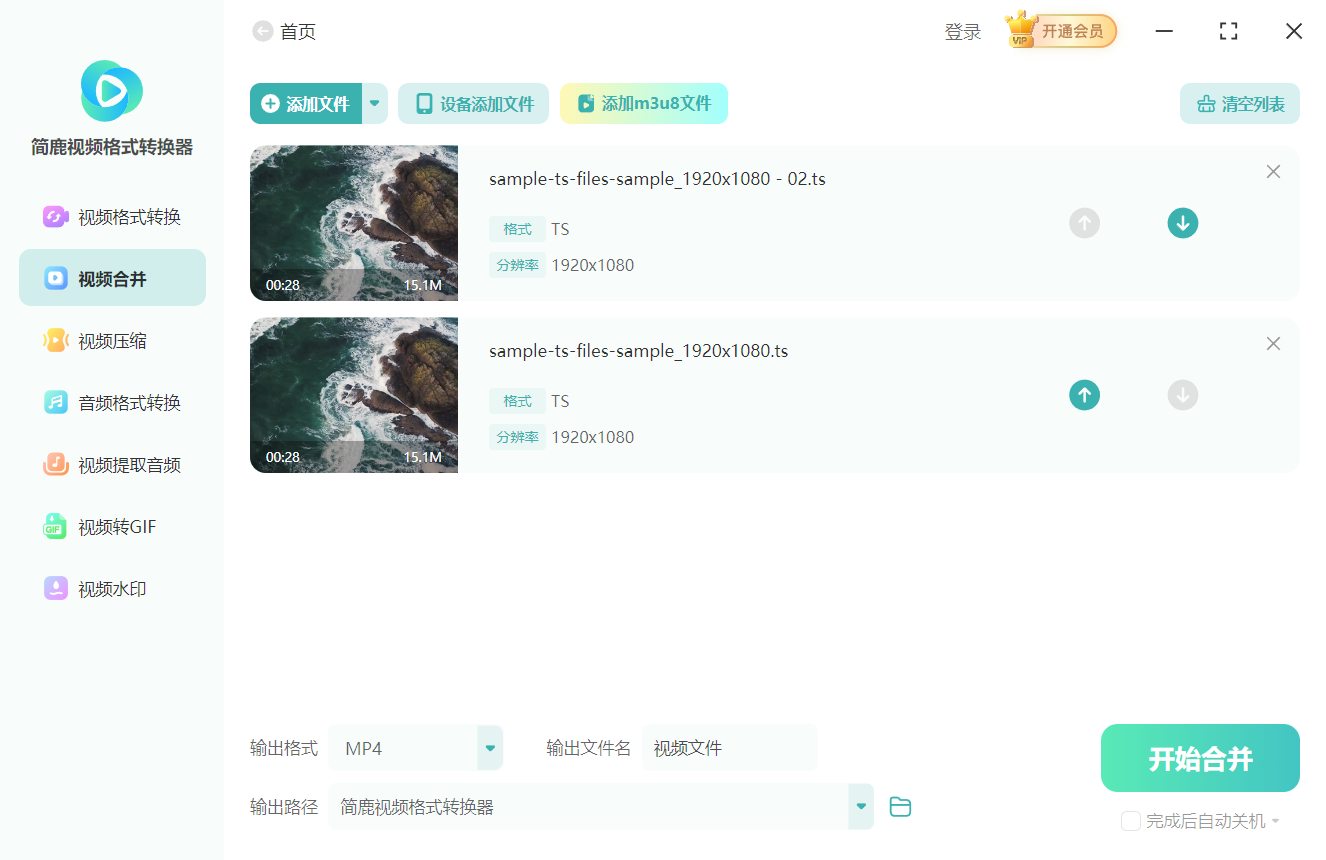
你可以通过以下步骤来合并 TS 视频为 MP4:
打开简鹿视频格式转换器,选择视频合并功能。
点击添加文件,添加想要合并的 TS 视频片段,在列表中你可以调整视频合并的前后顺序。
在输出格式中选择想要输出的视频格式,例如 MP4。
然后设置输出文件夹。
点击开始合并即可把 TS 视频合并为 MP4。
TS 文件合并最稳妥的方式是使用 FFmpeg 的 concat 分离器配合 -c copy 参数。只要保证文件顺序正确、编码一致,就能在几秒到几分钟内完成无损合并。如果只是偶尔处理几个文件,也可以考虑图形化工具;但如果经常需要批量处理,FFmpeg 仍然是效率最高的选择。

 有用
有用













