



剪映PC版提取视频音频完整教程,一键分离声音简单又好用


 Win下载
Win下载
 Mac下载
Mac下载
刷到喜欢的背景音乐、影视台词、演讲录音,或是想单独保存视频里的人声、配乐,不用借助复杂专业软件,手机端、电脑端剪映都能快速把视频中的音频单独提取出来。操作全程零基础也能上手,下面就为大家详细讲解具体步骤。
首先在设备上打开剪映 App(手机版)或剪映专业版(电脑 Windows/Mac),提前找到需要提取音频的视频文件,保存在本地相册或电脑文件夹中。剪映支持几乎所有主流视频格式,普通拍摄视频、剪辑成品、网络下载视频均可正常处理。
MP4 或其它常见视频详细操作步骤
第一步:新建项目,导入目标视频
打开剪映,在首页点击开始创作,新建一个空白剪辑项目。在素材列表里选中你需要提取音频的视频,点击添加,将视频导入并自动放置到下方时间轴轨道中。
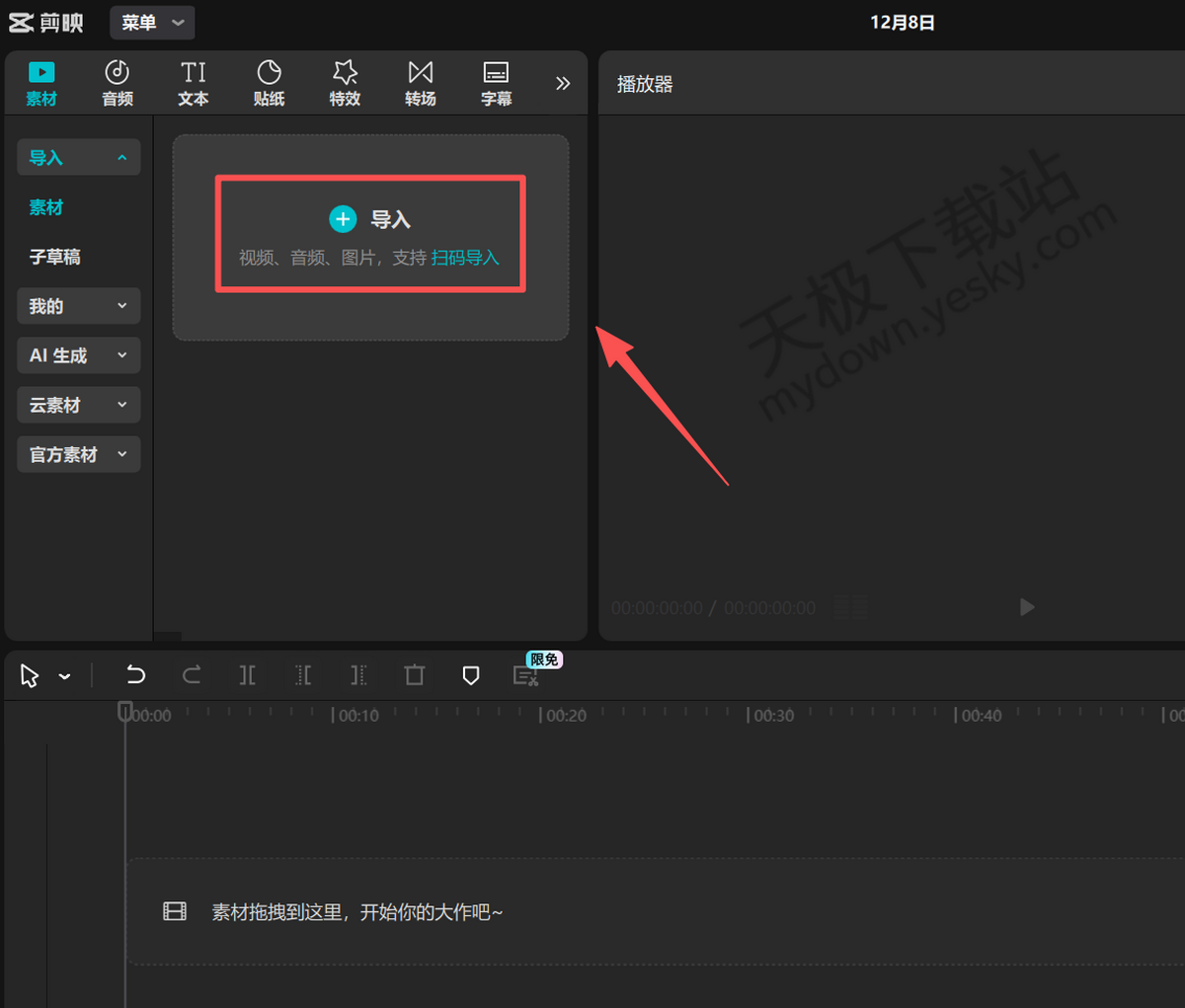
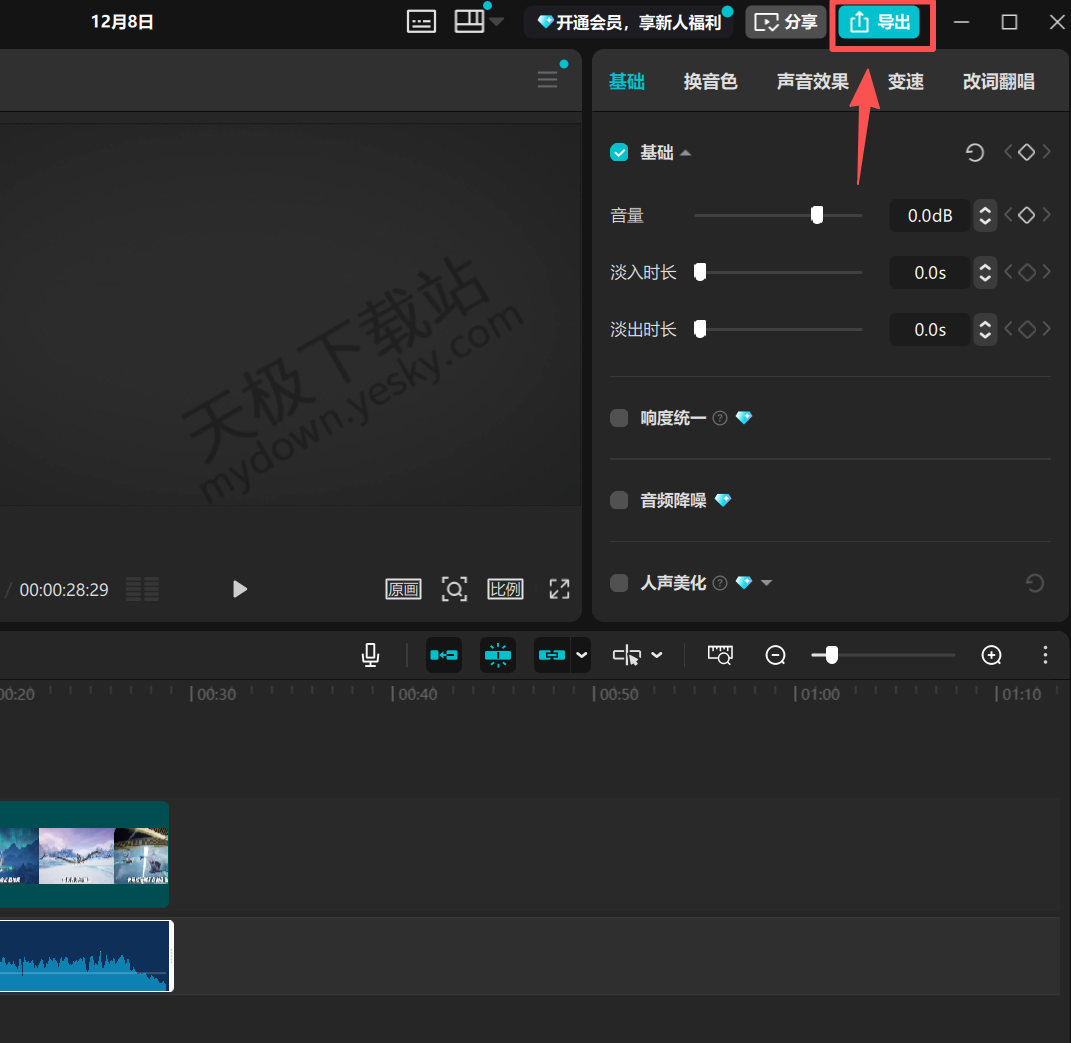
第二步:打开导出面板,开启音频导出功能
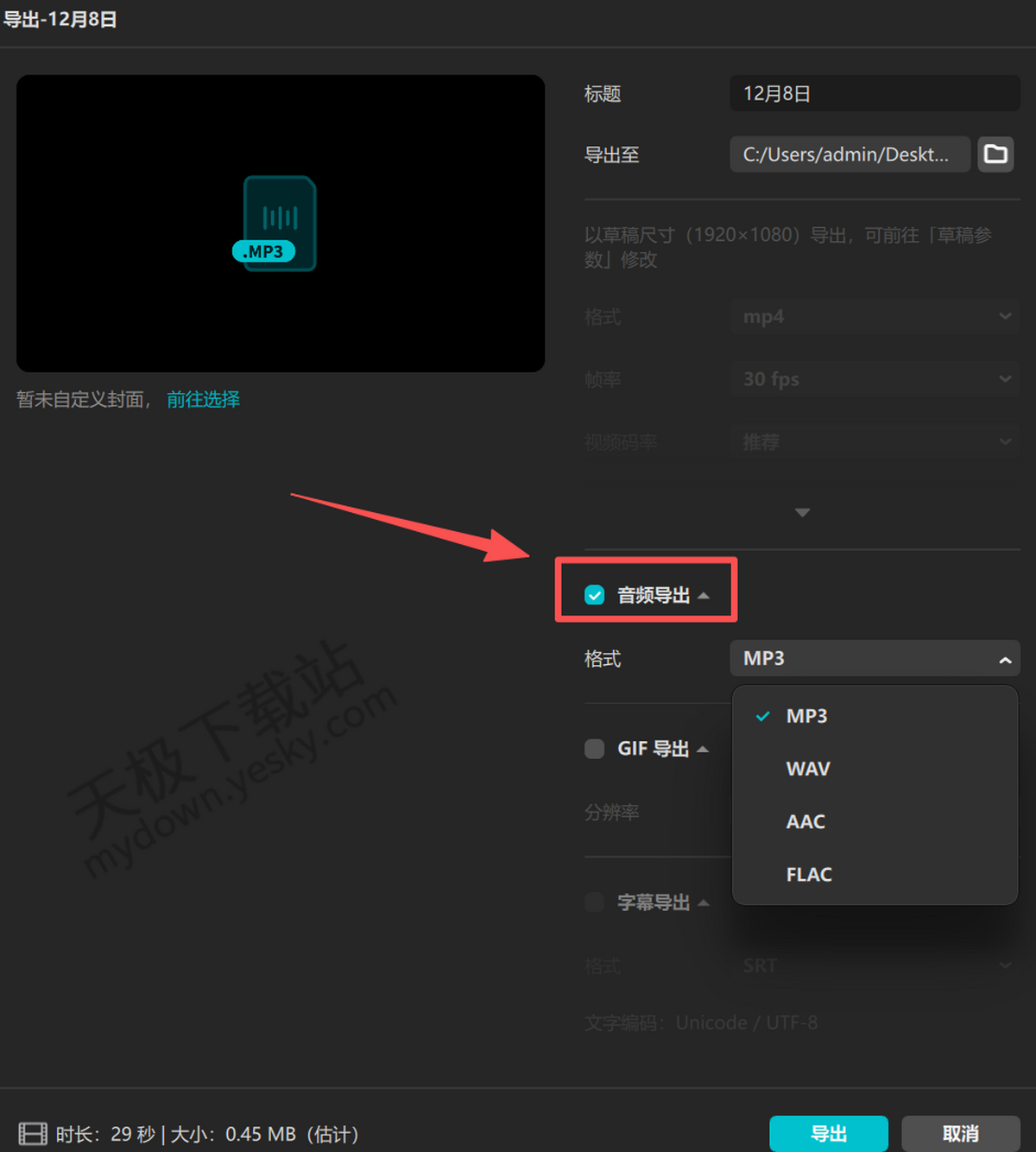
视频添加完成后,目光看向软件右上角,找到导出按钮并点击,进入导出设置界面。在弹出的导出面板中,找到音频导出选项,勾选该功能,这是提取声音的核心步骤。
第三步:选择音频格式,按需设置
剪映一共提供四种常用音频格式,大家可以根据使用场景自由选择,这里简单区分一下:
MP3:最通用的音频格式,体积小、兼容性强,手机、电脑、播放器都能正常播放,适合日常分享、做手机铃声、背景音乐使用,也是大众首选格式。
WAV:无损音质格式,文件体积偏大,音质完整无压缩,适合专业配音、后期二次剪辑使用。
AAC:主流影音格式,音质优于同体积 MP3,多用于短视频、音乐播放器、移动端设备。
FLAC:无损音乐格式,音质顶级,适合音乐收藏、高音质聆听,文件占用空间相对较大。
根据自身需求选定对应的音频格式即可,无需调整其他复杂参数。
第四步:执行导出,完成音频提取
格式选择完毕后,点击面板最下方的导出按钮。
等待片刻,剪映就会自动分离视频画面与声音,单独将音频文件保存到设备本地。导出成功后会有提示,直接打开保存文件夹,就能找到提取好的音频文件。
实用小技巧与常见问题解答
批量提取音频
如果需要一次性提取多个视频的声音,可逐个将视频添加到时间轴,依次按照上述步骤导出,也可以分多个项目批量处理,操作逻辑完全一致。
音频片段截取
若只想要视频里某一段声音,不用完整导出整段音频。可以在时间轴上拖动分割线,剪掉多余片段,保留需要的部分后,再开启音频导出,就能精准截取片段声音。
导出后找不到文件
手机端:导出的音频会保存在手机相册 / 剪映专属文件夹中;
电脑端:导出前可自定义保存路径,建议选择桌面,方便快速查找。
导出速度慢
视频时长越长、选择无损格式(WAV/FLAC),导出耗时会稍久,属于正常现象,耐心等待即可。
利用剪映提取视频音频,全程仅需四步,没有繁琐操作,也不需要掌握专业剪辑知识。四种音频格式覆盖日常、办公、专业剪辑等各类场景,不管是想截取热门 BGM、影视台词,还是分离会议视频录音,用这个方法都能轻松实现。
作为一款免费工具,剪映兼顾了实用性与易用性,除了剪辑视频,音频提取、格式转换这类小功能也十分贴心,有相关需求的朋友可以马上动手试一试。如果你手里没有该工具,也可以使用简鹿视频格式转换器中的视频转音频或音频格式功能进行从视频中转换提取音频。

 有用
有用













