



零水印免费在线裁剪视频,CapCut 网页版完整操作教程


 Win下载
Win下载
 Mac下载
Mac下载
清除画面多余杂物、适配抖音、YouTube、Instagram 等平台专属画幅、聚焦画面主体。多数在线剪辑工具要么导出强制加水印,要么压缩画质、存在文件安全隐患。
CapCut 网页版提供免费无水印在线视频裁剪功能,免客户端安装、跨设备浏览器直接使用,兼顾画质、兼容性与数据安全,是轻量化剪辑的优选工具。

优质在线裁剪工具需兼容 Windows、Mac、手机浏览器,同时支持 MP4、MOV、AVI、MKV、FLV、WebM 等主流视频格式,无需提前转码即可直接编辑。
CapCut 在线裁剪分步实操教程
Step1 上传视频素材
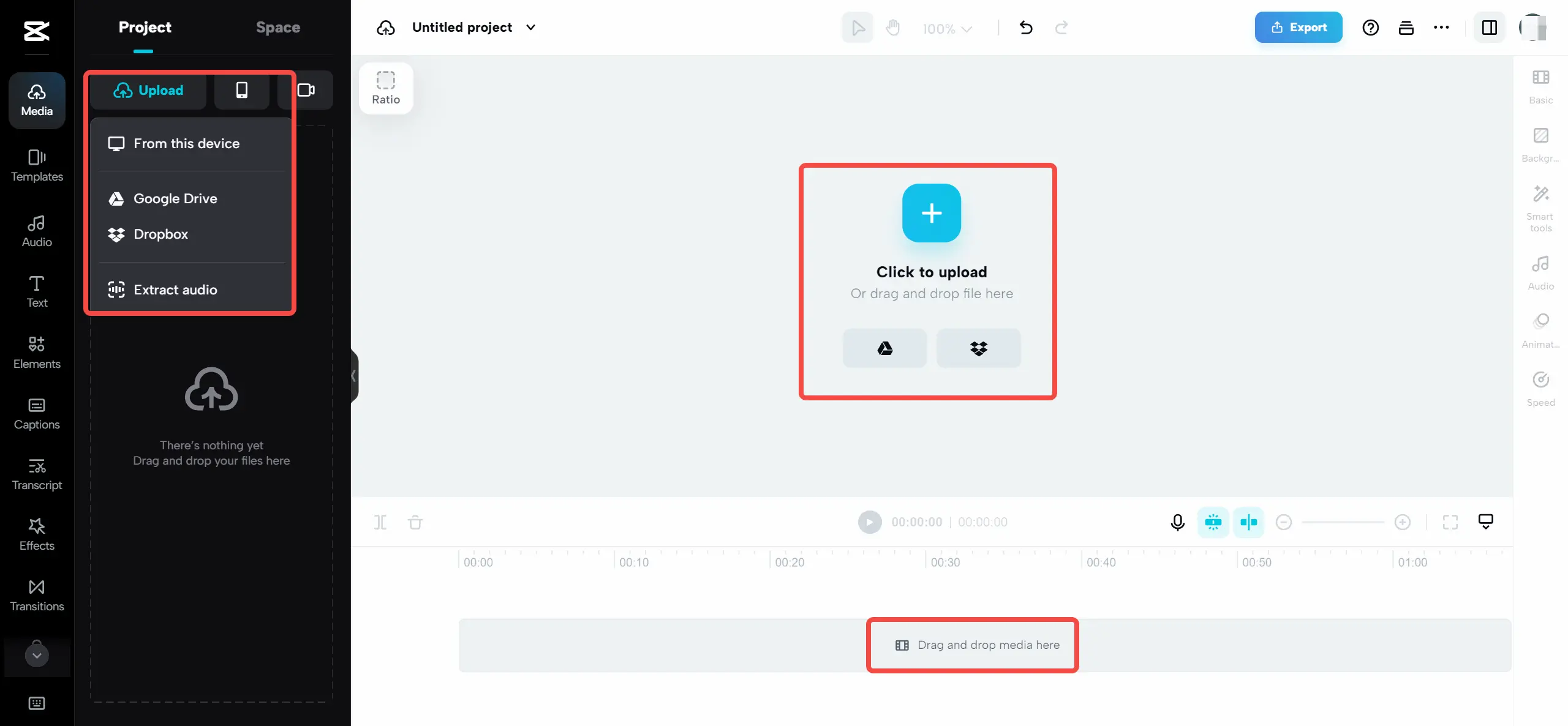
打开 CapCut 网页版,点击左侧「上传」,支持从本地设备、Google Drive、Dropbox 拖拽导入视频,支持几乎所有主流视频格式。
Step2 开启裁剪、调整画面比例
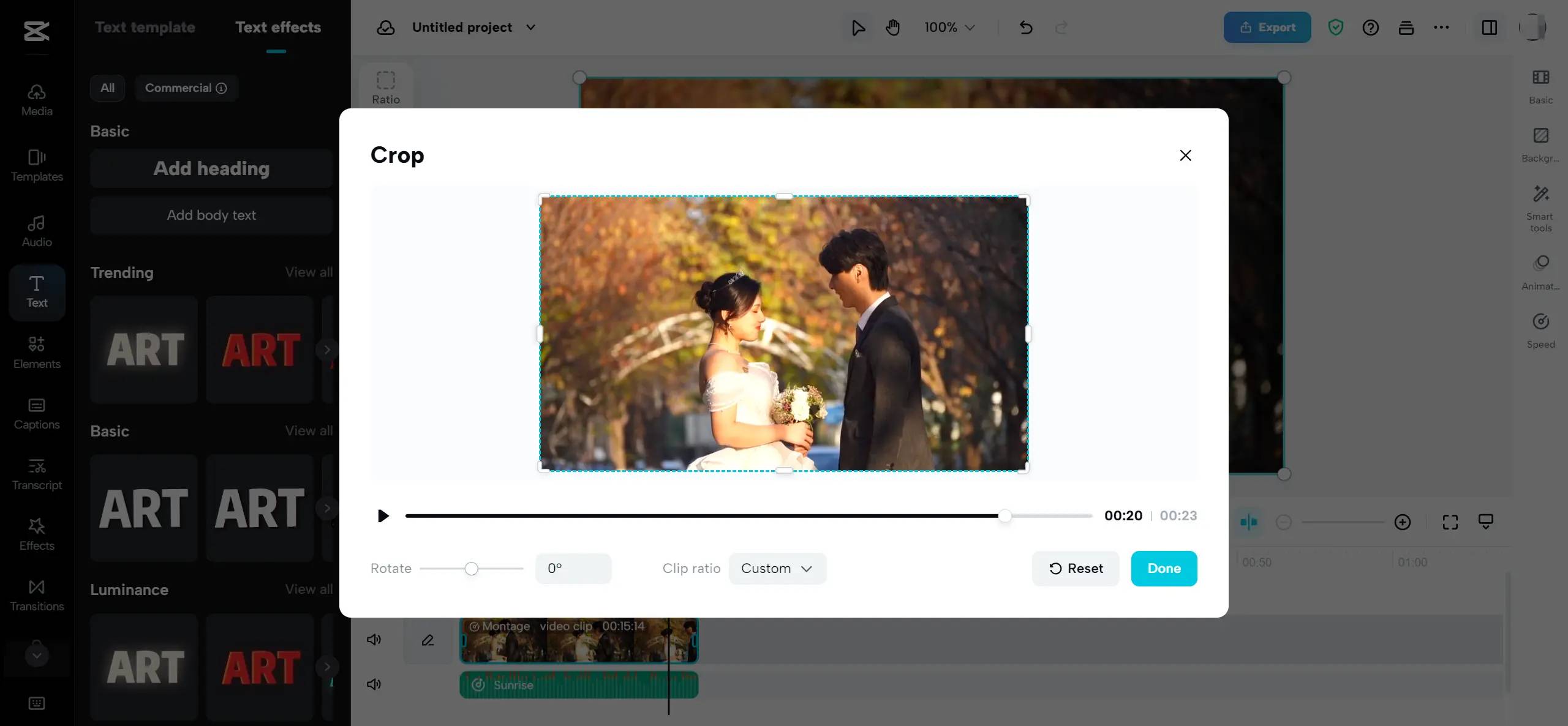
将素材拖入底部时间轴,点击选中视频素材;弹出裁剪面板,拖动画面四角白框自由裁切,也可直接选择预设平台画幅比例;支持旋转画布、重置裁剪参数,调整完成点击「完成」确认。
Step3 无水印导出成品
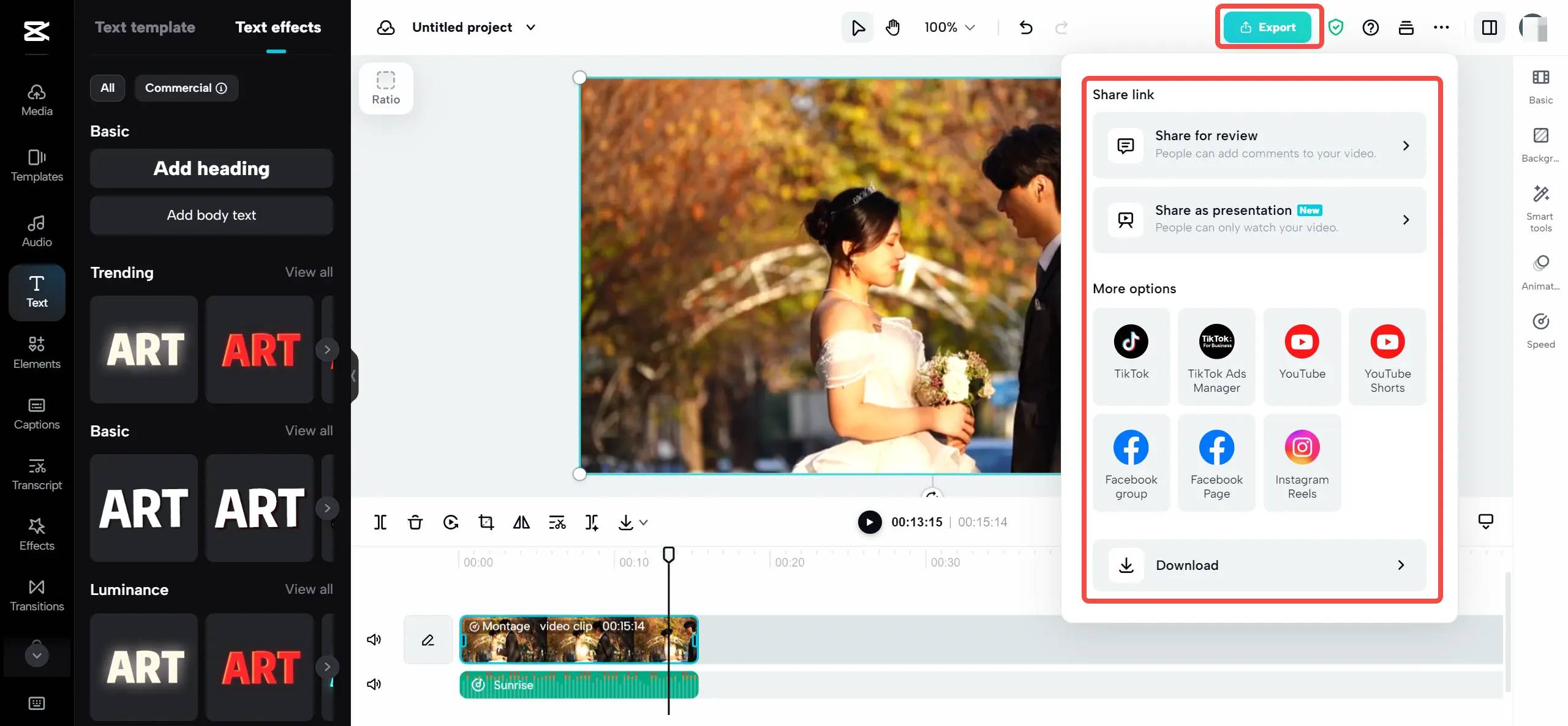
裁剪完成后点击右上角「导出」,自定义分辨率、帧率、文件格式,直接下载到本地,也可一键分享至抖音、YouTube、Instagram 等平台,导出文件无 CapCut 水印。
很多新手混淆两个功能,二者作用完全不同:
裁剪:修改画面宽高比例,裁掉画面上下 / 左右多余区域,改变画面画幅;
修剪:缩短视频时间长度,删减开头、结尾多余片段,画面尺寸不变。
怎样批量转换视频格式
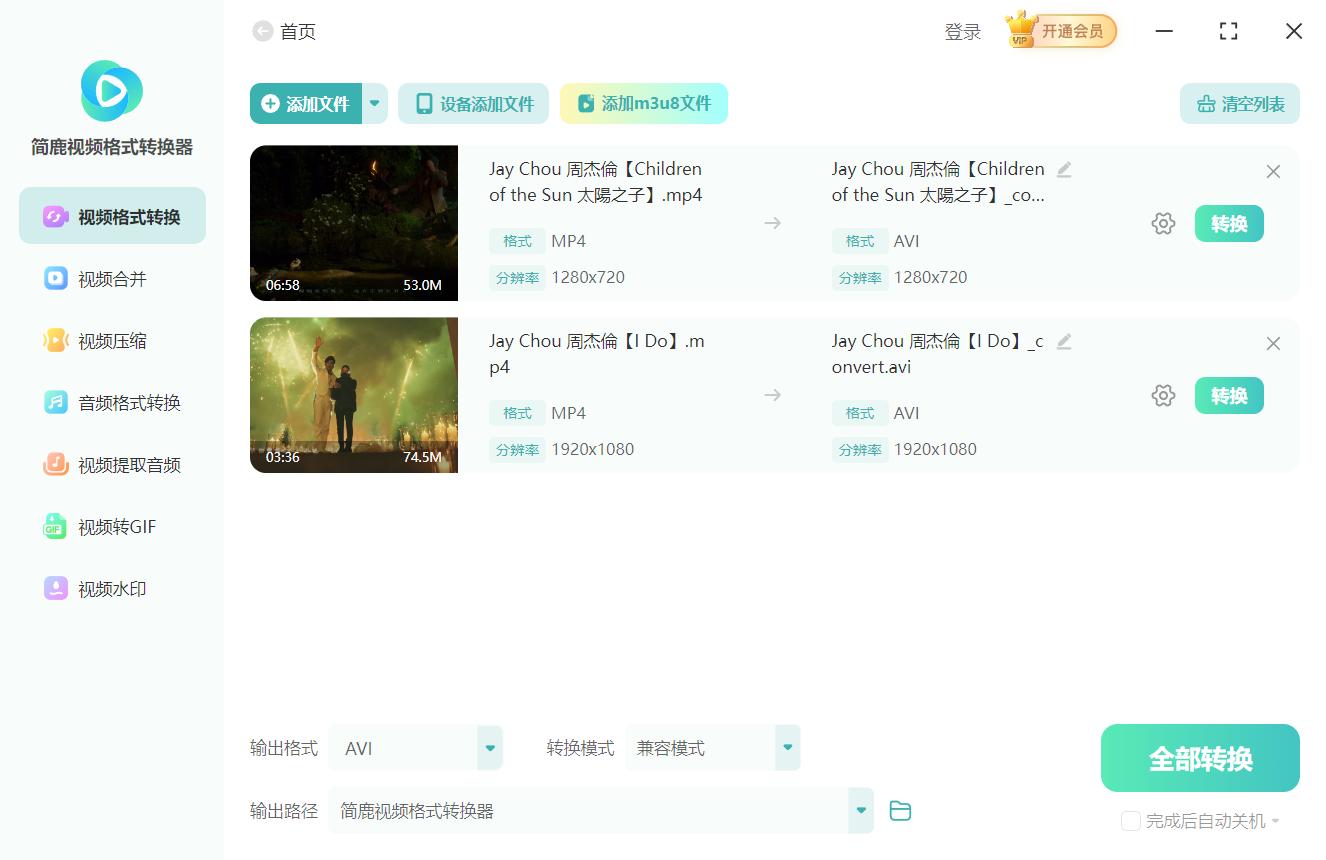
对于有需要转换视频格式需求的用户,你也可以通过使用简鹿视频格式转换器(支持 Windows 和 macOS)进行转换,它提供了视频格式转换、音频格式转换、视频压缩、视频转GIF、视频提取音频以及视频水印等功能。
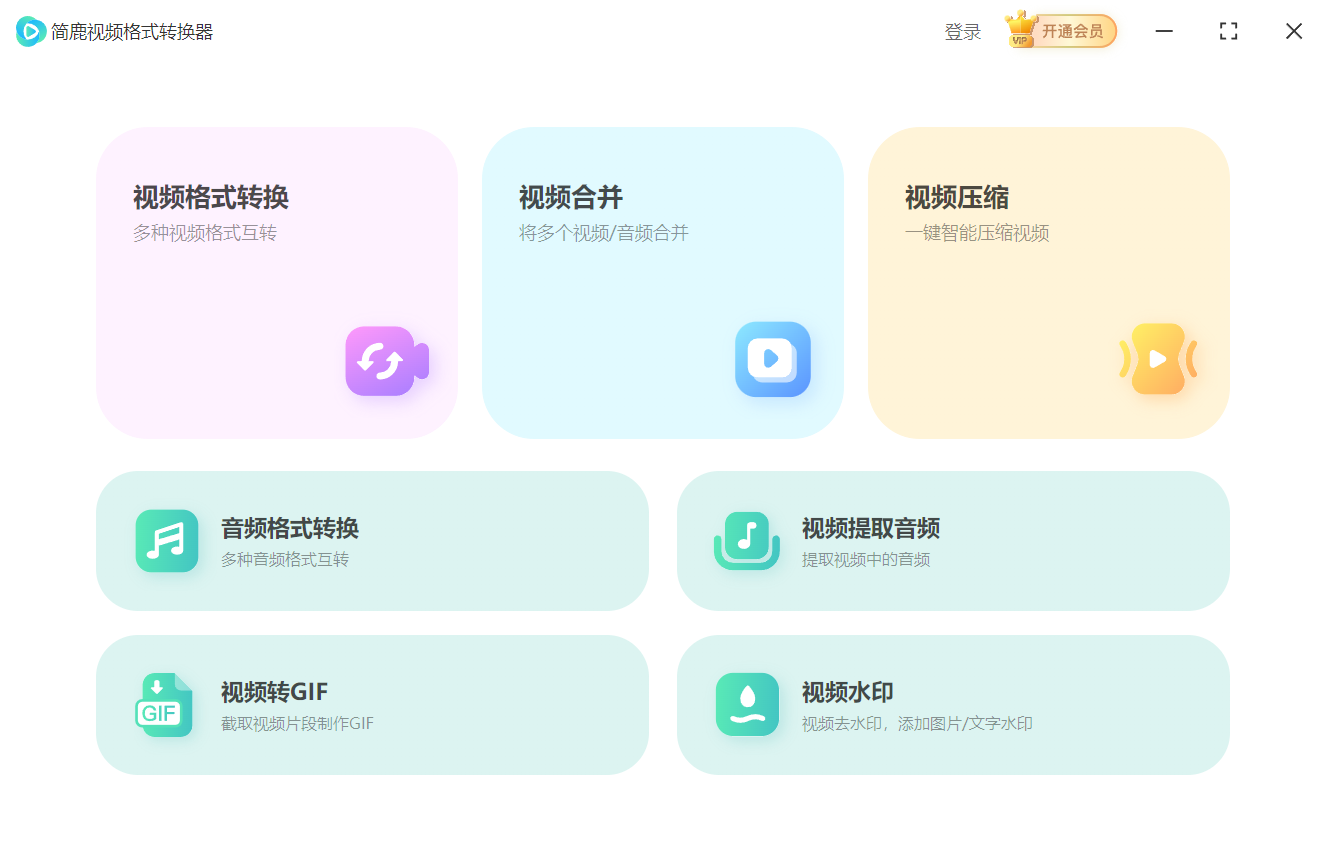
如果你想转换视频文件为其它格式,你可以在打开软件后,在主界面上选择视频格式转换功能,然后添加视频文件,设置输出格式为 MP4 或其它视频格式,然后点击全部转换就可以了。
常见问题解答
在线裁剪是否完全免费、无水印?
普通裁剪、画幅调整、基础导出功能永久免费,不强制添加水印;仅高级付费素材、AI 特效会区分会员权限。
YouTube 自带工具能裁剪视频吗?
YouTube 仅为视频发布平台,内置编辑器不支持画面裁剪,只能简单修剪时长,需搭配 CapCut 完成画幅调整。
裁剪后视频画质会变差吗?
CapCut 采用无损裁剪算法,只要导出时选择原分辨率,画面清晰度不会损耗。
能否批量裁剪多条视频?
网页版支持批量导入素材,统一套用相同裁剪比例,批量处理短视频效率更高。
CapCut 网页版是兼顾安全、画质、免费无水印的在线视频裁剪工具,完美适配自媒体、品牌营销、日常剪辑需求。无需安装软件、跨设备云端同步、一键适配全社交平台画幅,新手也能快速完成专业画面裁切。除裁剪外,软件还内置调色、关键帧、蒙版、音频编辑等全套创作工具,一站式完成短视频全流程制作。

 有用
有用













