



怎样把 MP4 视频转为 GIF 动画来制作个性表情包的教程来了


 Win下载
Win下载
 Mac下载
Mac下载
各种生动有趣的表情包已经成为大家日常聊天中不可或缺的“社交润滑剂”,看着别人斗图游刃有余,你是否也萌生了制作专属 GIF 动图的想法?对于没有专业剪辑基础的新手来说,直接从喜欢的视频中截取精彩画面,是制作 GIF 最便捷的方式。
今天,我们就以“简鹿视频格式转换器”为例,手把手教你如何轻松将视频转换为 GIF 动画。这款软件不仅支持 Windows 和 macOS 双系统,还内置了极简的视频转 GIF 功能,让你无需复杂操作,就能快速制作出高清流畅的动图。
第一步:导入视频
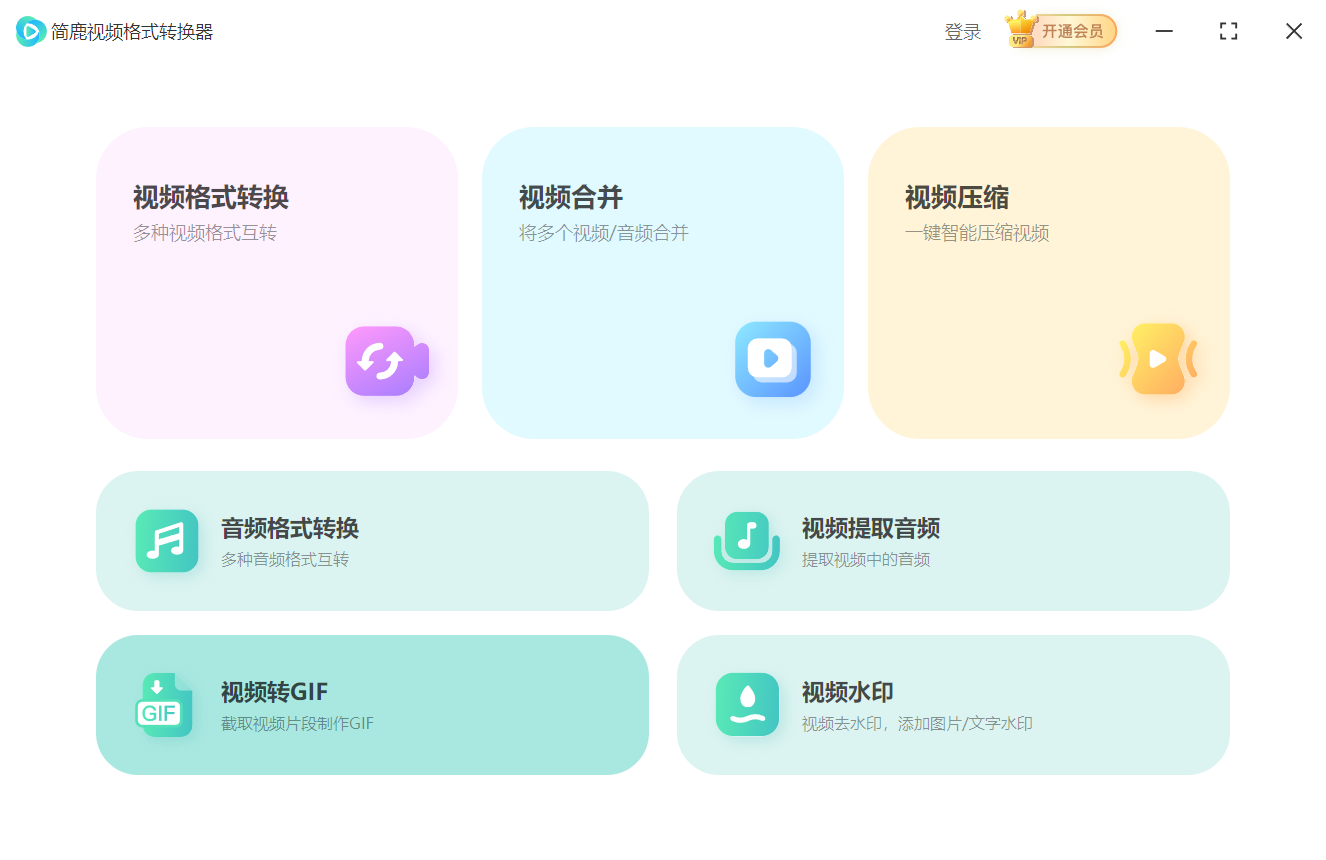
首先,在电脑上打开简鹿视频格式转换器。在主界面的众多功能模块中,找到并点击“视频转GIF”选项。进入该功能区后,点击“添加文件”按钮,将你需要制作 GIF 的视频素材导入到软件中。
第二步:按需选择
视频导入后,你可以根据自己的需求选择转换模式:
如果你不需要对视频进行任何剪辑或画质调整,可以直接点击界面右下角的“全部转换”按钮。软件会默认将整段视频直接转换为 GIF 格式,省时省力。
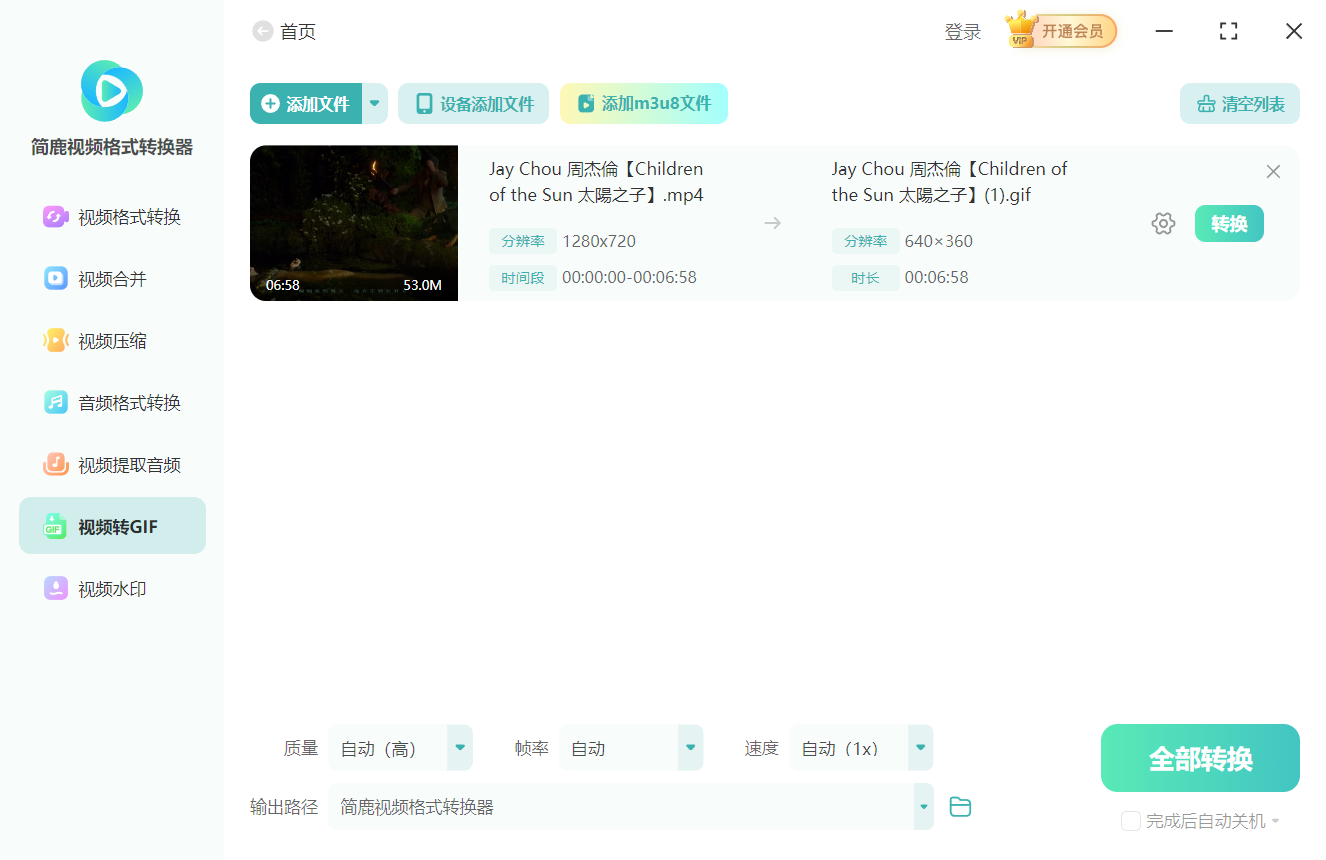
如果你只想提取视频中的某个高光时刻,或者需要调整动图的画质,可以点击视频右侧的“齿轮”图标,进入视频裁剪预览窗口。
第三步:GIF 高级设置
在裁剪预览窗口中,你可以对 GIF 的各项参数进行深度定制:
通过拖动时间轴上的滑块,或者手动输入具体的时间码,来设置 GIF 的开始时间和结束时间。建议将片段时长控制在3-6 秒,这样既能保留精彩瞬间,又能避免文件过大。
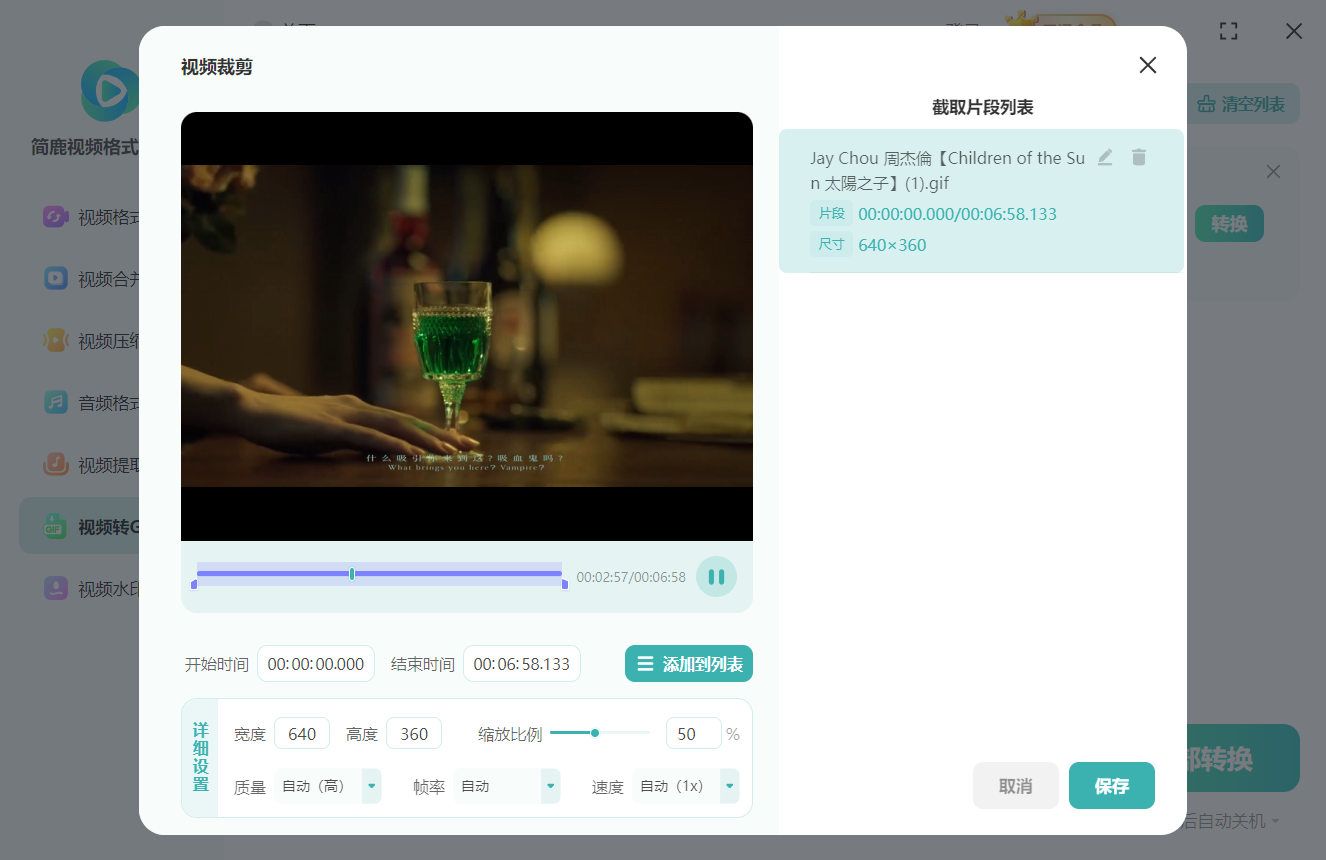
在详细设置选项中,你可以自由调整 GIF 的宽度、高度和缩放比例;同时,还能根据用途调节画面质量、帧率(建议 10-15fps 以保证流畅度与体积的平衡)以及播放速度。
第四步:一键生成 GIF 动画
所有参数设置完毕后,点击“添加到列表”按钮。如果你还有其他的视频片段需要处理,可以通过同样的方式继续添加。这种批量处理功能让你无需反复操作,极大提升了制作效率。
确认所有片段和设置无误后,点击“保存”回到主界面。最后,只需点击“全部转换”,等待进度条走完,一张张高清无水印的专属 GIF 动图就制作完成了。你可以将它们直接发送到微信、QQ,或者保存到手机相册中,随时开启你的斗图之旅!
通过上面的教程,你就可以轻松把电脑上的视频片段制作想要的 GIF 表情包了,无论是录制的视频还是手机拍的视频,都可以通过使用简鹿视频格式转换器进行批量转换。

 有用
有用













