



腾讯短视频应用微视怎么关闭水印?简单几步轻松禁用视频水印


 Win下载
Win下载
 Mac下载
Mac下载
在使用腾讯微视拍摄和分享短视频时,很多用户会发现视频右下角默认带有“微视”水印。虽然水印有助于平台品牌曝光,但对于希望保持视频干净、用于其他平台发布或个人作品展示的用户来说,可能会觉得影响美观。那么,微视怎么关闭水印呢?本文将手把手教你如何在微视App中关闭水印功能,操作简单,一看就会!
一、为什么微视视频会有水印?
微视作为腾讯推出的短视频创作平台,默认会在用户发布的视频上添加“微视”标识水印。这是平台常见的做法,用于标识内容来源。但好消息是:微视允许用户自行关闭该水印,无需额外付费或复杂设置。
二、关闭微视水印的详细步骤
适用版本:微视 App 最新版本
设备要求:iOS 或 Android 手机均可操作
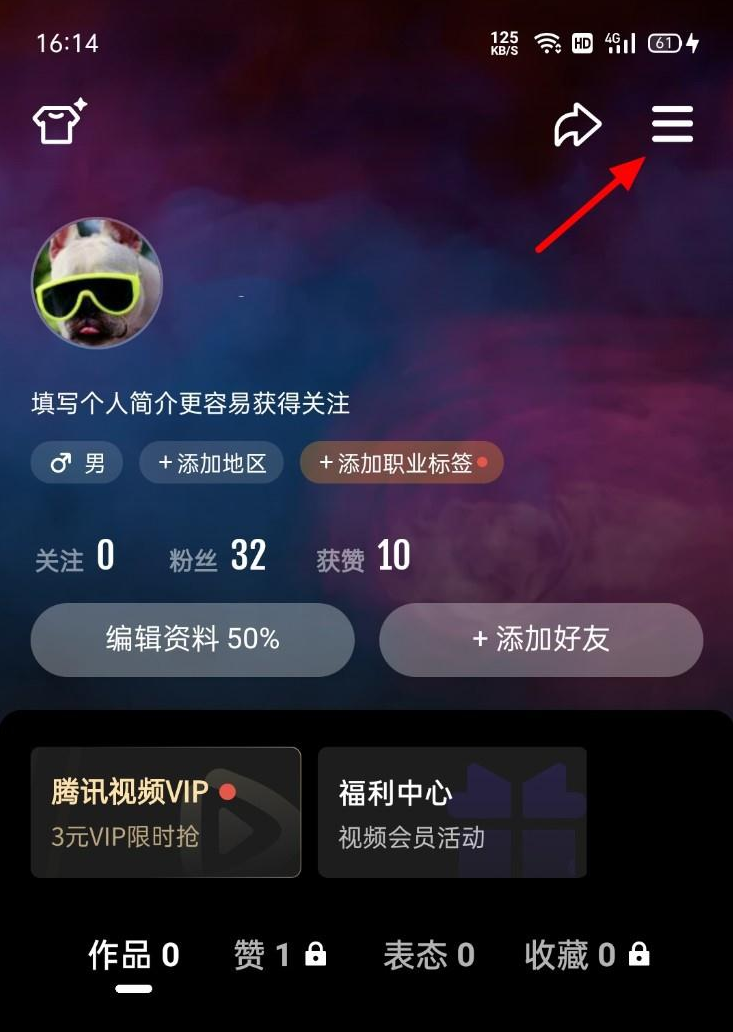
步骤 1:打开微视 App,进入【我的】界面
首先,请确保你已安装并登录微视账号。打开微视后,点击底部导航栏右侧的 【我的】 选项,进入个人主页。
步骤 2:点击右上角【菜单】按钮
在【我的】界面右上角,你会看到一个由三个点(⋮)或三条横线组成的 【菜单】 图标。点击它,将弹出侧边栏或下拉菜单。
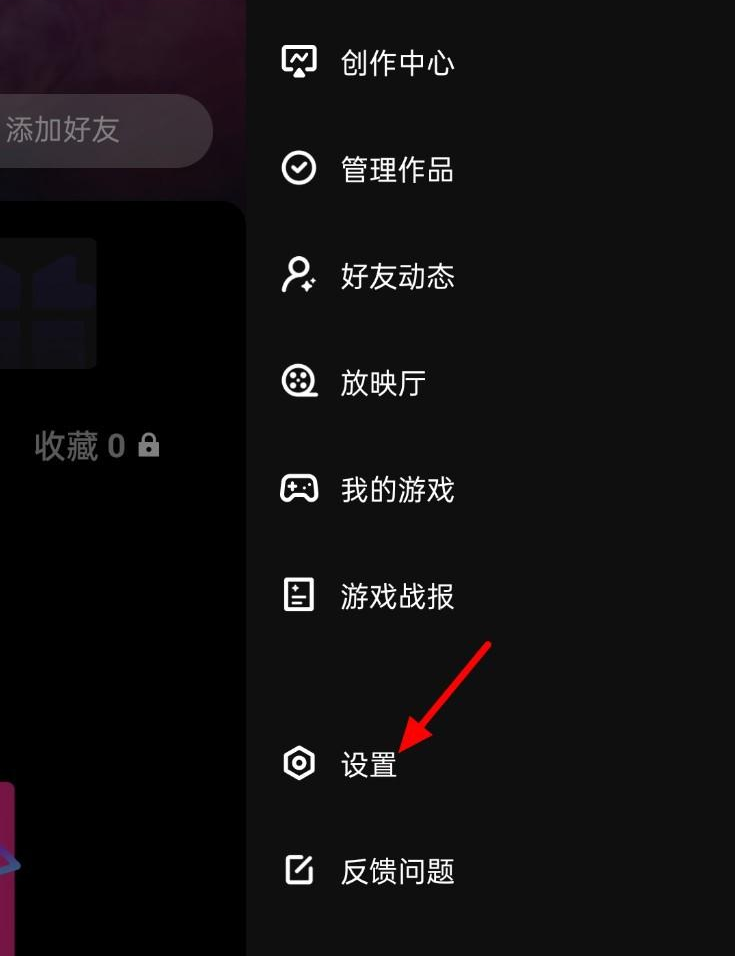
步骤 3:进入【设置】选项
在弹出的菜单中,找到并点击 【设置】。这是微视的全局设置入口,包含账号、隐私、拍摄等多项配置。
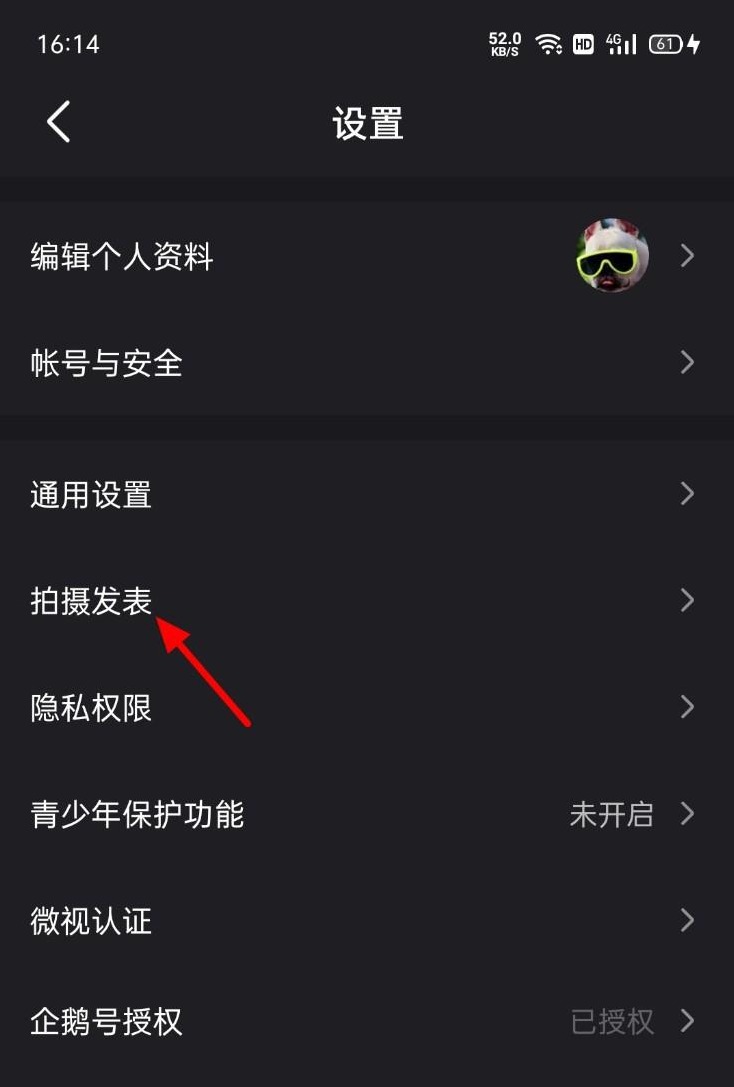
步骤 4:选择【拍摄发表】设置项
在设置页面中,向下滑动,找到 【拍摄发表】 选项,点击进入。
步骤 5:关闭【微视水印】开关
在【拍摄发表】设置页面中,你会看到一个名为 【微视水印】 的选项,默认状态为“开启”。只需点击右侧的开关按钮,将其关闭即可。
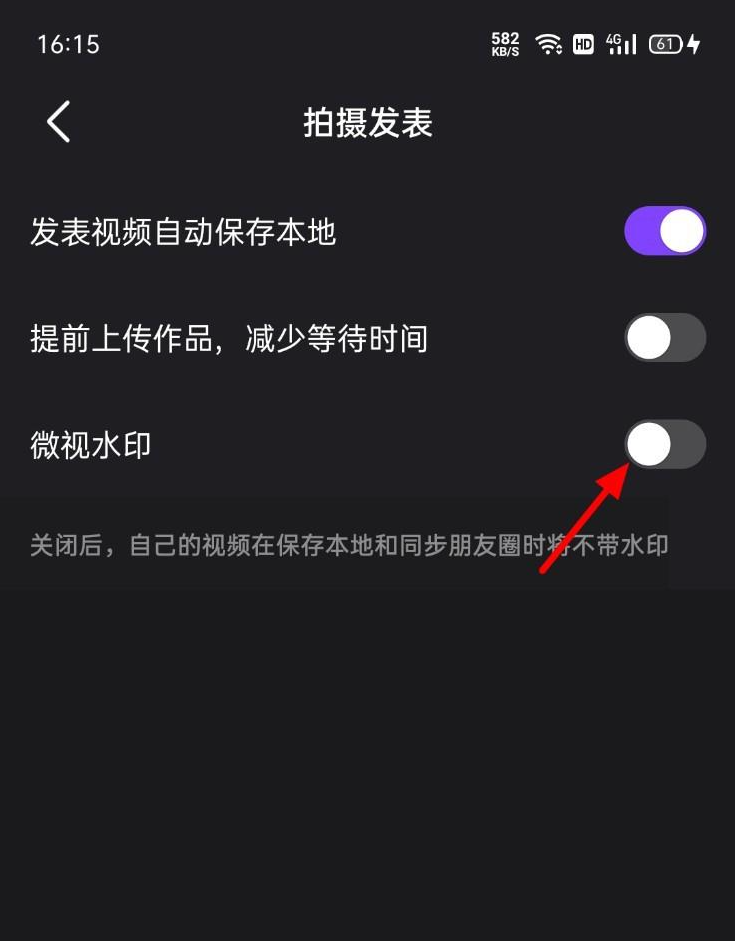
完成! 关闭后,你后续拍摄并发布的所有视频将不再带有“微视”水印。
三、注意事项
关闭水印设置后,仅对之后拍摄或上传的新视频生效,已发布的带水印视频无法自动去除水印。关闭水印不会降低视频画质或影响其他功能。如果你之后又想加回水印,只需按相同路径重新打开该选项即可。在参与某些官方活动或挑战时,系统可能会临时强制添加活动专属水印,此为正常现象。
通过以上几步,你就可以轻松关闭微视视频中的水印,让作品更干净、更专业。无论是用于个人记录还是多平台分发,这一设置都非常实用。赶快打开你的微视App,按照教程操作试试吧!

 有用
有用













