



快速转换f4v格式为m4v视频格式教程


 Win下载
Win下载
 Mac下载
Mac下载
F4V格式因其高清画质的特性广受欢迎,但它的兼容性存在局限。而M4V格式作为苹果设备生态系统的标准视频格式,在移动设备和流媒体服务中表现出卓越的兼容性。不少用户想将f4v格式转换成m4v格式。今天来跟各位分享F4V视频转换为M4V格式的方法。
一、格式特性
F4V格式的特点:
- 优势:基于H.264编码,画质清晰,文件结构适合网络传输,常用于在线视频平台
- 局限:依赖特定播放器,传统电视、老款DVD播放器、Windows Media Center等设备通常无法直接识别;跨平台兼容性较弱;在苹果设备上原生支持有限
M4V格式的特点:
- 核心优势:M4V是苹果公司开发的视频文件格式,基于MPEG-4编码,是iTunes商店视频内容的标准格式,支持DRM版权保护
- 适用场景:特别适合iPhone、iPad、iPod、Apple TV等苹果设备;与iTunes完美兼容;在保持高质量的同时优化文件大小
二、转换前的准备工作
- 一台正常运行的电脑
- 稳定的网络环境
- 需要转换的F4V文件
三、详细转换步骤
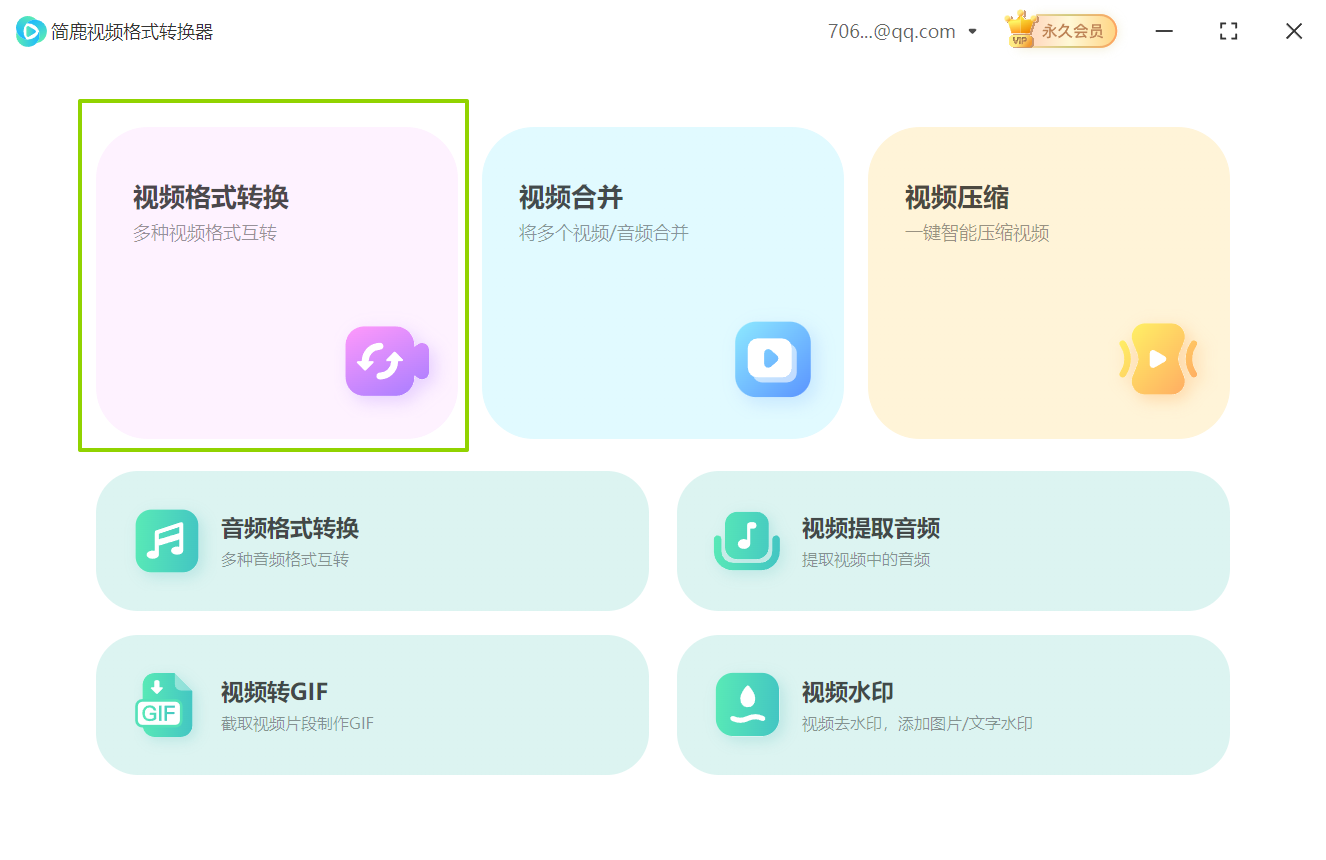
第一步:启动转换工具
双击电脑桌面的"简鹿视频格式转换器"图标,等待程序加载完成后,在主界面中选择【视频格式转换】功能。
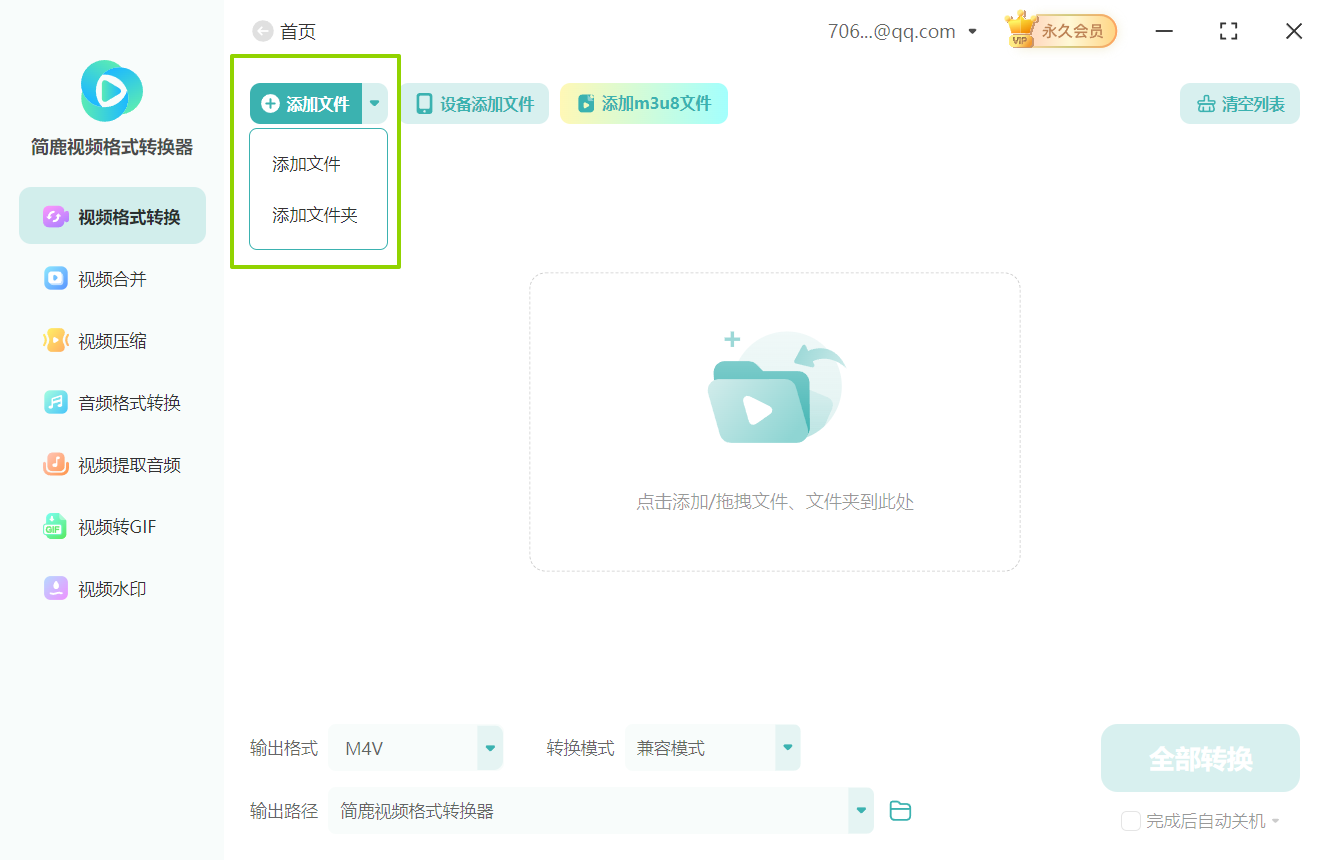
第二步:导入F4V源文件
点击【添加文件】按钮,在弹出文件窗口中,找到你的F4V视频文件,选中后点击【打开】完成导入。
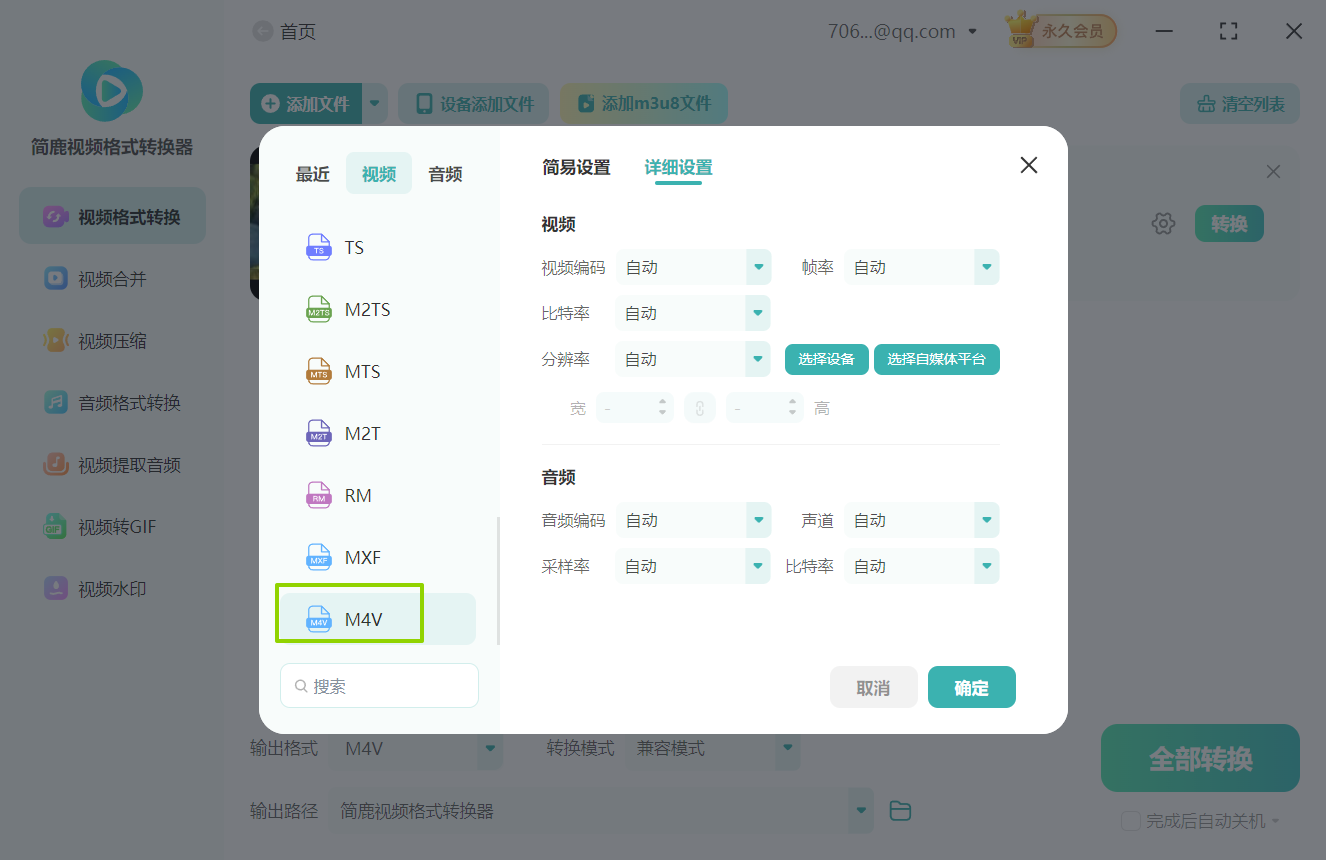
第三步:选择输出格式为M4V
导入视频后,点击界面下方【输出格式】选项。在弹出的菜单中,找到并选择【M4V】选项。
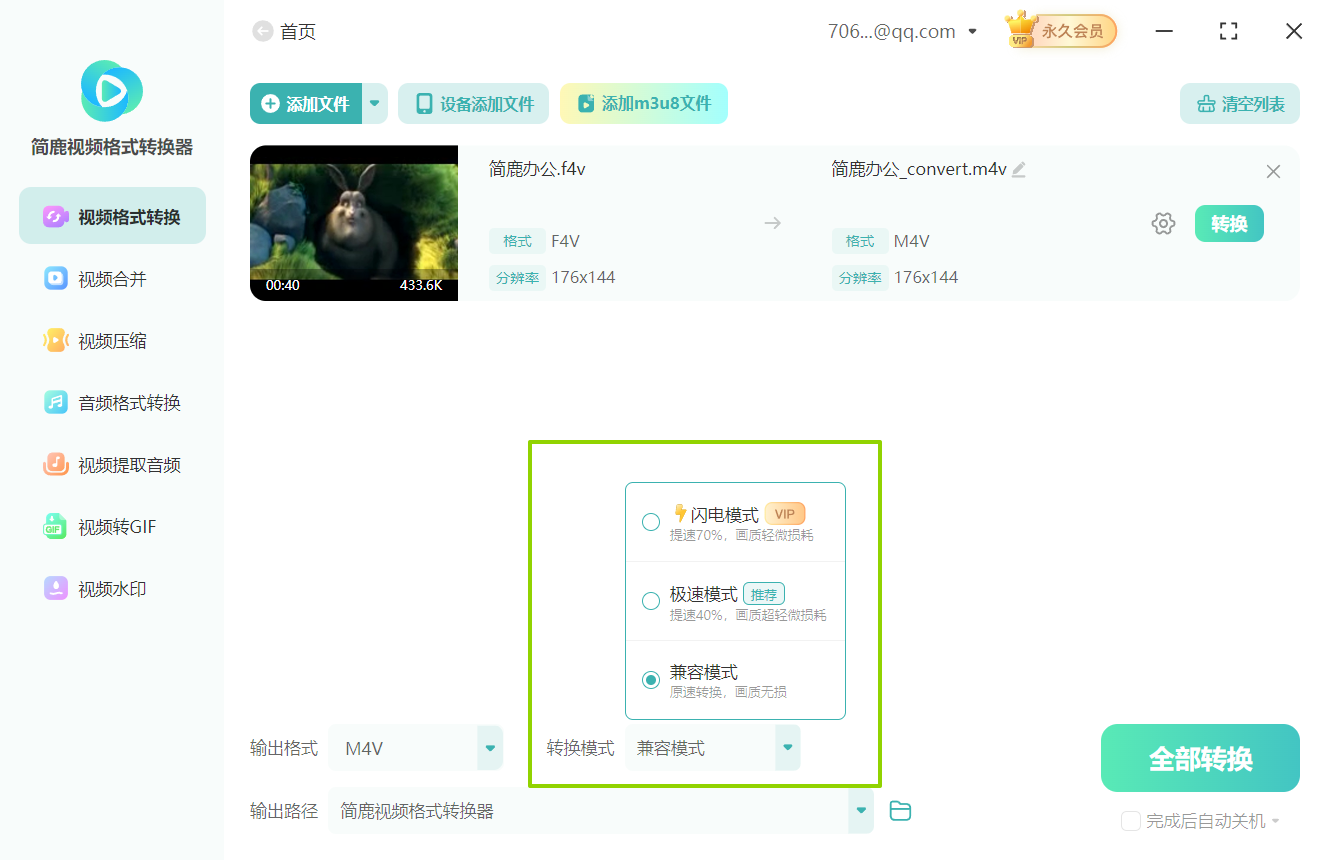
第四步:选择转换模式
在软件提供的兼容模式、极速模式和闪电模式三种模式中,根据您的需求选择合适的转换模式。
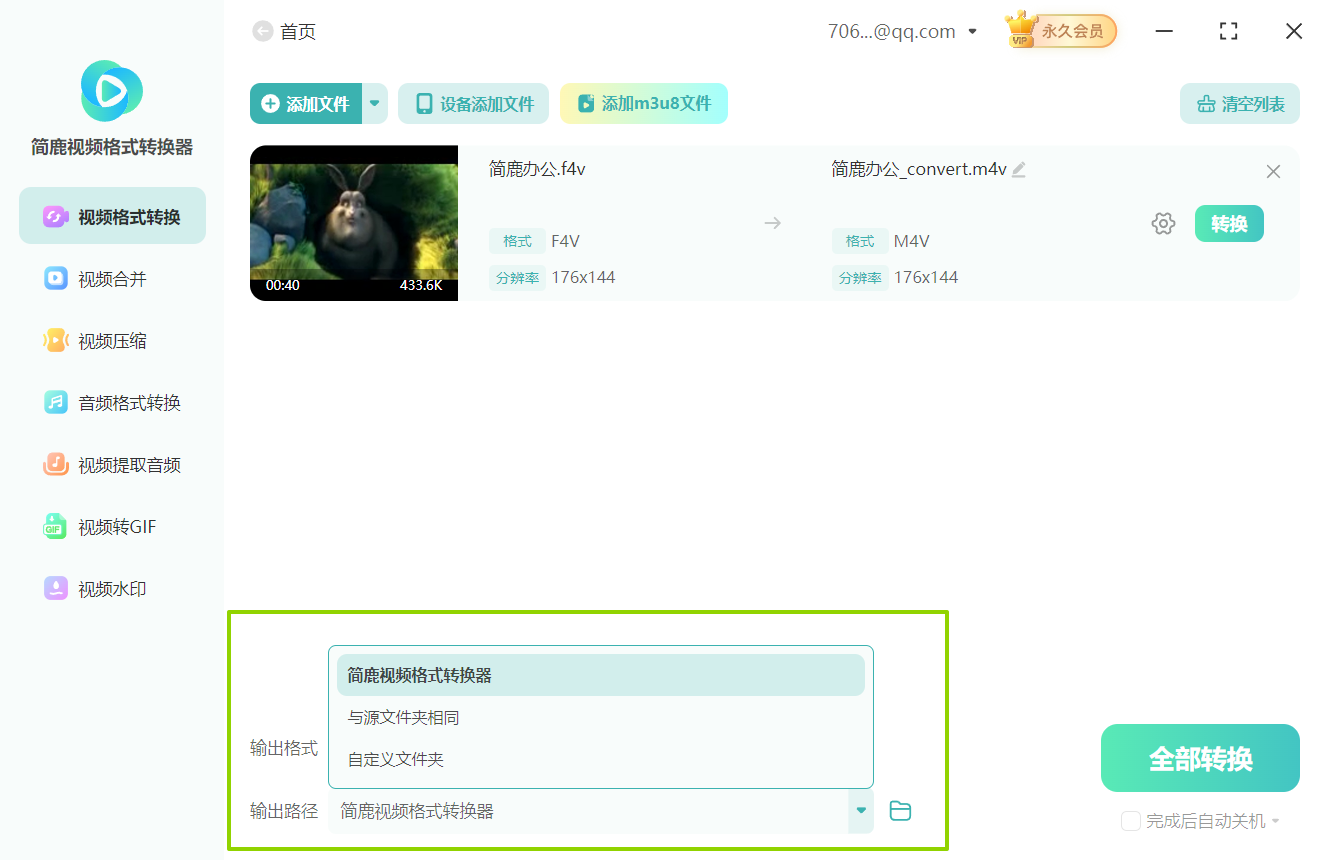
第五步:设置保存路径
点击界面右下方的【保存路径】按钮,为转换后的M4V文件选择存储位置。软件提供三种存储路径,根据实际情况选择即可。
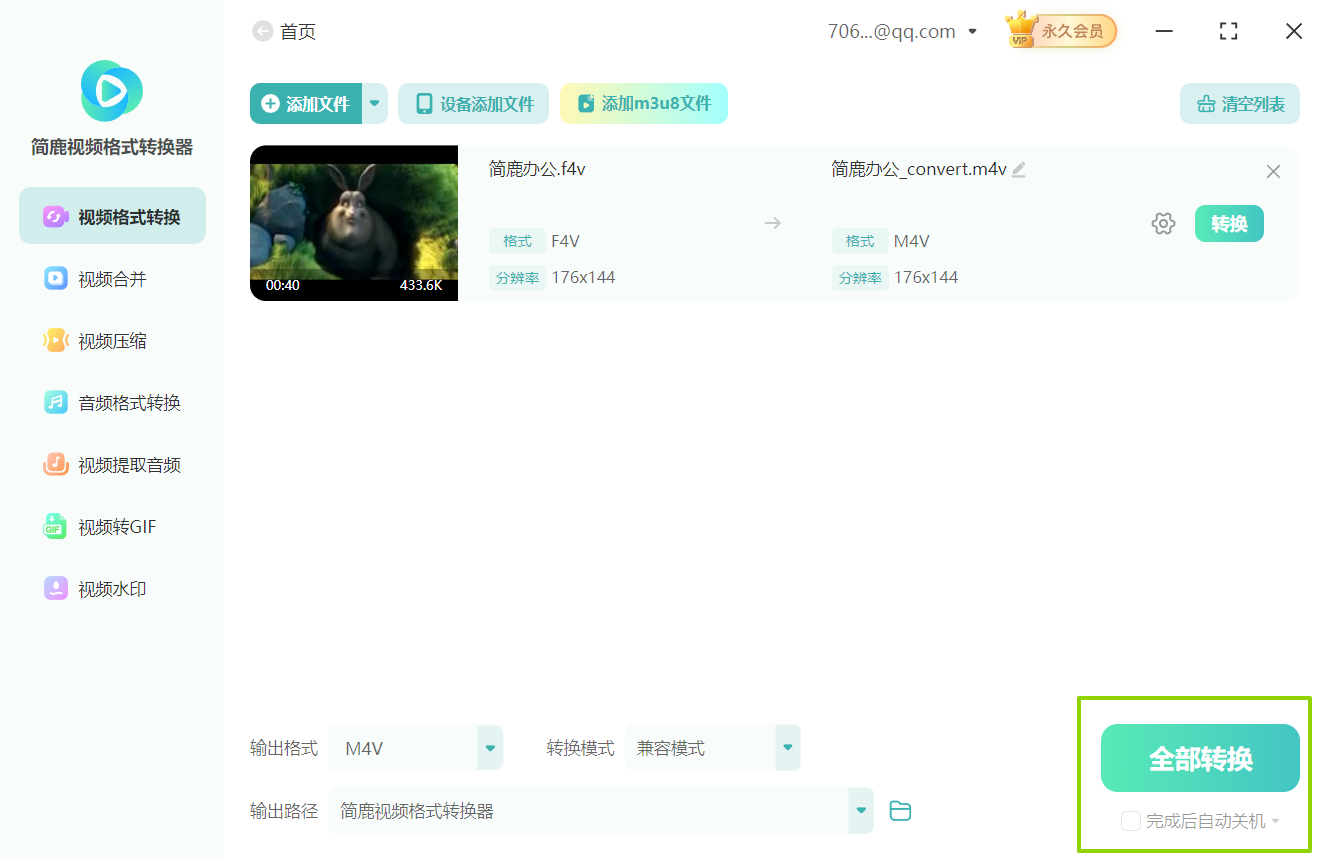
第六步:执行转换
确认所有参数设置无误后,点击【开始转换】按钮。请耐心等待转换完成。
第七步:验证结果
转换完成后,软件会弹出提示窗口,点击【打开文件夹】即可跳转到存储目录,找到生成的M4V视频文件。

四、M4V格式使用建议
转换完成后,您可以充分利用M4V格式的优势:
苹果设备播放:M4V文件可直接在iPhone、iPad、Apple TV等苹果设备上无缝播放
iTunes同步:转换后的M4V文件可轻松导入iTunes资料库,实现跨设备同步
移动端优化:适合在各种移动设备和社交媒体平台上分享和播放
通过以上步骤,您可以轻松将F4V格式的视频转为M4V格式,获得适合苹果设备和移动平台的高质量视频文件。希望对您有所帮助,更多视频格式转换教程敬请关注简鹿视频官网。

 有用
有用
 上一篇
上一篇












