



怎样使用 SolveigMM Video Splitter 无损分割视频文件


 Win下载
Win下载
 Mac下载
Mac下载
在处理视频素材时,我们常常需要裁剪掉片头片尾的多余部分,或者剔除中间的无效片段。传统的视频剪辑软件往往需要重新编码(渲染),这不仅耗时漫长,还会导致画质损失。
SolveigMM Video Splitter 是一款专为无损编辑设计的工具,它可以在不重新编码的情况下快速分割和修剪视频,完美保留原始画质。本文将手把手教你如何使用它快速完成视频分割。该软件支持 MP4, AVI, MKV, MOV, WMV 等多种主流格式。
无损视频分割详细操作步骤
第一步:导入视频文件
启动软件后,你有两种方式将视频导入到程序中,直接点击界面左侧工具栏中的 + 号图标或者使用点击顶部菜单栏的 “文件”> “添加媒体文件”。在弹出的窗口中选择你需要处理的视频文件,点击打开即可。
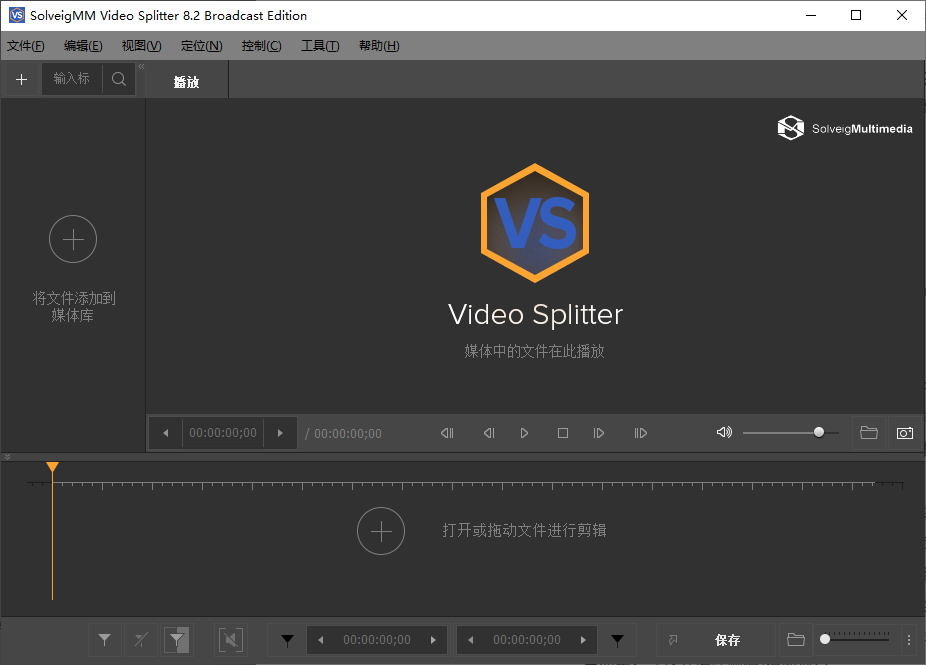
第二步:将视频载入时间轴
文件导入后,它会出现在左侧的“媒体库”列表中。用鼠标左键按住该文件,将其拖拽到下方的时间轴区域。此时,你可以在时间轴上清晰地看到视频的波形图和画面预览。
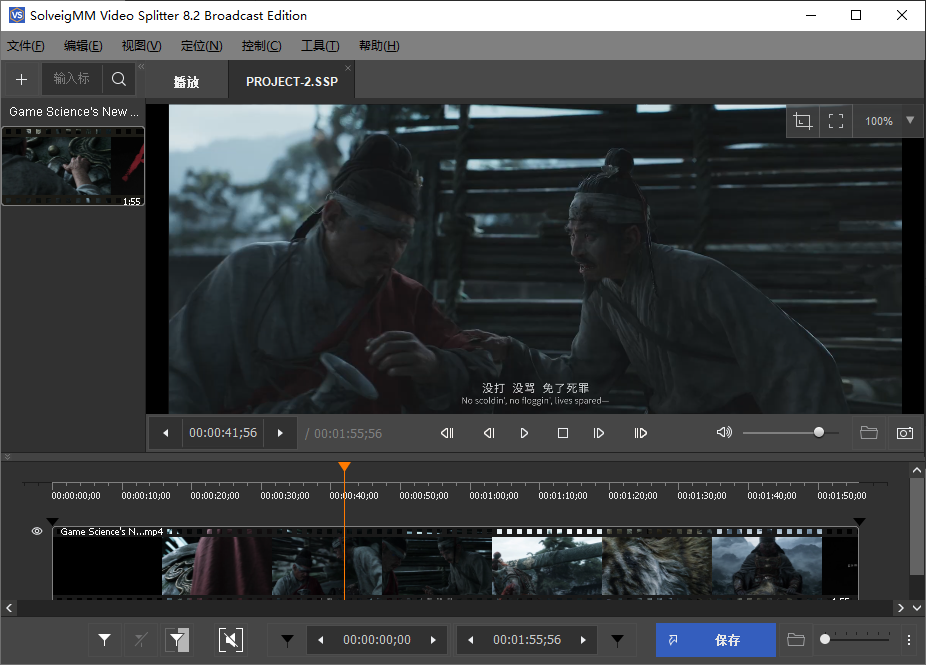
第三步:精准标记分割点
拖动时间轴滑块或点击播放,找到你想要分割的位置。当播放头停在准确位置时,直接按下键盘快捷键 M。每按一次 M,就会在当前时间点创建一个切割标记。重复此操作,直到将所有需要分割的片段首尾都标记好。
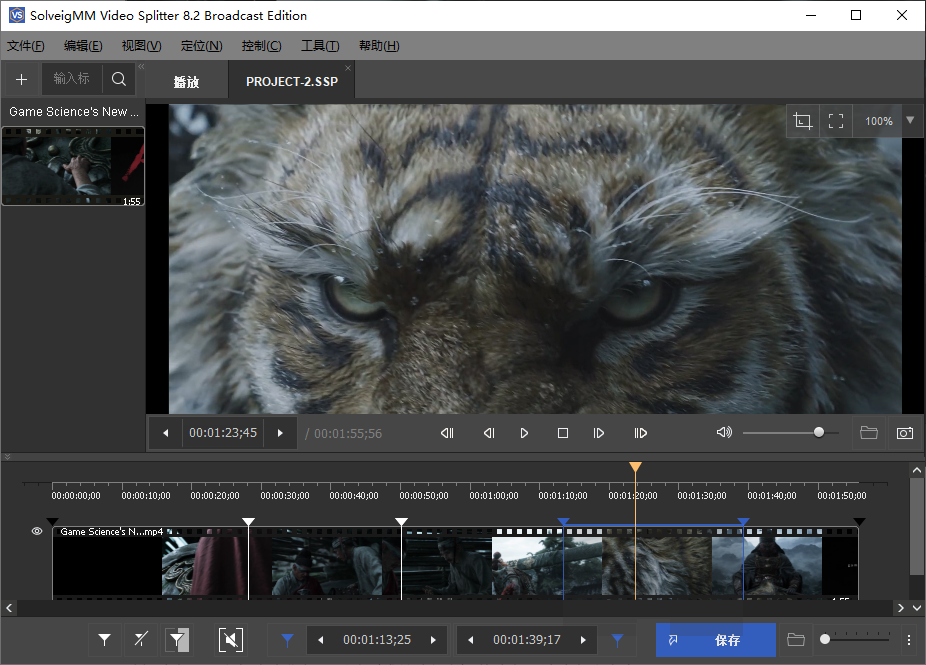
第四步:选择并确认删除/保留部分
标记完成后,时间轴会被分割成多个小段。用鼠标点击你想要删除(或单独保存)的片段,该片段会高亮显示。在界面右侧或下方的片段列表中,你可以清楚地看到哪些片段被选中。选中不需要的部分,确保它们处于“将被移除”的状态,剩下的就是你要保留的精华。
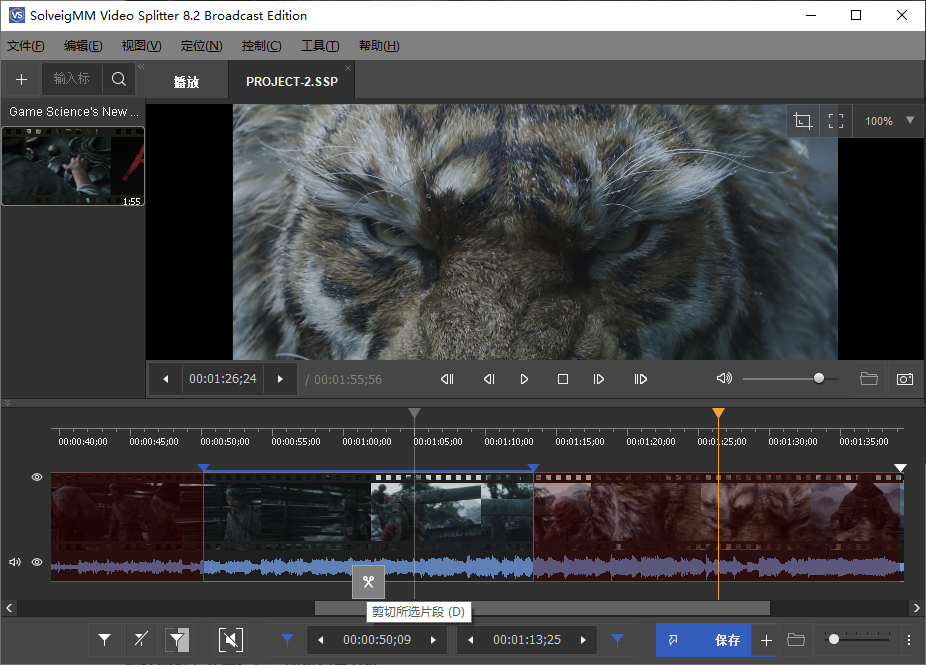
第五步:设置输出并保存
确认分割方案无误后,点击界面上的 “保存”按钮。
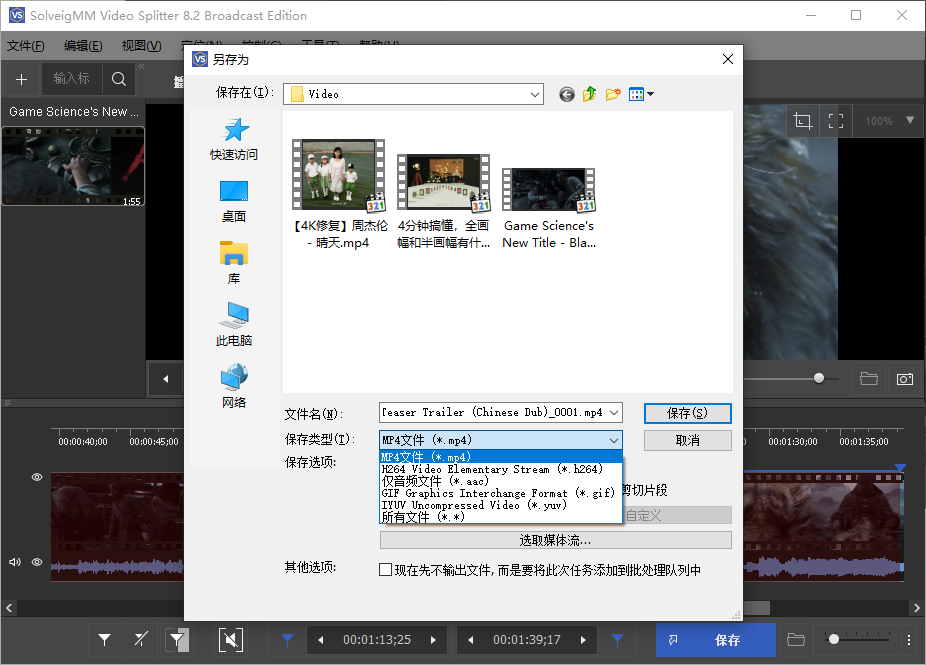
在弹出的 “另存为” 对话框中输入你想要的输出文件名。选择与原文件相同的格式(推荐保持默认,以确保无损)。选择文件存放的文件夹。点击 “保存”。
第六步:等待完成
由于是无损模式,软件不需要重新编码视频流,只是复制数据流并修改索引。因此,处理速度极快(通常只需几秒到几分钟,取决于硬盘读写速度),且画质与原件100% 一致。

 有用
有用













