



日常办公用户必知的 Windows 键盘快捷键指南


 Win下载
Win下载
 Mac下载
Mac下载
最实用的 Windows 快捷键能帮你省下大把时间,让你不必为了完成一些基础操作就去摸鼠标或者在菜单里翻来找去。
下面这份速查表中,简鹿办公整理涵盖了所有你该掌握的 Windows 核心快捷键,以及一些特定场景下超好用的组合键。
键盘上最核心的 Windows 快捷键
这第一组是你大概率会用得最频繁的快捷键。
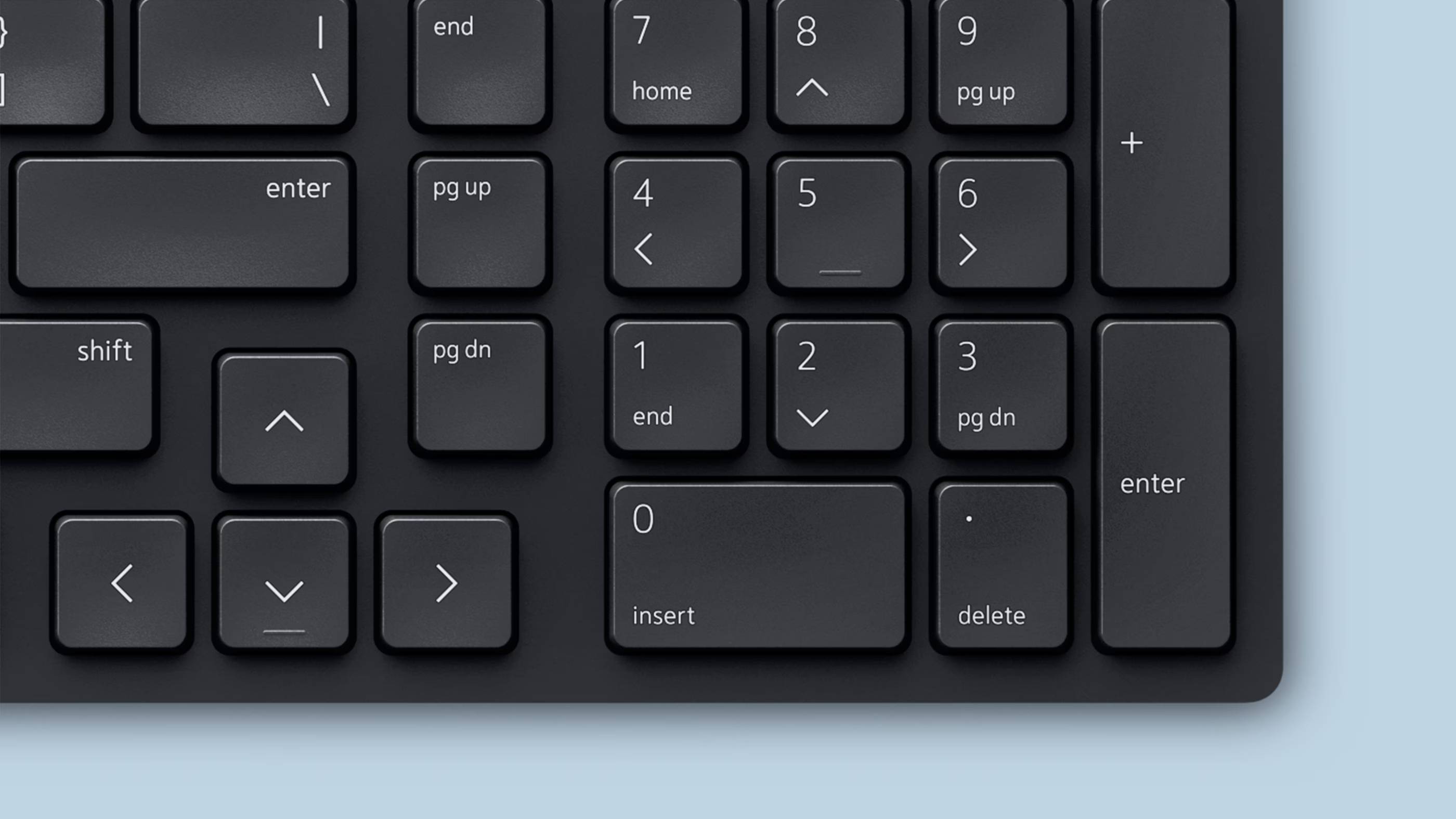
它们之所以更通用,是因为不仅在 Windows 系统里管用,在绝大多数软件程序里也都能用。
Ctrl+C:复制选中的内容。(Ctrl+C 也能用来中止命令)
Ctrl+V:粘贴已复制的内容。
Ctrl+Shift+V:粘贴无格式内容。
Ctrl+X:删除并复制选中的内容。(适合移动文字、文件等)
Ctrl+A:选中当前焦点下的所有可用内容。
Ctrl+Z:撤销上一步操作。
Ctrl+Y:重做上一步操作。
Ctrl+S:保存你正在处理的内容。
Ctrl+O:打开新文件。
Ctrl+P:打开打印对话框。
Ctrl+F:打开搜索工具,查找页面上的内容。
Ctrl+R:刷新屏幕上的内容。(某些情况下只有 F5 管用。)
Alt+F4:关闭当前活动程序。
F11:进入全屏模式。
Esc:停止或关闭提示框或进程。
截图专用快捷键
你可以用 Print Screen(PrtScn)键截取屏幕上所有内容的全屏截图,也可以用下面这些快捷键实现更灵活的控制。
Alt+PrtScn:仅截取当前活动窗口的截图。
Win+PrtScn:自动将全屏截图保存到“图片”>“截图”文件夹。
Win+Shift+S:选择屏幕的一部分进行截图。
特殊字符输入快捷键
有些符号键盘上没有,只能通过特殊工具或键盘组合才能输入。Windows 里很多 Alt 码就是这种情况。
Alt+0169:输入©,版权符号。
Alt+168:输入¿,倒置问号。
Alt+0176:输入°,度数符号。
Alt+0162:输入¢,分币符号。
Alt+0128:输入€,欧元符号。
Alt+0153:输入™,商标符号。
Alt+251:输入√,根号(平方根符号)。
Win+.(句号):调用系统自带的表情符号工具。
文本编辑快捷键
大多数文本输入框,包括像 MS Word 这样的文字处理软件,都支持一些跟格式设置、导航和选择相关的快捷键。
Ctrl+B:将选中的文字加粗。
Ctrl+i:将选中的文字设为斜体。
Ctrl+U:给选中的文字加下划线。
Ctrl+K:在选中的文字中插入超链接。
Ctrl+H:打开“查找和替换”工具。(已在 MS Word 和 Google Docs 中验证)
Shift+Ctrl+[方向键]:搭配方向键使用这个快捷键,可快速高亮选中整个单词或段落。
Shift+[Home 或 End]:高亮选中从光标位置到行首或行尾的所有内容。
Ctrl+Del:删除光标右侧的单词。
Windows 系统导航快捷键
不管是打开高级工具还是在文件夹之间跳转,这些快捷键主要适用于 Windows 操作系统本身。
Win+L:锁定你的用户账户。
Win+E:打开文件资源管理器。
Win+i:打开 Windows 设置。
Alt+D:将焦点移至导航栏,方便编辑或复制文件夹路径。
Alt+上方向键:进入当前文件夹所在的上级文件夹。
Alt+F8:在登录界面显示你的密码。
Ctrl+Shift+Esc:打开任务管理器。(Ctrl+Alt+Del 也可行)
Win+R:打开“运行”对话框以执行命令。
Win+D:快速切换到桌面。
Alt+[回车键或双击]:打开选中项的“属性”窗口。
Win+Ctrl+D:添加虚拟桌面。
Win+Ctrl+[左或右方向键]:切换到左侧或右侧的虚拟桌面。
Ctrl+单击:选中不连续的项(比如文件或文件夹)。
Win+Ctrl+Shift+B:屏幕黑屏时的一种可能修复方法。
Shift+单击:选中第一个和最后一个选中项之间的所有项。
Shift+Del:永久删除文件或文件夹(跳过回收站)。
Alt+Tab:切换到上一次使用的窗口。
Win+[方向键]:将活动窗口贴靠到屏幕一侧。
F2:重命名选中的文件或文件夹。
Win+X:打开高级用户菜单。
Shift+单击任务栏图标:打开该应用的新实例。
Win+[数字键]:从任务栏启动对应位置的应用。
Ctrl+Shift+N:新建文件夹。
Win+Pause:打开 Windows“关于”页面。
网页浏览器快捷键
如果你大部分时间都花在网页浏览器上,这些能帮你提升整体浏览效率的快捷键会很实用。
Ctrl+T:打开新标签页。
Ctrl+Shift+T:重新打开最近关闭的标签页。
Ctrl+W:关闭当前活动标签页。
Ctrl+[链接]:在新标签页中打开链接。
Ctrl+H:查看你的网页浏览历史记录。
Ctrl+J:查看最近或正在进行的下载内容。
Ctrl+E:使用默认搜索引擎开始搜索。
Ctrl+[数字键]:跳转到从左数对应位置的标签页(比如 Ctrl+4)。
Ctrl+Shift+Del:打开删除浏览数据的选项。
Alt+[左或右方向键]:返回上一页或前进到下一页。
Ctrl+[缩放]:调整文字大小(用鼠标滚轮向上滚动可放大)。
Ctrl+回车键:在地址栏的文字末尾添加“.com”,然后访问该页面。
Ctrl+F5:刷新页面,但跳过缓存。
Ctrl+Shift+Alt+Win+L:打开 LinkedIn(或 Teams、Word Online)。
特定应用快捷键
虽然有些情况下会有重叠,但不同的应用也有自己专属的一套快捷键。比如可以看看这些 Google Docs 的快捷键。
常见问题
如何在 Windows 上修改快捷键?
要在 Windows 上修改快捷键,需下载 Microsoft Power Toys。如果你用的是外接键盘和鼠标,可使用 Windows 鼠标和键盘中心工具。
如何在 Windows 上创建快捷键?
要为一个程序创建快捷键,先创建一个桌面快捷方式,然后右键点击该快捷方式图标,选择“属性”。选择“快捷键”栏位来分配快捷键。
如何在 Windows 上禁用快捷键?
你可以通过本地组策略编辑器或注册表编辑器来禁用 Windows 快捷键。在 Microsoft Word 中禁用快捷键有更简单的方法。

 有用
有用













