



手机视频转 MP3 怎样操作?跟着简鹿小编一起操作起来


 Win下载
Win下载
 Mac下载
Mac下载
想把手机里的视频快速变成 MP3 音频?不管是提取演唱会原声、保存讲座录音,还是截取视频背景音乐,用对工具都能一步到位。下面分手机端和电脑端给你完整教程,覆盖单文件快速转换和多文件批量处理,新手也能轻松上手。
一、手机端:VTAConverter 一键提取音频
适合日常偶尔转换、追求便捷的场景,操作简单不占内存,全程在手机完成,无需联网。
1. 下载安装 APP
打开手机自带的应用商店(苹果 App Store、安卓华为应用市场、小米应用商店等均可),搜索 VTAConverter,找到对应应用后下载安装,安装完成后打开 APP。
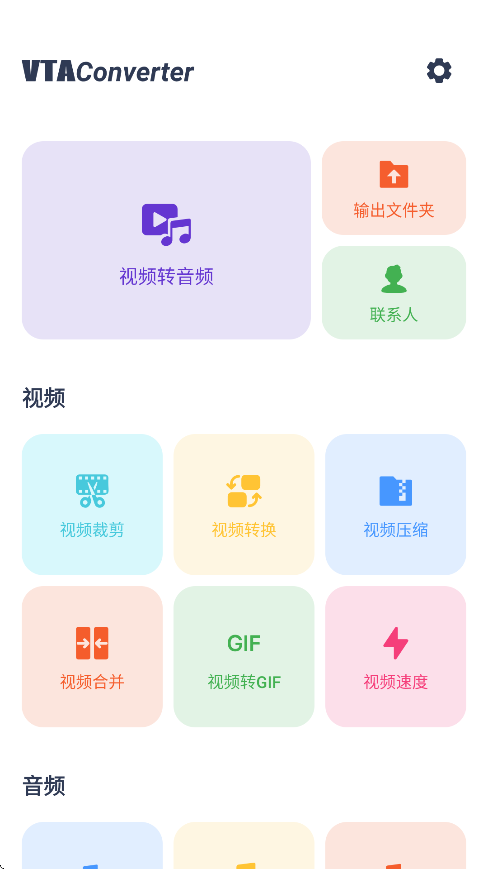
2. 选择转换功能
进入 APP 主界面,找到并点击视频转音频功能入口(界面标识清晰,一眼就能识别)。
3. 选取目标视频
APP 会自动读取手机相册、文件夹中的视频文件,浏览并勾选你需要转换的视频,选中后点击 “下一步” 进入设置界面。
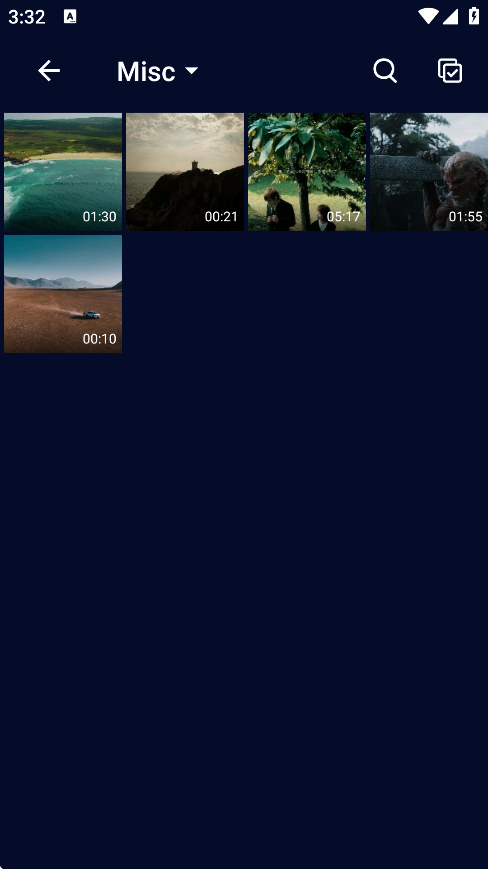
4. 精准设置转换参数
这是保证音质的关键步骤,按以下参数设置即可兼顾音质和体积:
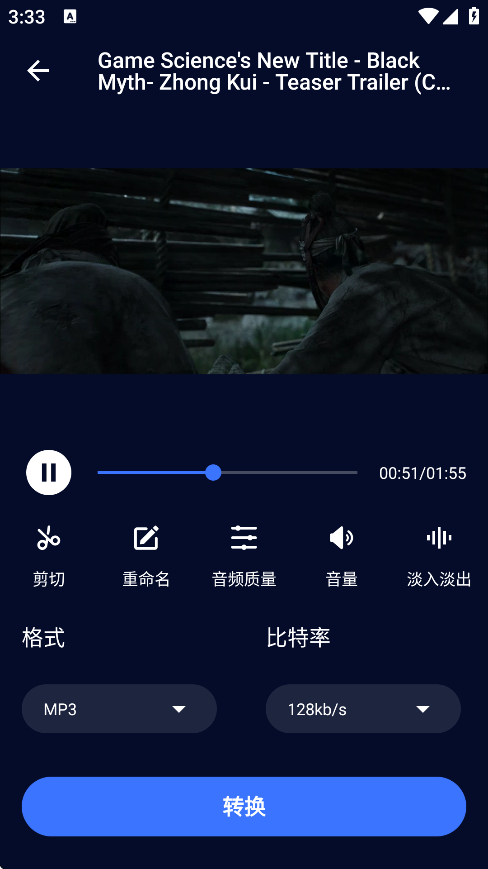
音频格式:选择MP3(通用性最强,几乎所有音乐播放器都能播放);
比特率:选择320kbps(无损音质标准,适合收藏、分享,文件体积适中);
重命名(可选):点击 “重命名”,输入好记的文件名(比如 “钟馗主题曲”),方便后续查找管理。
5. 启动转换并保存
所有参数设置完成后,点击转换按钮,等待几秒到几十秒(视频时长越长,转换时间稍久),转换完成后,MP3 文件会自动保存到手机指定目录,你可以在 APP 内直接播放,也能分享到其他设备。
二、电脑端:简鹿视频格式转换器
如果需要一次性处理多个视频,电脑端工具效率更高,还能自定义更多参数,适合视频库整理、批量制作音频的场景。
1. 下载安装软件
打开浏览器,访问简鹿视频格式转换器官网,根据你的操作系统(Windows 或 macOS)下载对应安装包,按照提示完成安装,安装后启动软件。
2. 进入批量转换功能
在软件主界面,点击视频提取音频功能模块,进入专属转换页面。
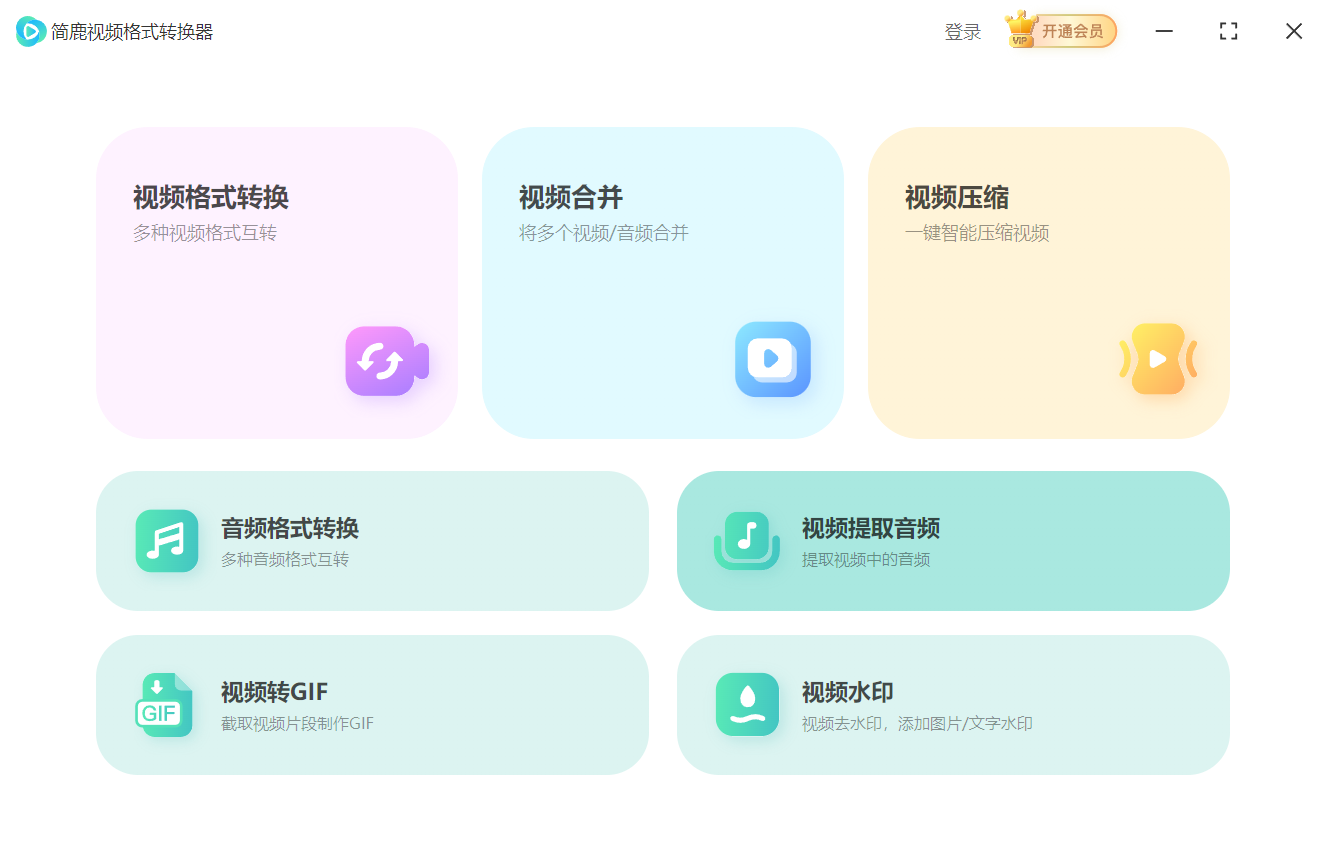
3. 批量添加视频文件
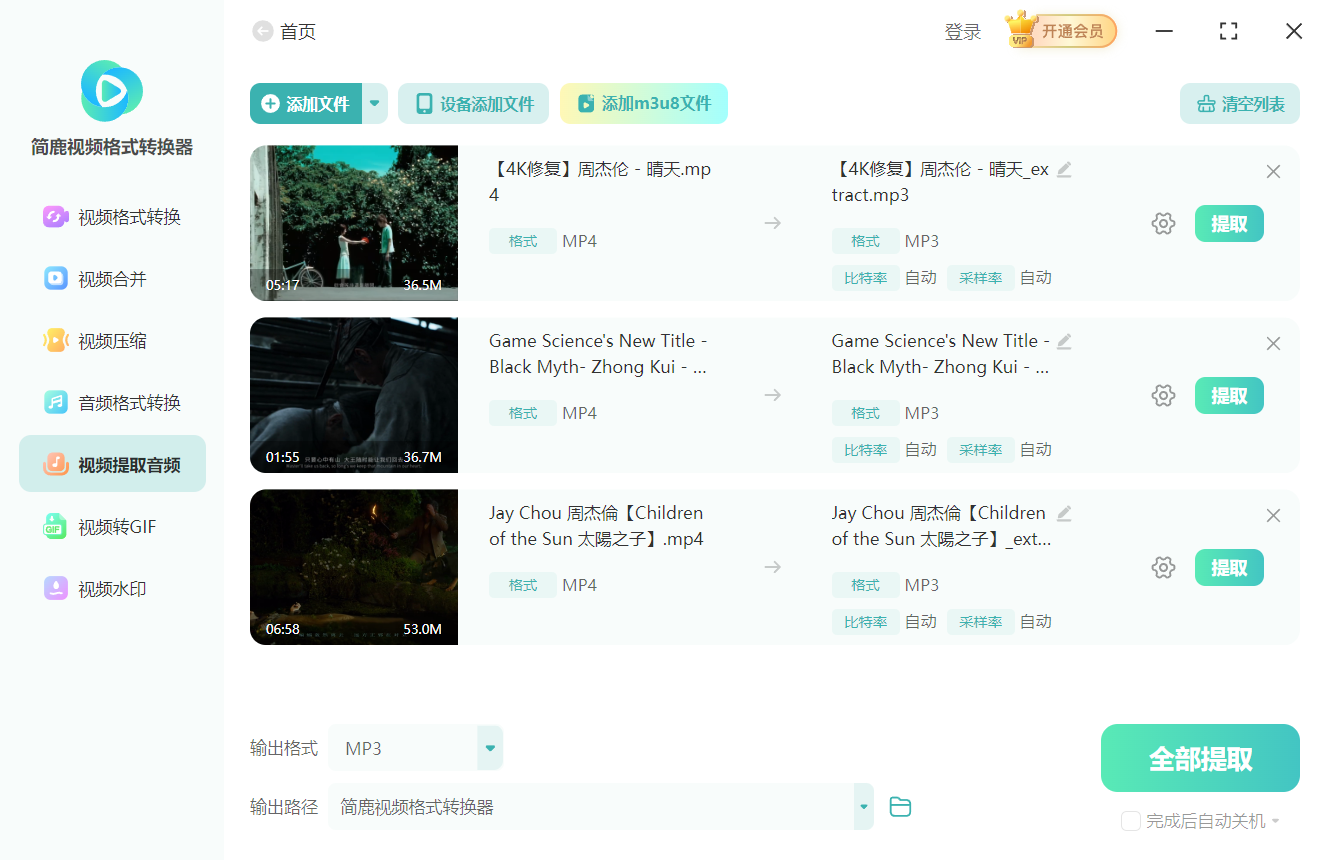
点击 “添加文件” 按钮,可按住 Ctrl 键(Windows)或 Command 键(Mac),一次性选中多个视频文件(支持 MP4、AVI、MKV、MOV 等常见格式);也可直接将视频拖拽到软件窗口,快速导入。
4. 配置输出参数
输出格式选择MP3;若追求无损音质,可选择 WAV 或 FLAC(适合专业音频编辑、高保真收藏);点击 “浏览”,自定义 MP3 文件的保存位置(建议选桌面或 “我的文档”,方便查找)。
5. 开始批量转换
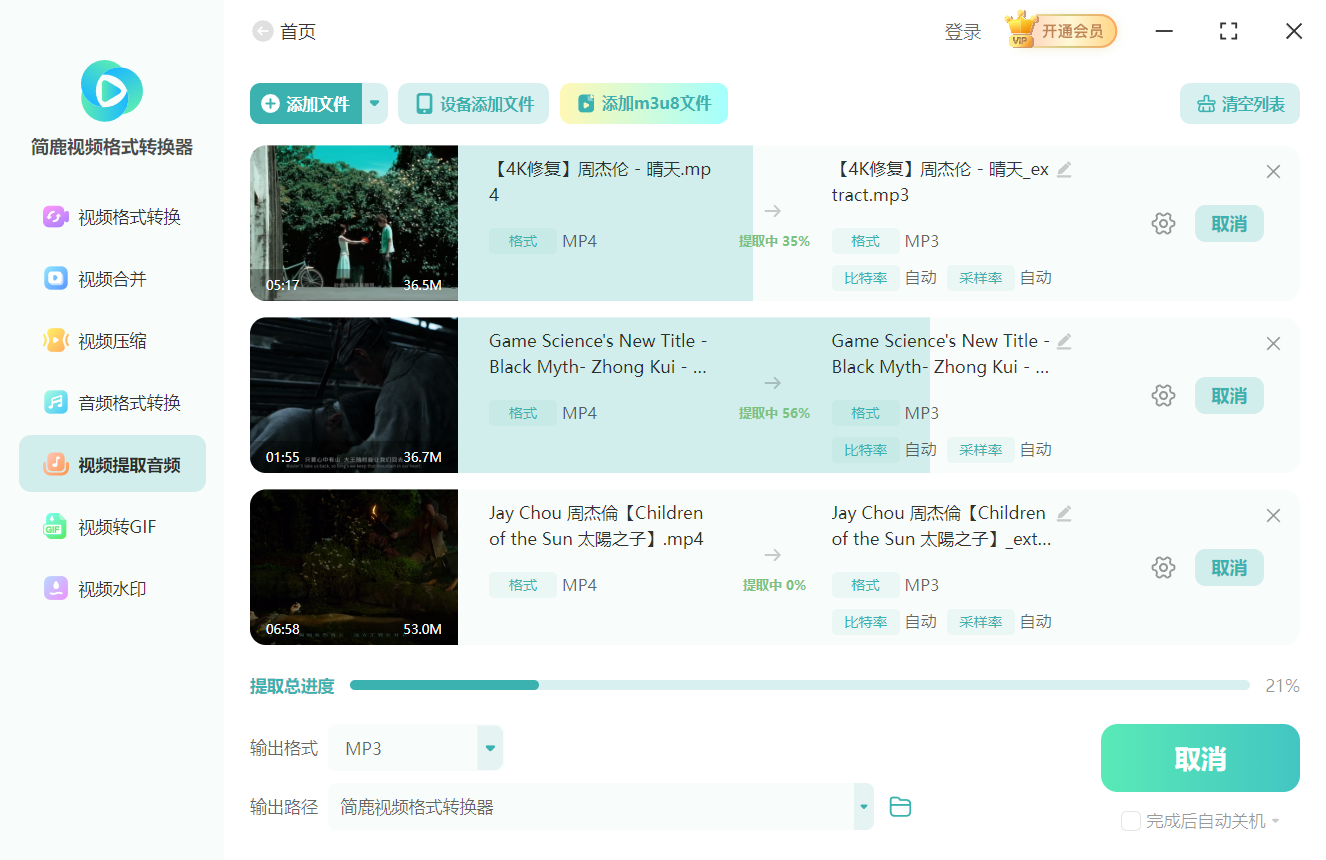
确认所有设置无误后,点击全部提取或全部转换按钮,软件会自动逐个处理视频,进度条实时显示转换状态。转换完成后,点击 “打开目录”,就能找到所有生成的 MP3 文件啦。
三、实用小技巧
手机转换时,转换前清理手机存储空间,防止因空间不足失败;电脑批量转换时,若处理大量长视频,可勾选 “完成后自动关机”(简鹿工具支持),转换完成后电脑自动休眠,节能又省心;
若只需要视频中某一段音频(比如视频中间的背景音乐),手机端 VTAConverter 支持裁剪功能,转换前拖动时间轴选中片段即可。
按照以上步骤,无论是手机单文件快速转换,还是电脑批量处理,都能轻松把视频变成 MP3 音频。日常使用选手机端足够高效,批量处理则用电脑端更省时,按需选择就行~

 有用
有用













