



简单几步实现f4v视频格式转换3gp格式


 Win下载
Win下载
 Mac下载
Mac下载
3GP格式凭借其出色的兼容性和极小的文件体积,成为手机视频传输的首选格式。而F4V作为基于MPEG-4标准的视频格式,虽然画质表现优秀,但在移动设备上的兼容性却存在局限。本文将告诉你如何简单几步实现f4v视频格式转换3gp格式。
准备工作
1. 正常运行的电脑设备
2. 稳定的网络连接环境
3. 需要转换的F4V格式源文件
转换步骤详解
第一步:启动转换工具
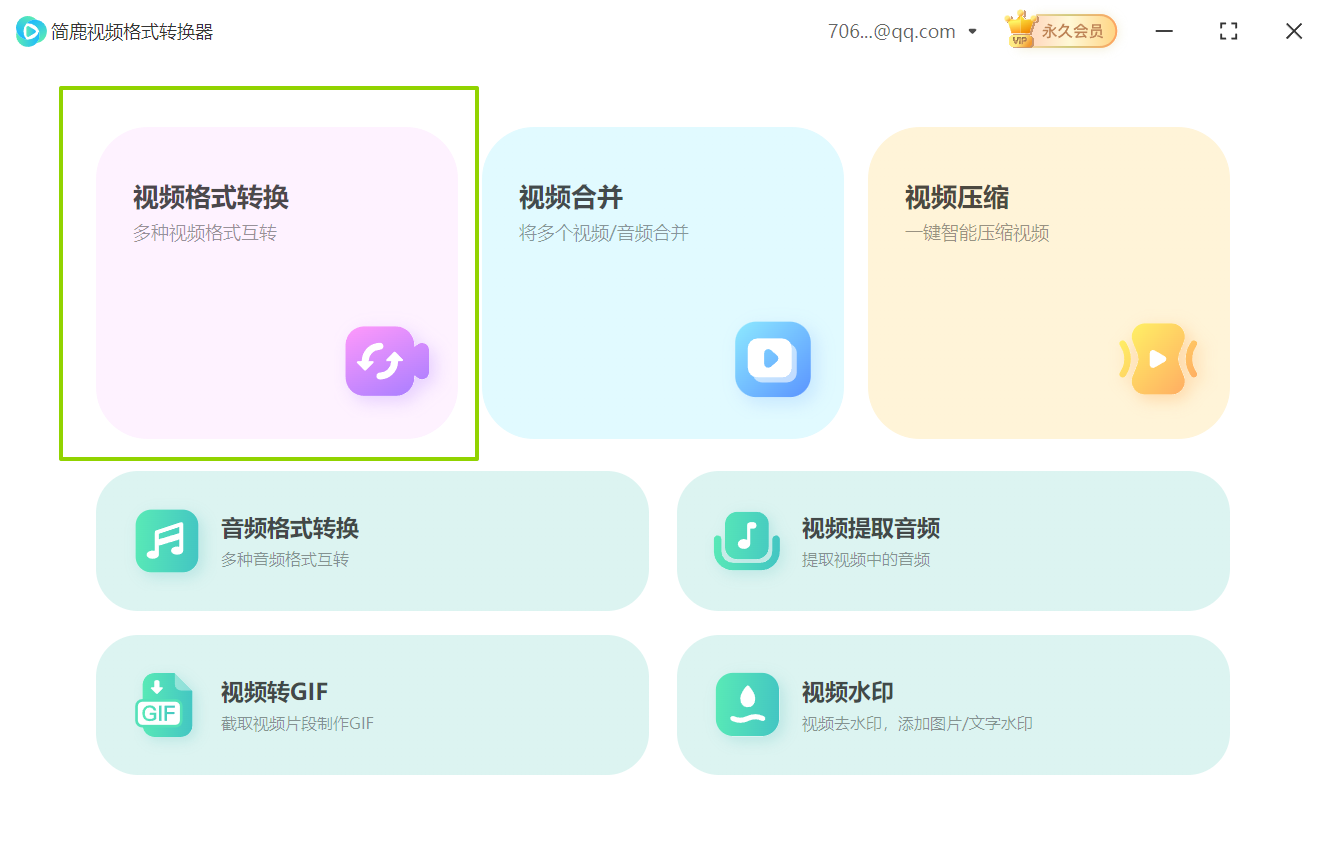
在电脑桌面找到简鹿视频格式转换器图标,双击启动程序。等待软件主界面加载完成后,选择"视频格式转换"功能模块。
第二步:导入源文件
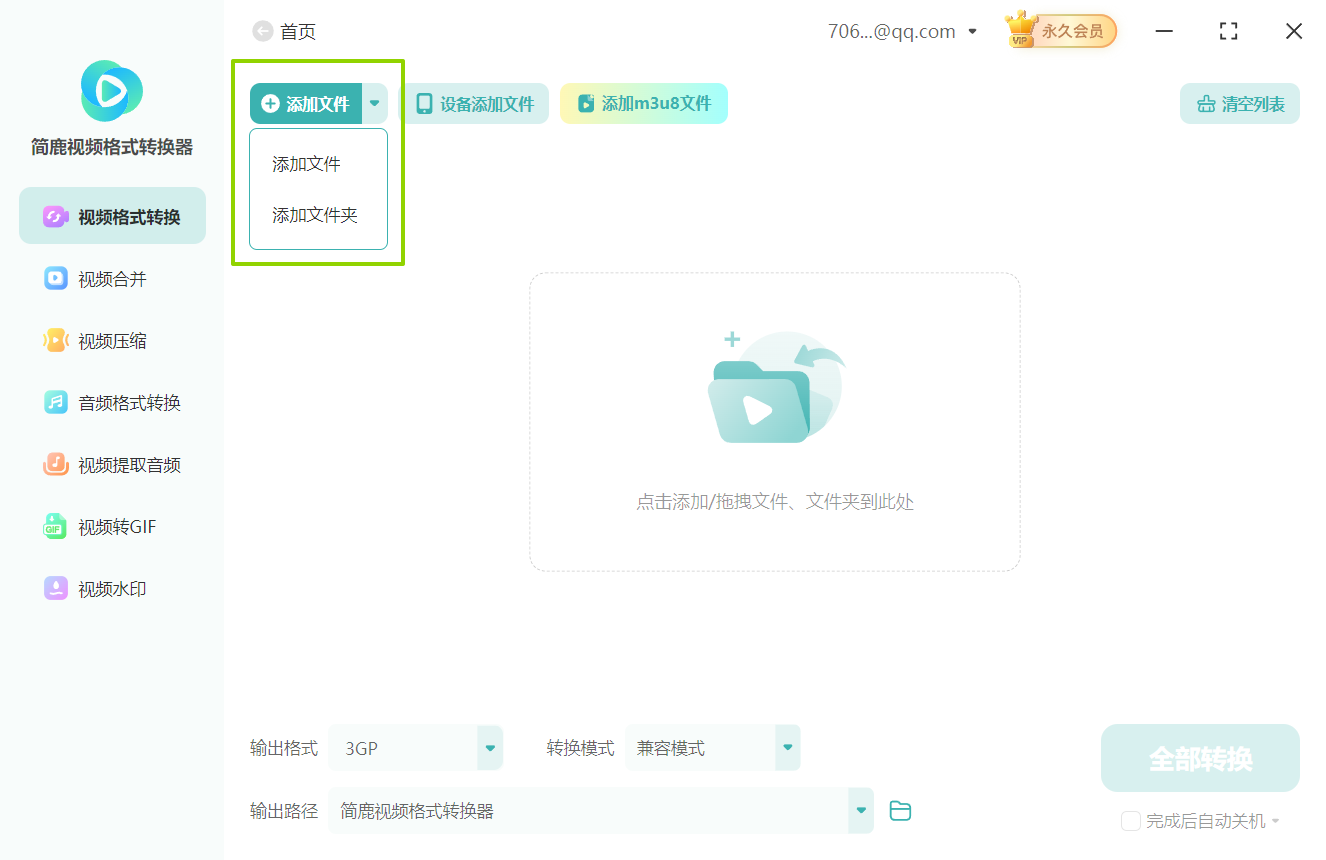
点击界面中的"添加文件"按钮,在弹出的文件选择窗口中定位需要转换的F4V视频文件。
第三步:选择输出格式
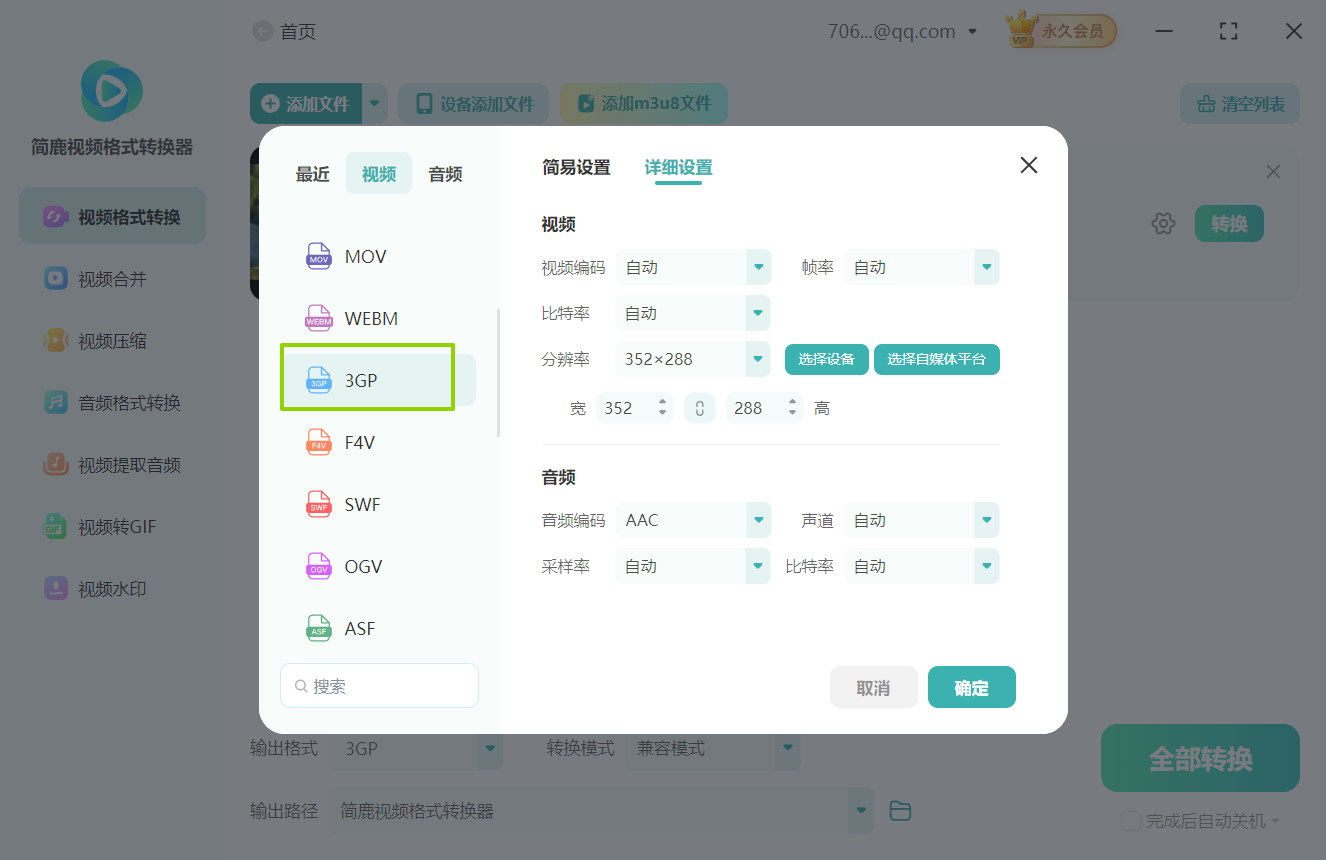
在输出设置区域的格式选项中,从下拉菜单中选择"3GP"格式。该格式专为移动设备优化,能确保在各类手机上的流畅播放。
第四步:参数设置
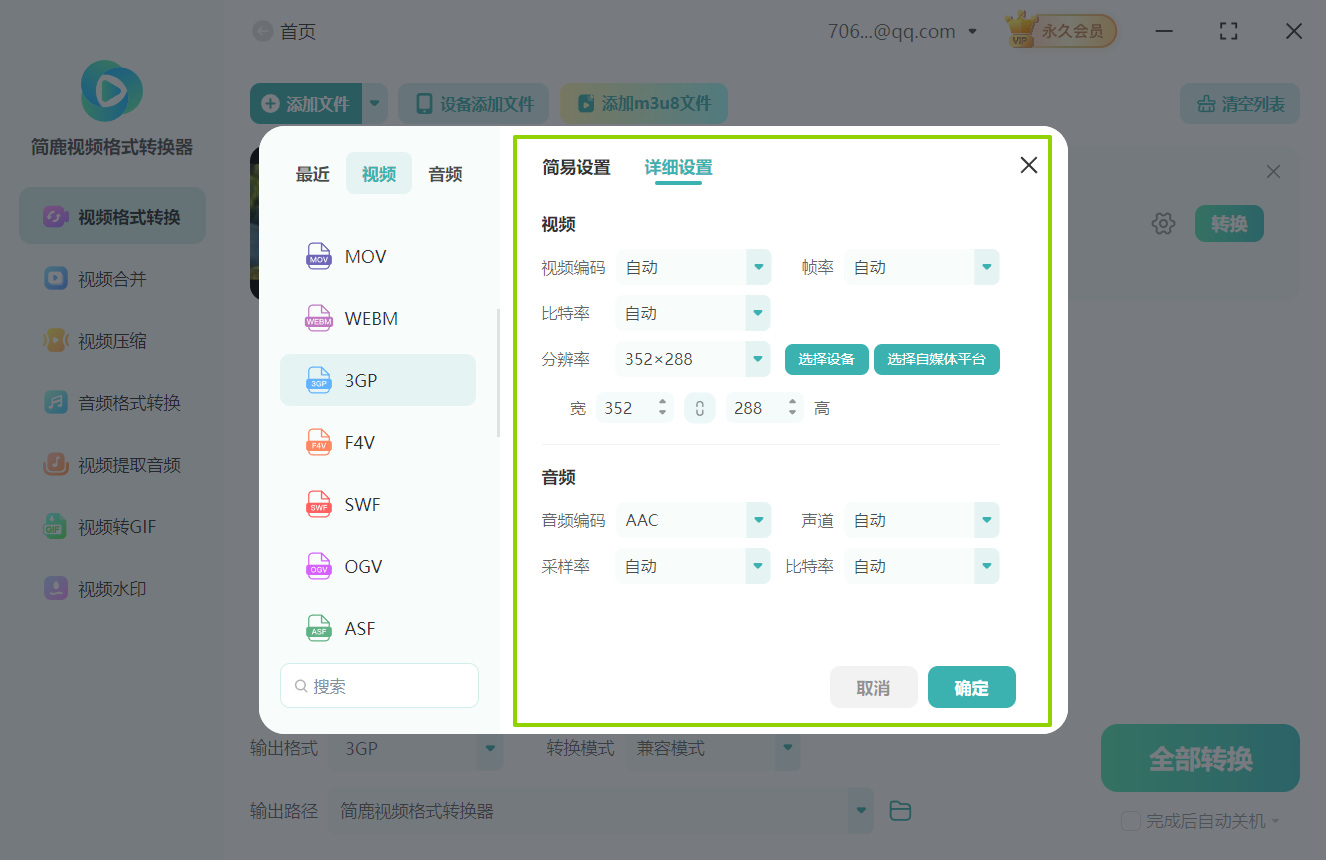
根据移动设备的使用需求,可对视频参数进行相应调整:包括分辨率,采样率,比特率等参数。
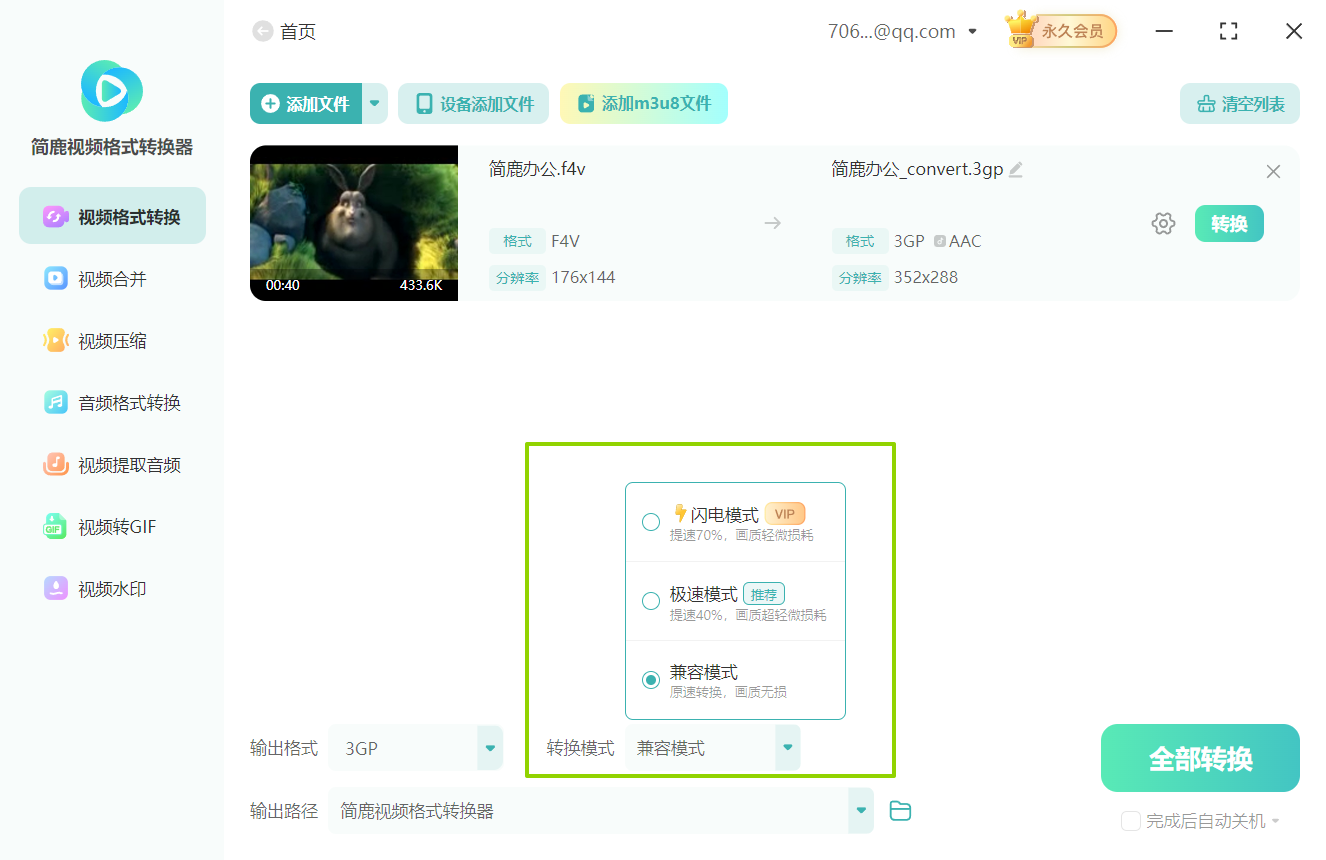
第五步:选择转换模式
根据具体需求在兼容模式,极速模式和闪电模式中选择一种适合自己的转换模式。
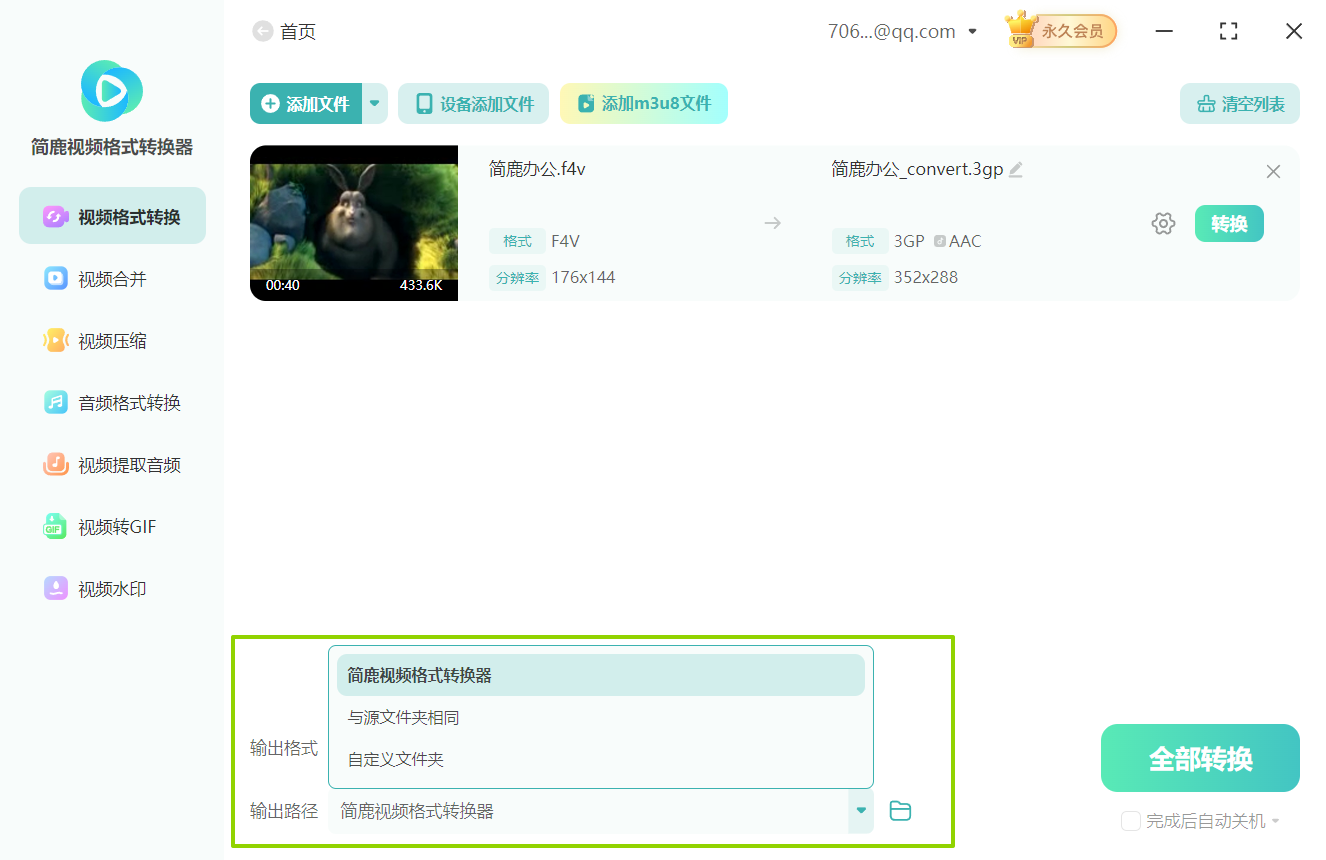
第六步:设置输出路径
点击"输出路径"选项,为转换后的3GP文件指定存储位置。不管是默认路径还是自定义路径都可以进行格式转换。
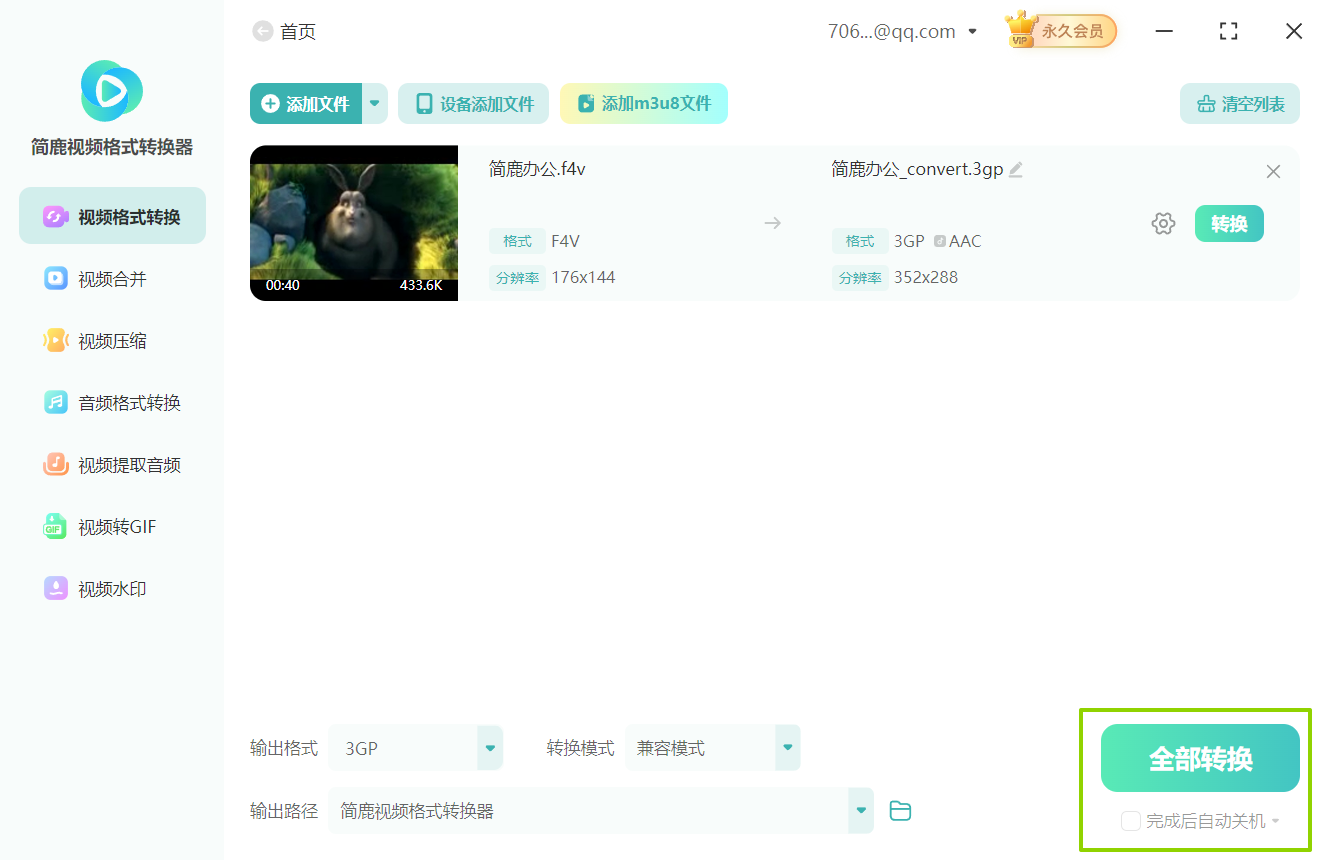
第七步:执行转换
确认所有参数设置正确后,点击"开始转换"按钮启动转换进程。转换时长将根据原始文件大小而定,请保持耐心等待。
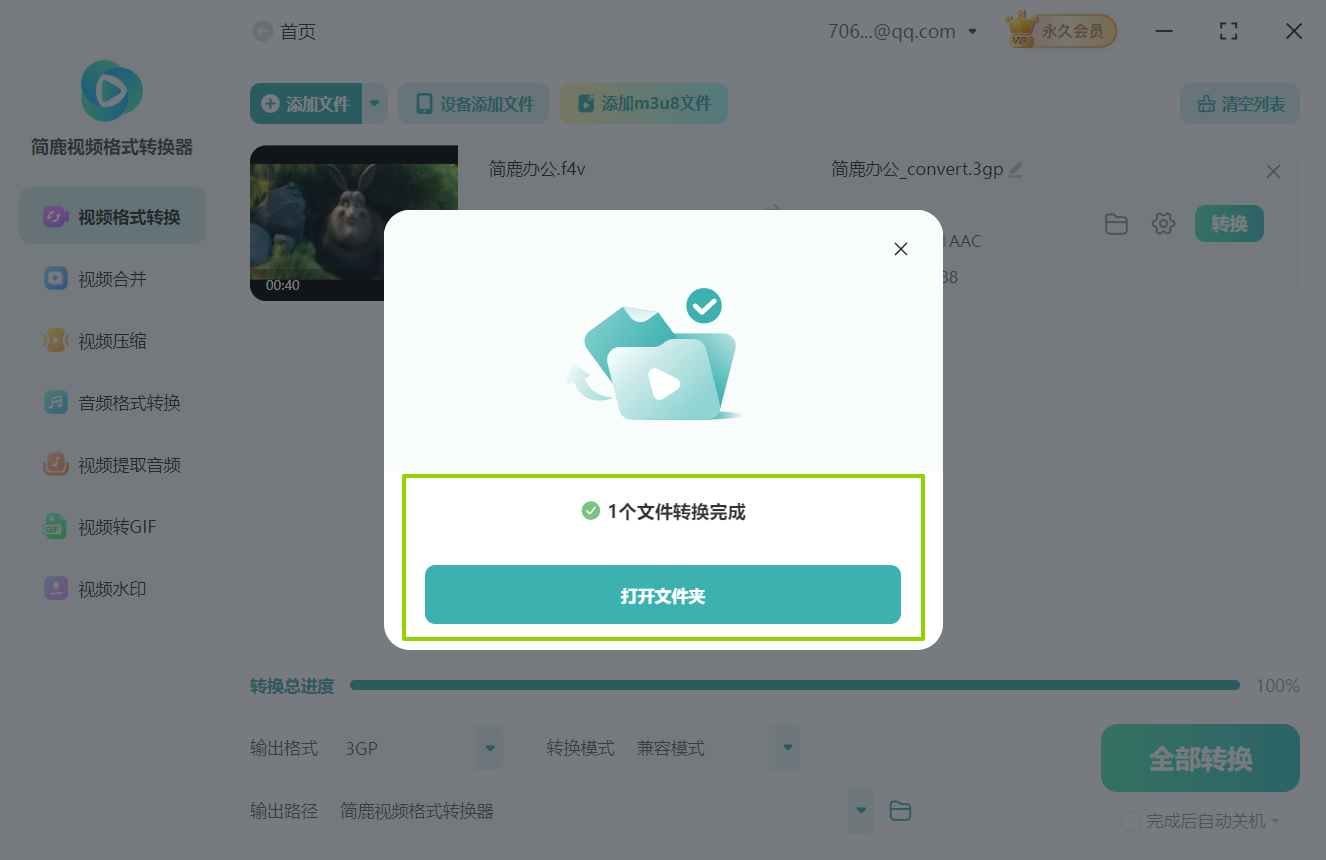
第八步:查看结果
转换完成后系统会弹出提示窗口,点击"打开文件夹"即可查看生成的3GP文件。建议立即传输到手机进行播放测试。
使用建议
1. 转换前请确认手机支持的视频参数范围
2. 重要文件请做好原始文件备份
3. 根据手机存储空间合理设置视频参数
通过以上简明步骤,您就能轻松实现f4v视频格式转换3gp格式。这个过程不仅能解决移动设备兼容性问题,还能显著减小文件体积,节省手机存储空间。现在就使用简鹿视频格式转换器,让您的视频在手机上畅播无阻!

 有用
有用













