



图文详解ogv视频格式如何转换成mts格式


 Win下载
Win下载
 Mac下载
Mac下载
OGV格式凭借开源、免专利的优势,在网页视频、开源项目和注重数字自由的场景中颇受欢迎。。而 MTS则是索尼、松下等品牌高清摄像机广泛使用的录制格式。那么,两者之间能互相转换格式吗?今天就来分享ogv视频格式如何转换成mts格式。
OGV的特点
优势:完全开源免费,无专利限制,适合网页嵌入与开源项目。
局限:硬件支持面较窄,很多消费级高清播放器、电视、摄像机不直接兼容;压缩效率低于现代H.264/AAC组合。
MTS的特点
核心优势:MTS是AVCHD标准封装格式,视频常用H.264/AVC,音频常用AC-3,在高清摄像机、蓝光播放器、PS3/PS4、部分智能电视上即插即播。
二、转换前的准备
1.一台性能稳定的电脑
3.稳定的网络
4..待转换的OGV视频文件。
三、详细转换步骤
第一步:启动转换工具
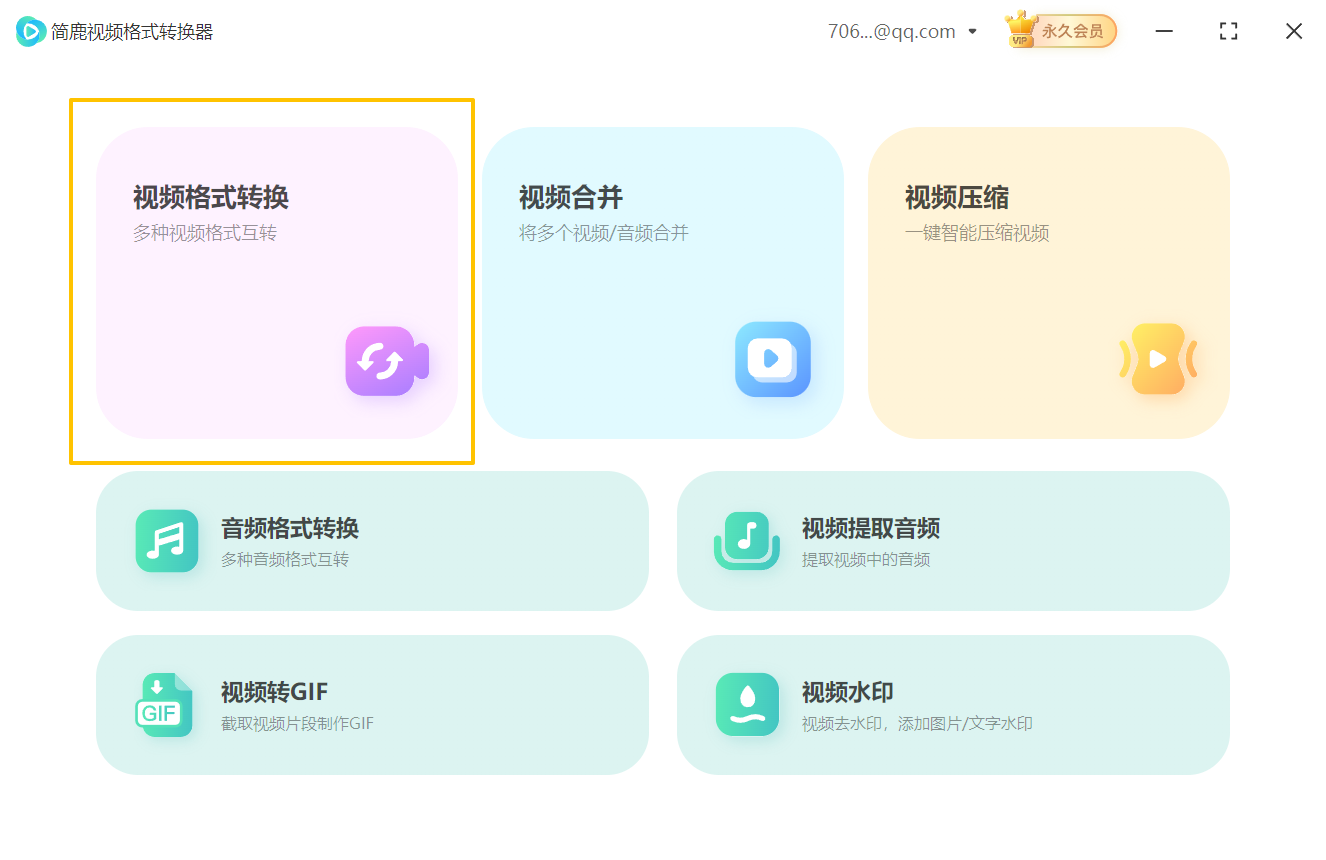
双击桌面上的“简鹿视频格式转换器”,进入主界面后选择【视频格式转换】。
第二步:导入OGV源文件
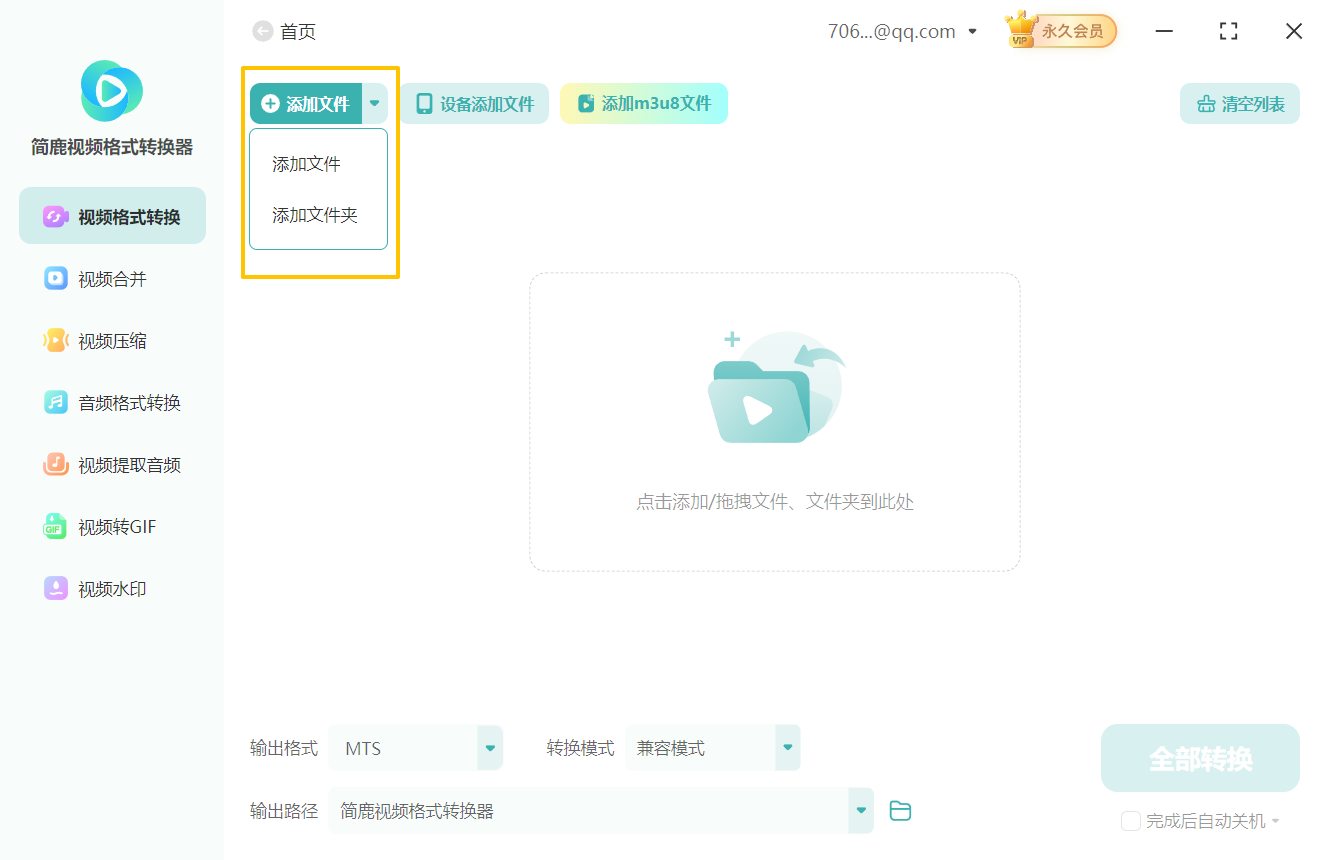
点击中央【添加文件】,在资源管理器中选择目标OGV文件,点击【打开】导入列表。
第三步:选择输出格式为MTS
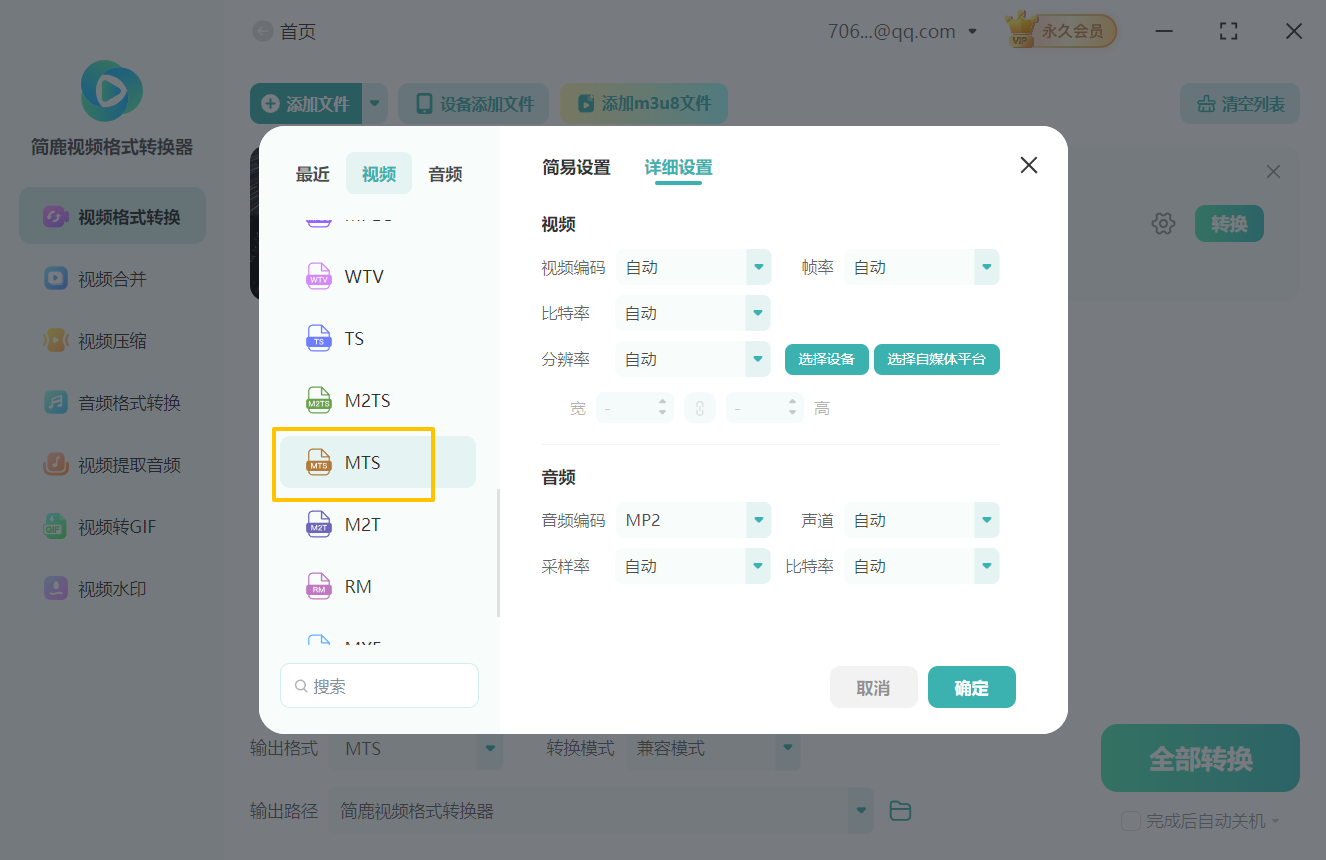
在 【输出设置】的“视频”菜单中,找到MTS。。
第四步:调整视频参数
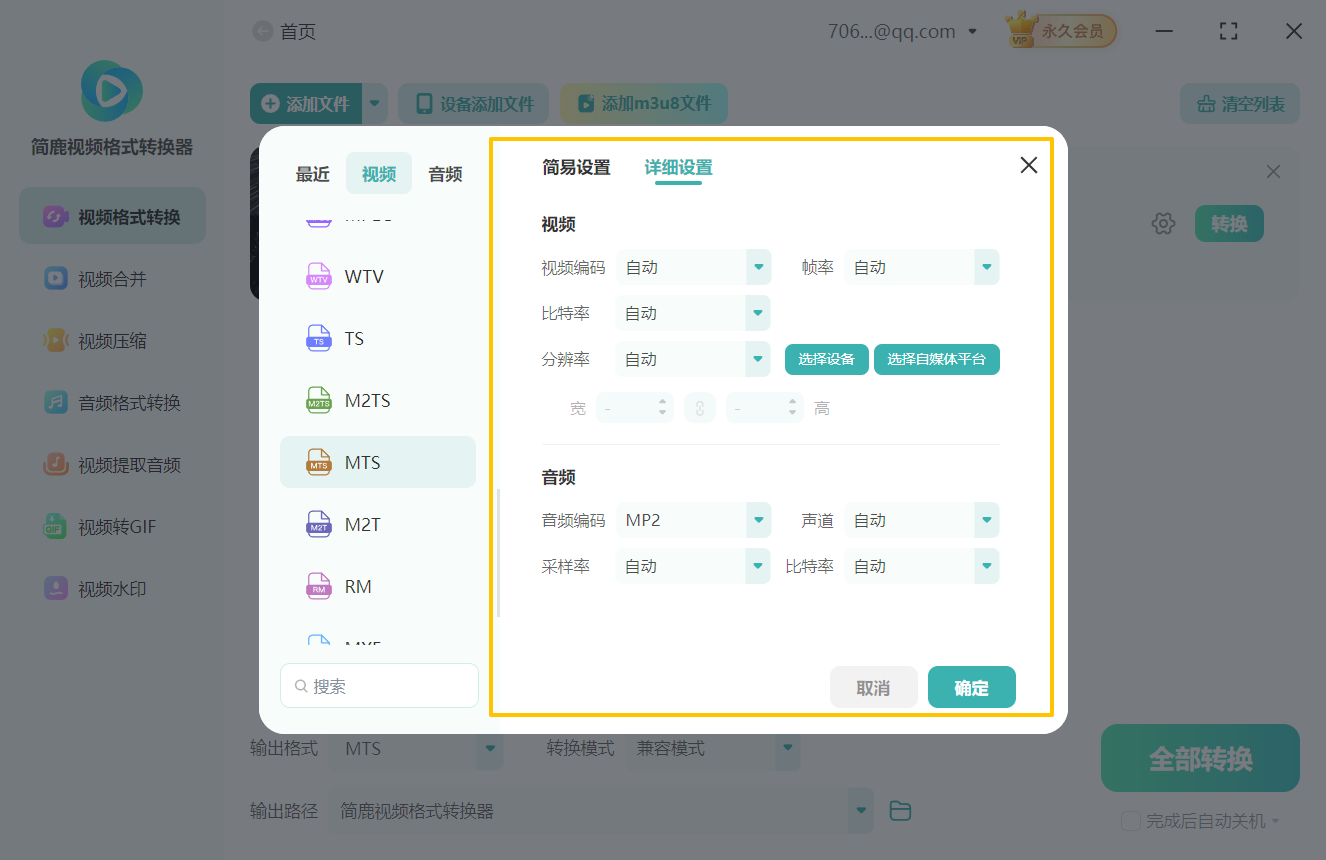
点击 【详细设置】,按以下建议配置:
视频编码:选择 H.264/AVC。
分辨率:保持原始分辨率,或设为 1920×1080/ 1440×1080。
比特率:1080p建议10,000–20,000 kbps,720p建议 5,000–10,000 kbps;数值越高画质越佳、文件越大。
帧率:与原视频一致,电影质感可用 24 fps,流畅度要求高可选 60 fps。
音频编码:选择 AC-3,MTS常用音频格式,兼容性佳。
音频采样率:48 kHz;比特率 192–384 kbps,环绕声建议 384 kbps。
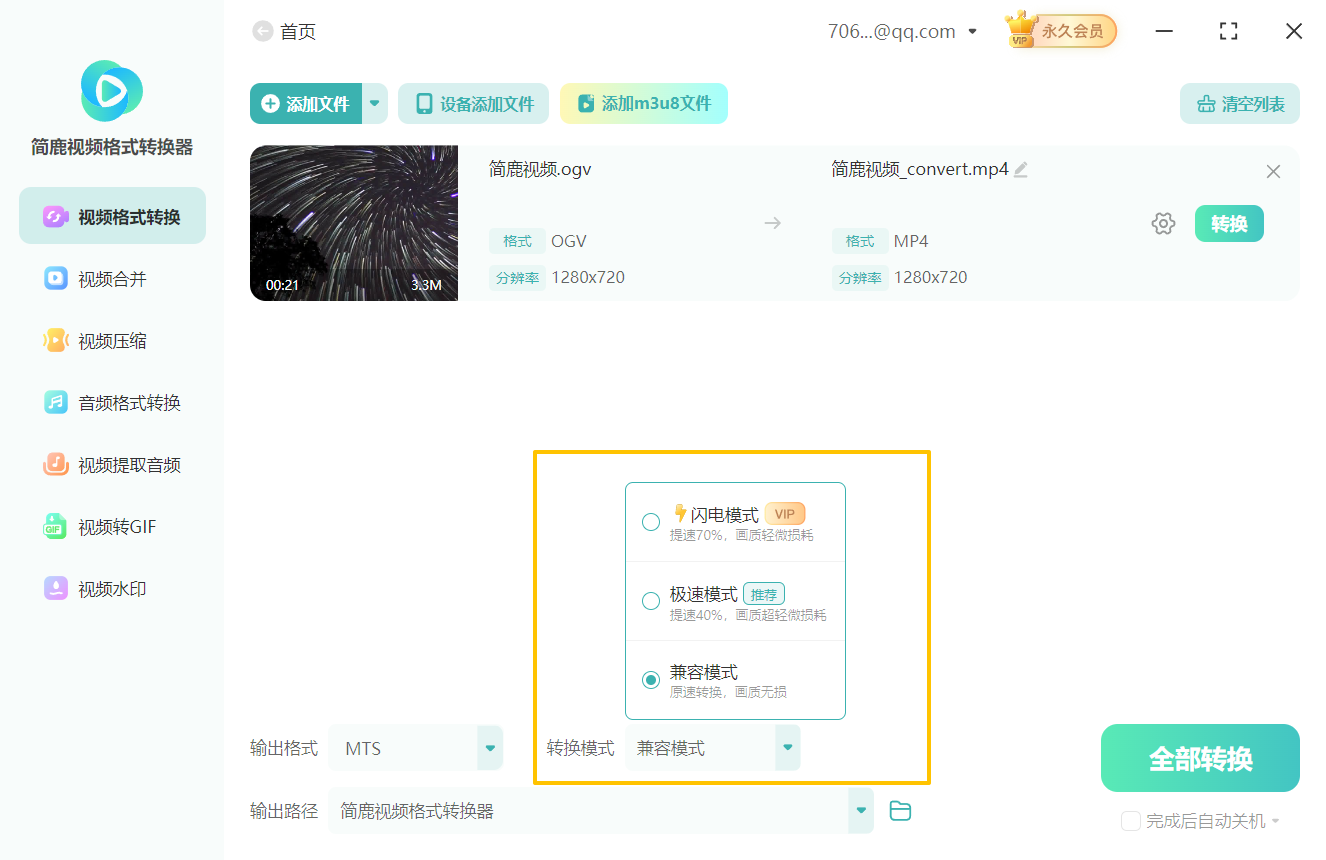
第五步:选择转换模式
兼容模式:兼容性最强,推荐用于确保MTS在所有高清播放设备上正常播放。
极速模式:速度快,画质损失小。
闪电模式:最快速度,轻微压缩画质。
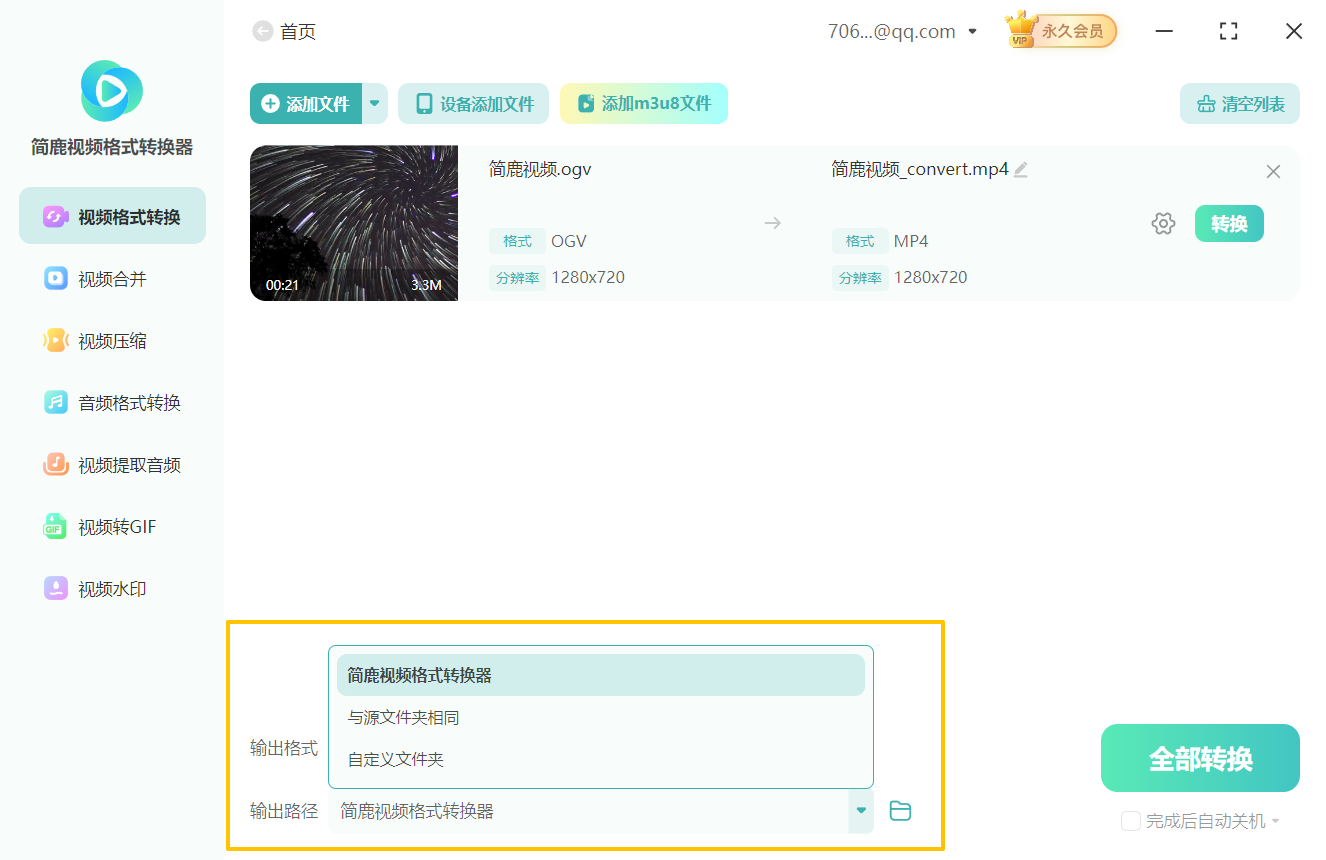
第六步:设置输出路径
点击右下方【输出路径】按钮,选择MTS文件存放位置。MTS文件体积通常较大,尤其是高比特率1080p,请确保磁盘空间充足。
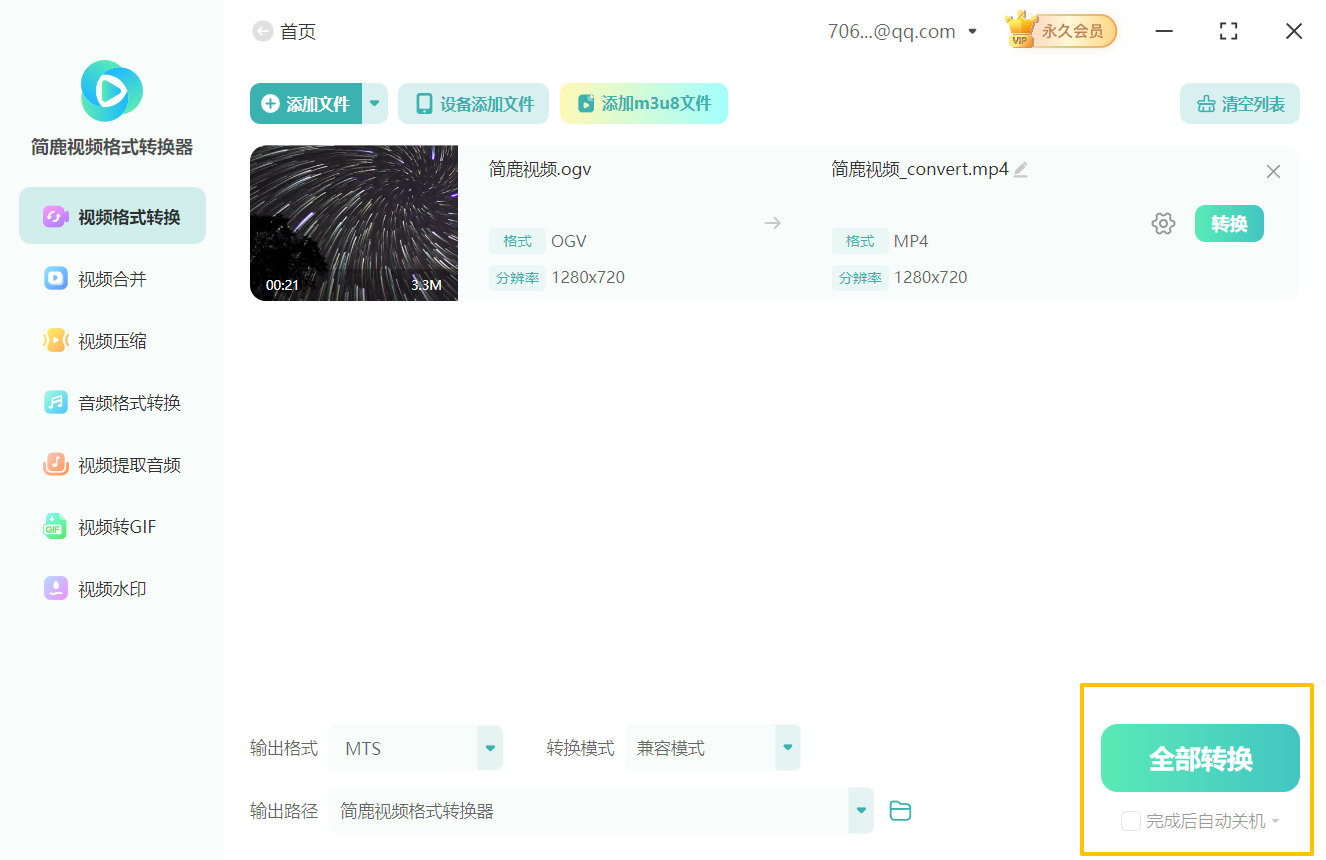
第七步:执行转换
确认参数无误后,点击【开始转换】。界面会显示进度条与预计剩余时间。
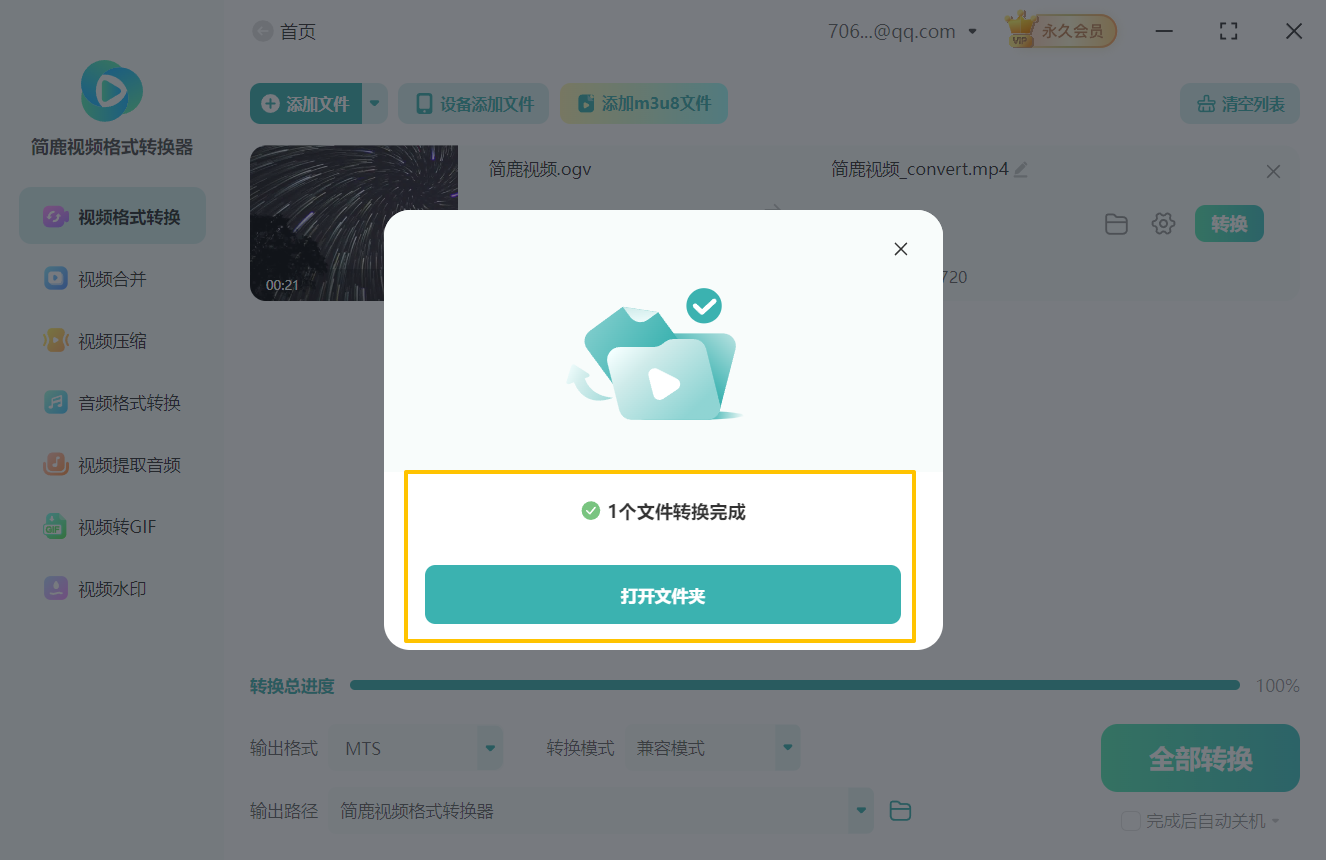
第八步:验证结果
转换完成后,点击 【打开文件夹】即可查看转换后的MTS文件了。
现在知道ogv视频格式如何转换成mts格式了吧!操作方法非常简单。又需要的朋友可前往简鹿视频官网下载体验。

 有用
有用













