



学会MPG格式到3GP格式转换就这么简单


 Win下载
Win下载
 Mac下载
Mac下载
MPG作为经典的视频压缩格式,在传统媒体领域广泛应用。3GP则是专为移动通信设备设计的视频格式标准,以其极致的压缩效率和低带宽需求在移动视频传输中发挥重要作用。本文将告诉您如何将MPG视频格式转换为3GP视频格式。
一、格式特性与应用场景分析
3GP格式的核心优势:
移动端优化:专门为2G/3G时代的移动通信网络设计,文件体积极小
低功耗播放:解码复杂度低,延长移动设备电池使用时间
广泛兼容:被绝大多数功能手机、早期智能手机原生支持
标准统一:3GPP组织制定的行业标准,确保跨品牌设备兼容性
快速传输:极小的文件大小适合通过彩信、蓝牙等方式分享
MPG格式的特点与转换价值:
高质量源:采用MPEG-1或MPEG-2编码,提供VCD/DVD级别画质
通用性强:在计算机、播放机、电视等传统设备上播放无障碍
不适合移动端:文件体积较大,需要较高的解码性能
移动体验差:在手机等小屏幕设备上播放可能不流畅
传输不便:难以通过移动网络或蓝牙快速分享
二、详细转换步骤
第一步:启动转换工具
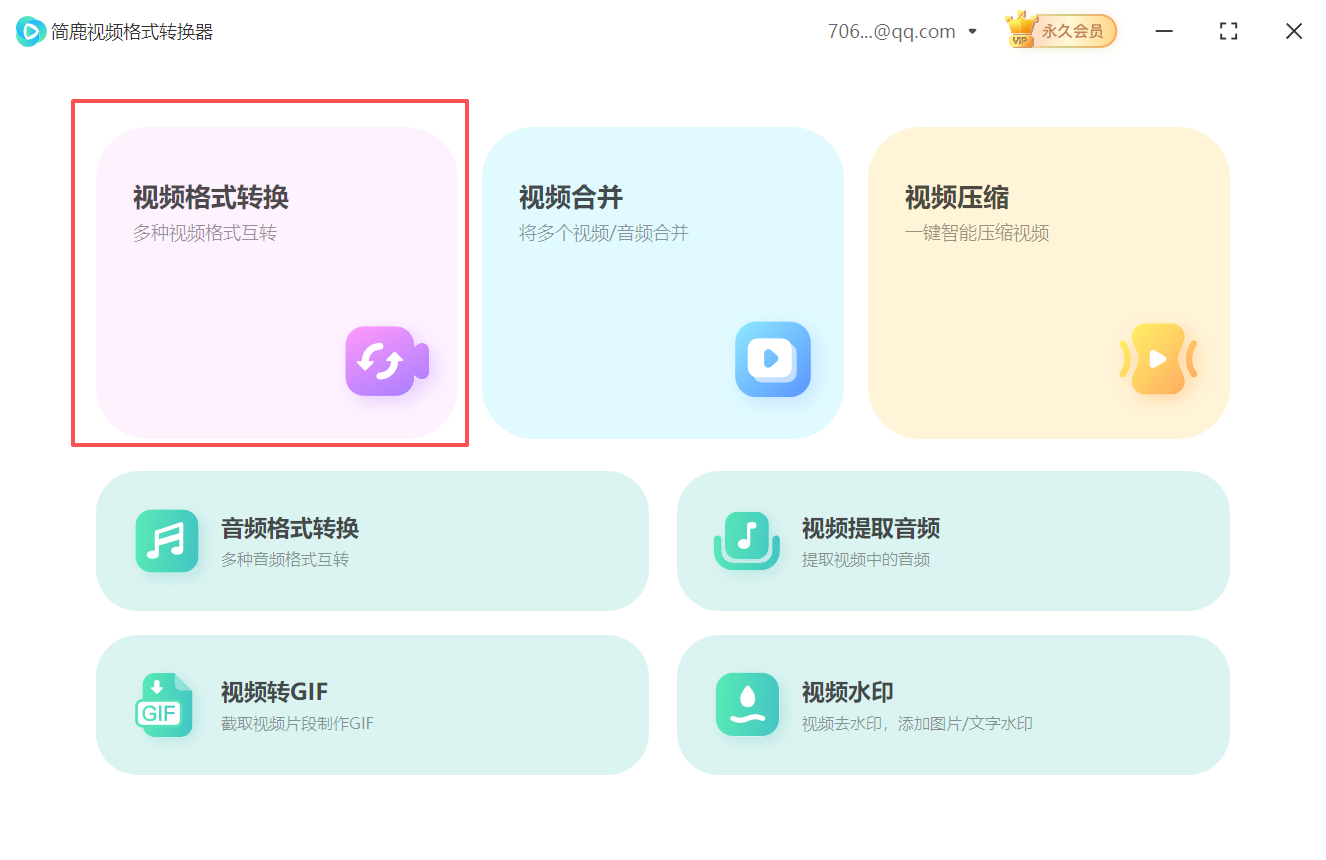
打开“简鹿视频格式转换器”,在主界面选择【视频格式转换】功能。
第二步:导入MPG源文件
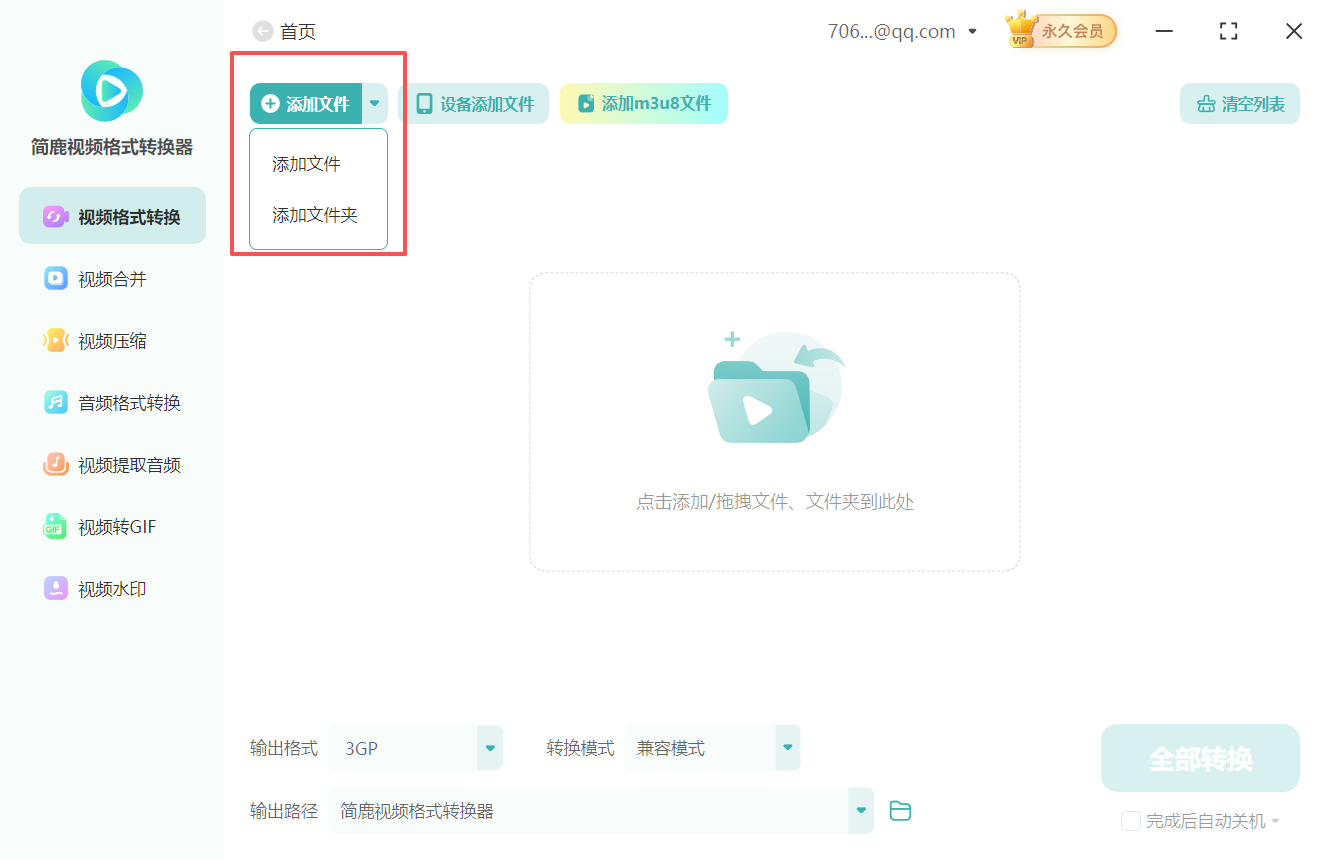
点击【添加文件】按钮导入MPG文件。软件支持批量添加多个文件,便于同时转换多个视频片段。
第三步:选择3GP输出格式
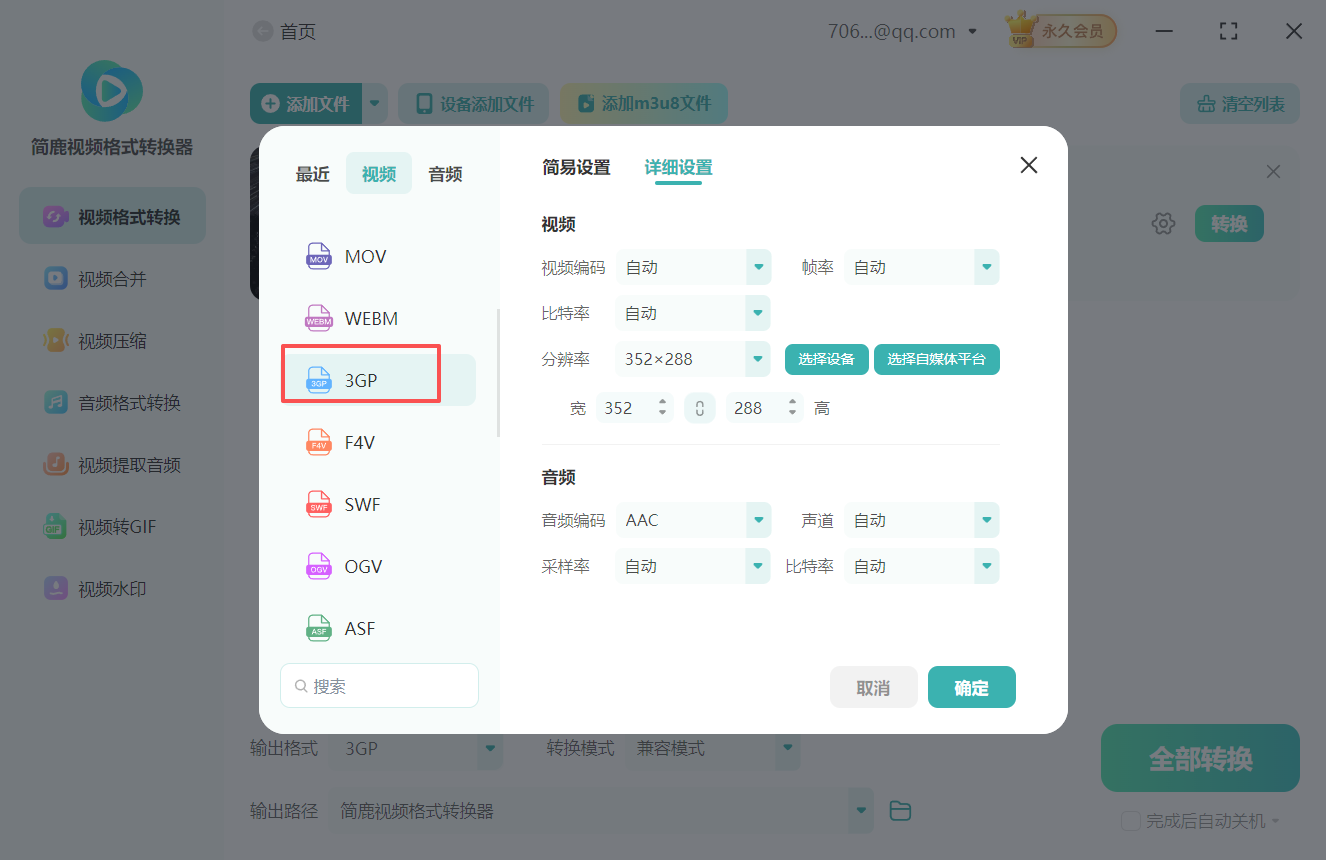
点击“输出格式”选项,在输出格式列表中,选择【3GP】格式。
第四步:配置视频参数
点击【详细设置】选项,进入视频参数设置界面:
视频参数设置:
分辨率:选择适合手机屏幕的尺寸,如176×144、320×240、640×480
视频编码:选择H.263或MPEG-4 Simple Profile(兼容性最佳)
帧率:设置为15fps或以下以减小文件体积
比特率:选择64kbps-256kbps范围,适应不同网络环境
关键帧间隔:设置较短间隔(如30帧)以提高容错性
第五步:选择转换模式
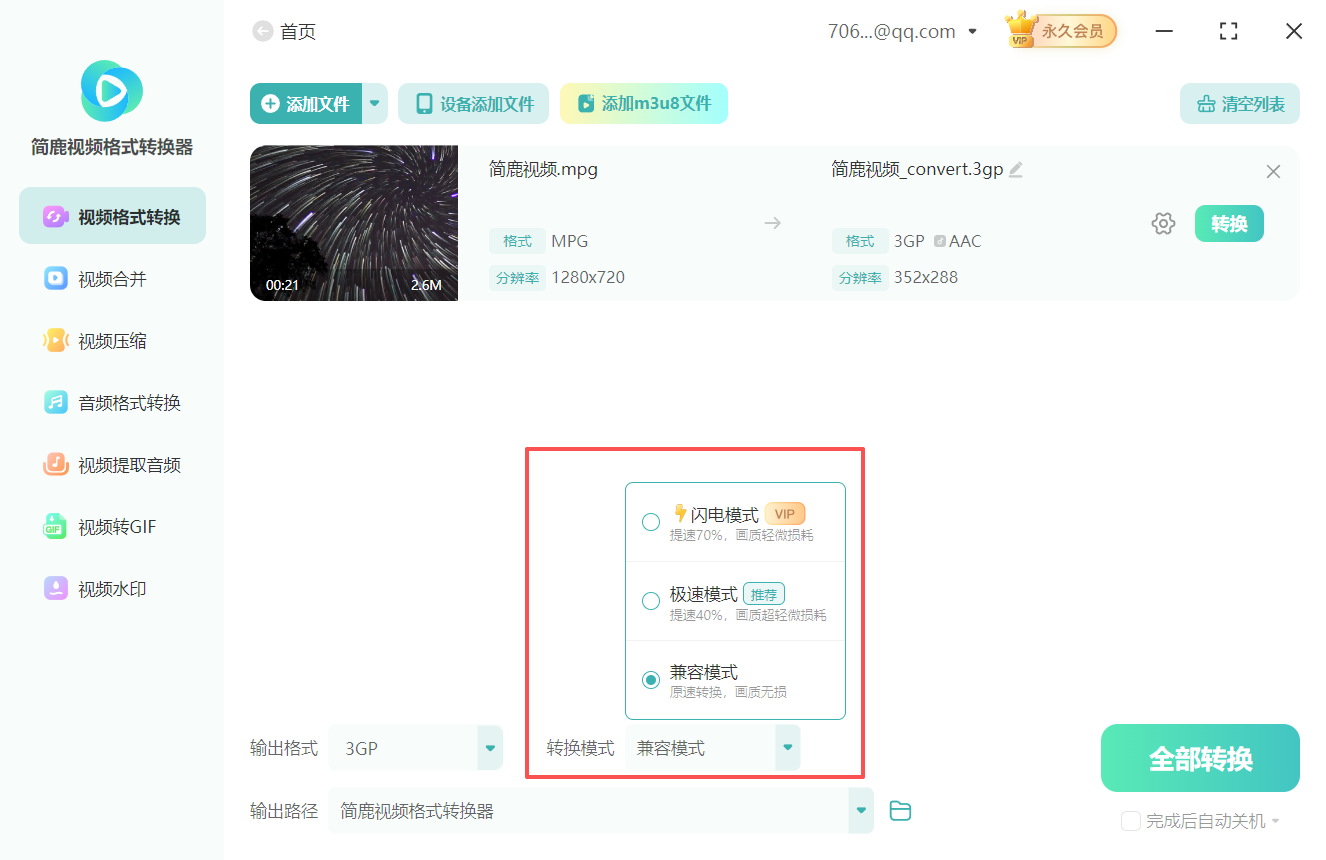
软件提供兼容模式、闪电模式和极速模式三种模式供您选择。您可以根据实际情况进行选择。
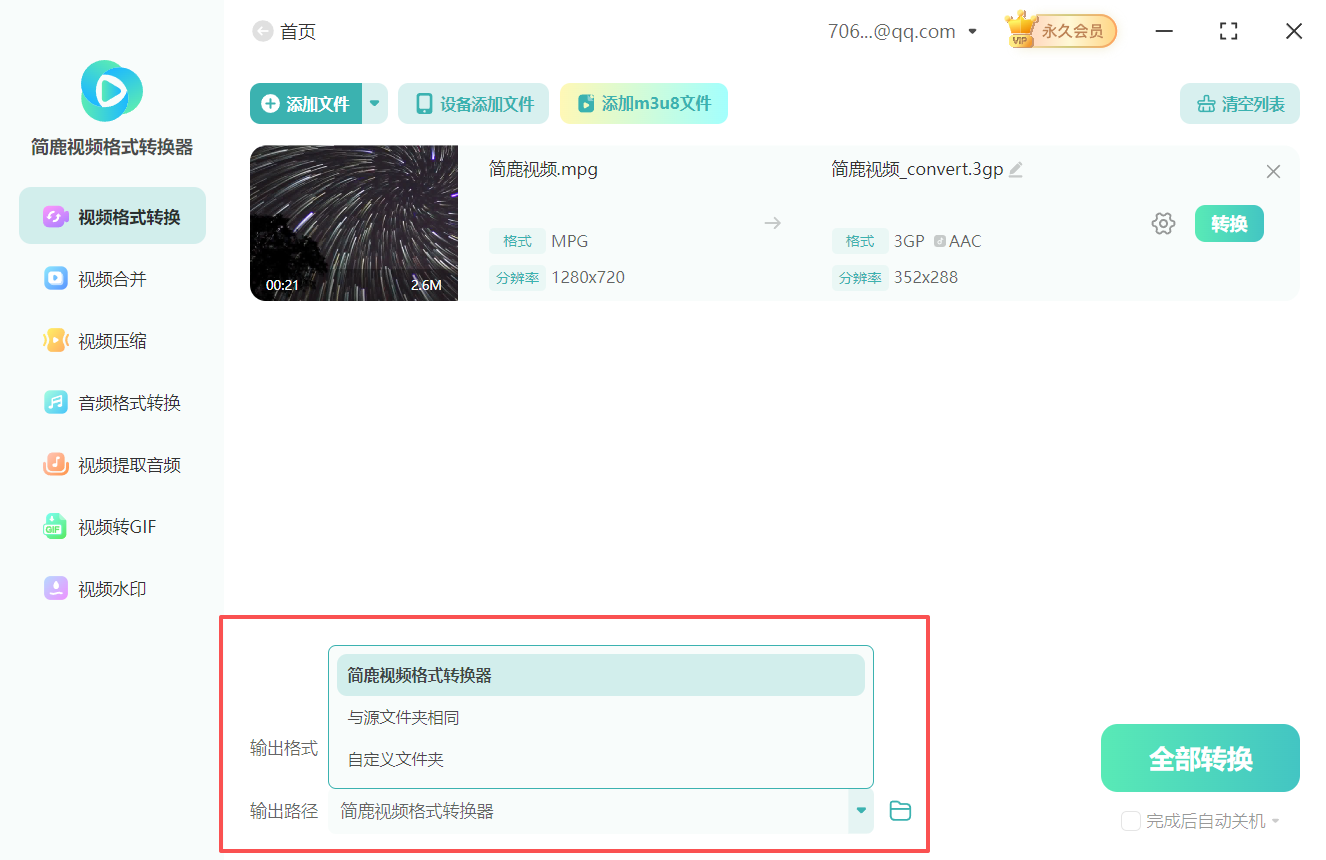
第六步:设置输出路径
点击输出路径按钮,为转换后的3gp视频文件选择一个合适的转换路径。如果没有特殊要求的话,默认目录即可满足需求。
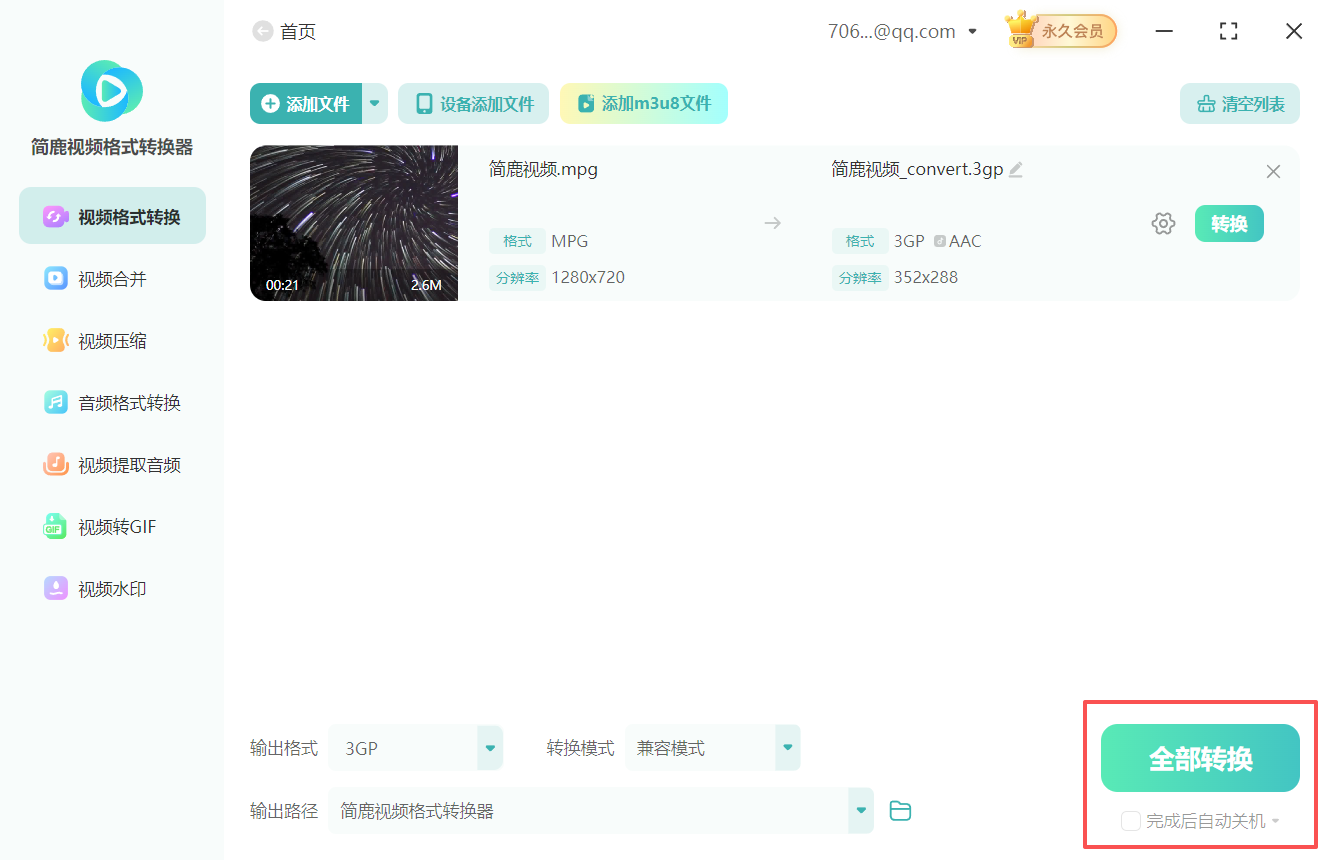
第七步:执行转换
点击【开始转换】,软件将启动针对移动设备的优化编码流程。转换过程中会显示预计文件大小。
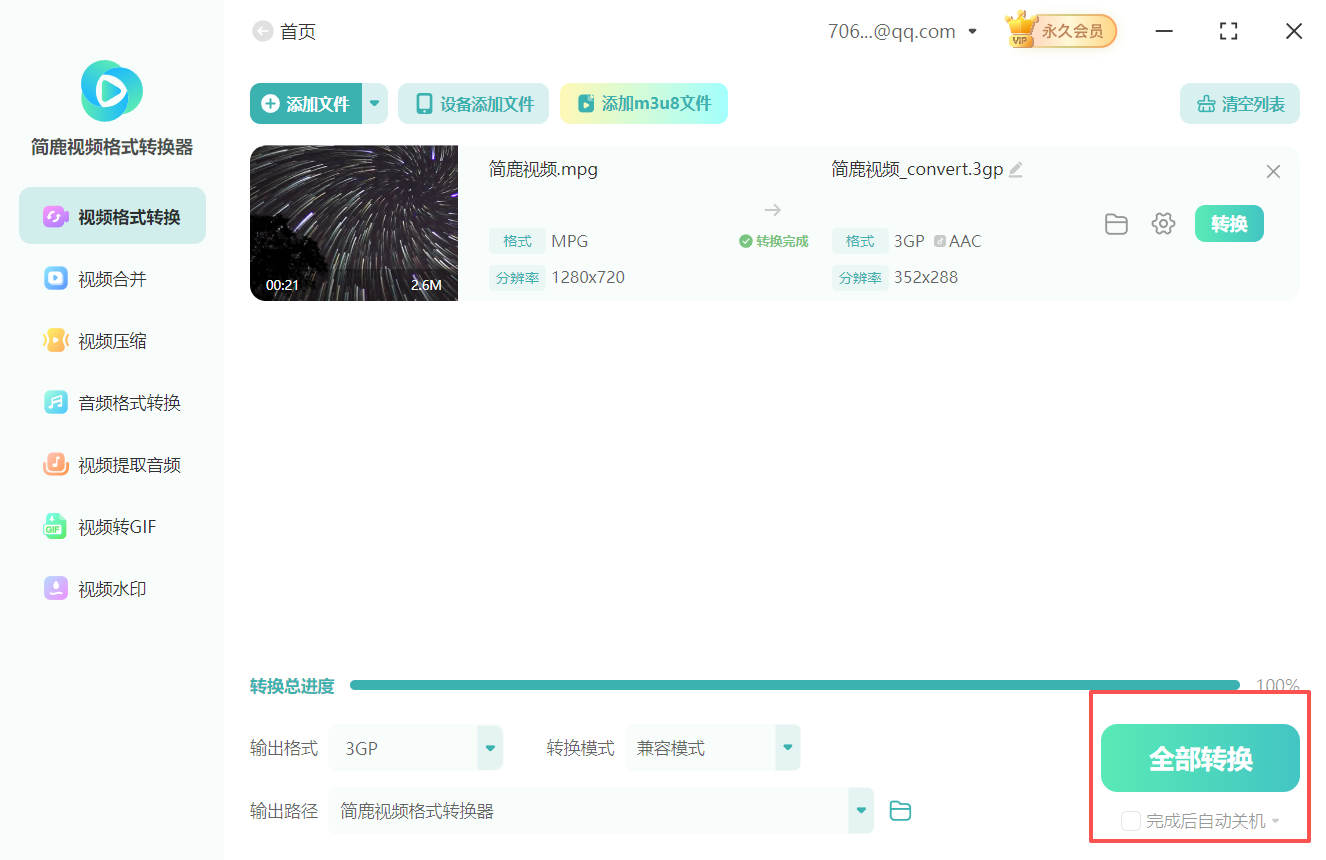
第八步:验证结果
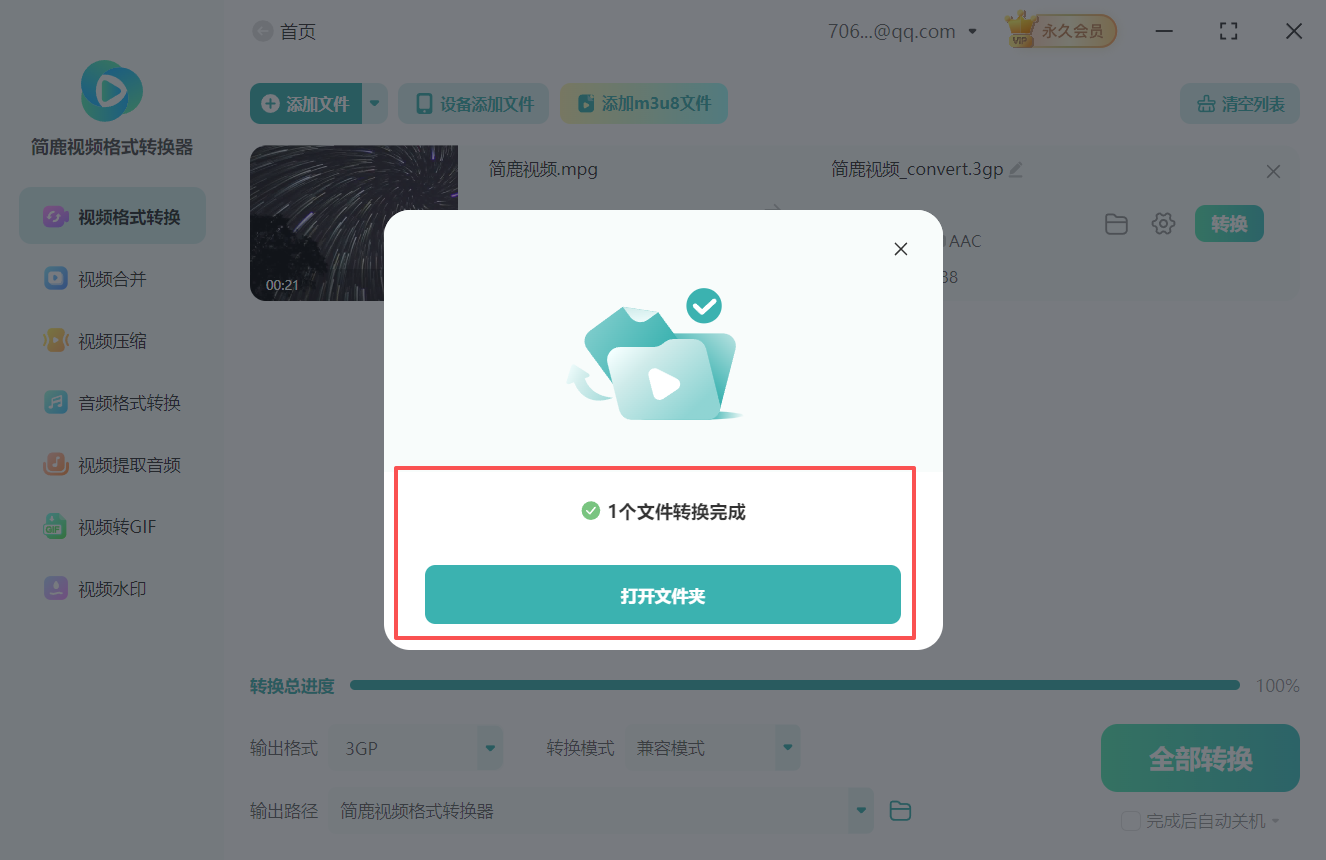
转换完成后,点击打开文件夹按钮即可对转换后的3gp视频文件进行查验了。可以通过以下方法进行查验。
1. 通过数据线、蓝牙或存储卡将文件传输到手机
2. 在不同型号手机上进行兼容性测试
3. 测试在不同网络环境下的播放流畅度
4. 验证音频同步和字幕显示
三、实际应用场景
场景一:移动设备本地观看
将家庭录像、教育视频转换为3GP格式在手机中观看
制作适合通勤时观看的短视频内容
为存储空间有限的设备提供视频播放方案
场景二:移动通信传输
制作可通过彩信发送的超短视频片段
通过蓝牙在功能手机间分享视频
在低速移动网络环境下传输视频内容
场景三:特殊行业应用
为现场工作人员提供设备操作指导视频
监控视频的移动端查看格式转换
移动医疗、教育等领域的视频资料适配
四、常见问题与解决方案
问题:转换后在手机上无法播放
解决方案:检查编码格式是否被目标设备支持,转换为更基础的编码参数
问题:文件体积仍然过大
解决方案:进一步降低分辨率到176×144,缩短视频时长,降低帧率到10fps
问题:播放时音画不同步
解决方案:在转换时启用音视频同步校正,选择固定帧率而非可变帧率
问题:在部分手机上显示变形
解决方案:确认原始视频宽高比,转换时严格保持比例,禁用自动拉伸
现在知道mpg格式怎么转换3gp格式了吧!MPG到3GP格式的转换就这么简单,希望对您有所帮助,更多音视频格式转换技巧可访问简鹿视频官网。

 有用
有用













