



别 WebM 兼容烦恼!用简鹿和 FFmpeg 快速转换 MP4 格式


 Win下载
Win下载
 Mac下载
Mac下载
在网页浏览和日常办公中,我们经常会遇到 WebM 格式的视频。虽然这种格式在网页端播放流畅,但它的兼容性相对有限,许多手机、智能电视或视频剪辑软件并不支持直接打开。相比之下,MP4 格式几乎可以在所有设备和平台上通用。因此,将 WebM 转换为 MP4 成为了许多用户的刚需。
本文将为您提供两种高效的转换方法,无论是新手还是技术达人,都能轻松搞定。
方法一:使用简鹿视频格式转换器
如果您希望在 Windows 或 macOS 上快速、批量地完成格式转换,推荐使用操作直观的简鹿视频格式转换器。具体步骤如下:
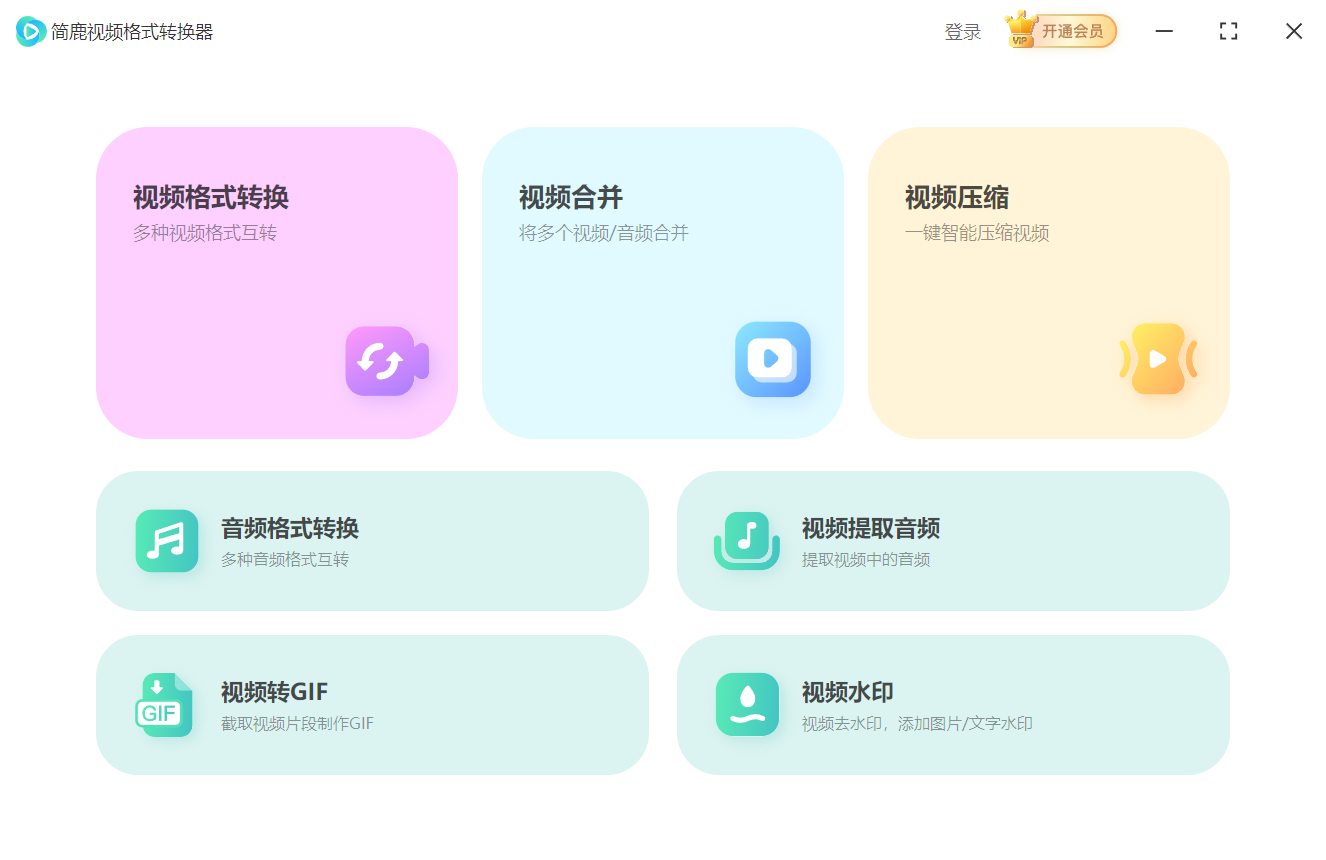
1、启动简鹿视频格式转换器,在软件主界面中找到并点击「视频格式转换」功能。
2、点击界面上的「添加文件」按钮,浏览并选中您需要转换的 WebM 视频文件。软件支持批量导入,您可以一次性添加多个文件。
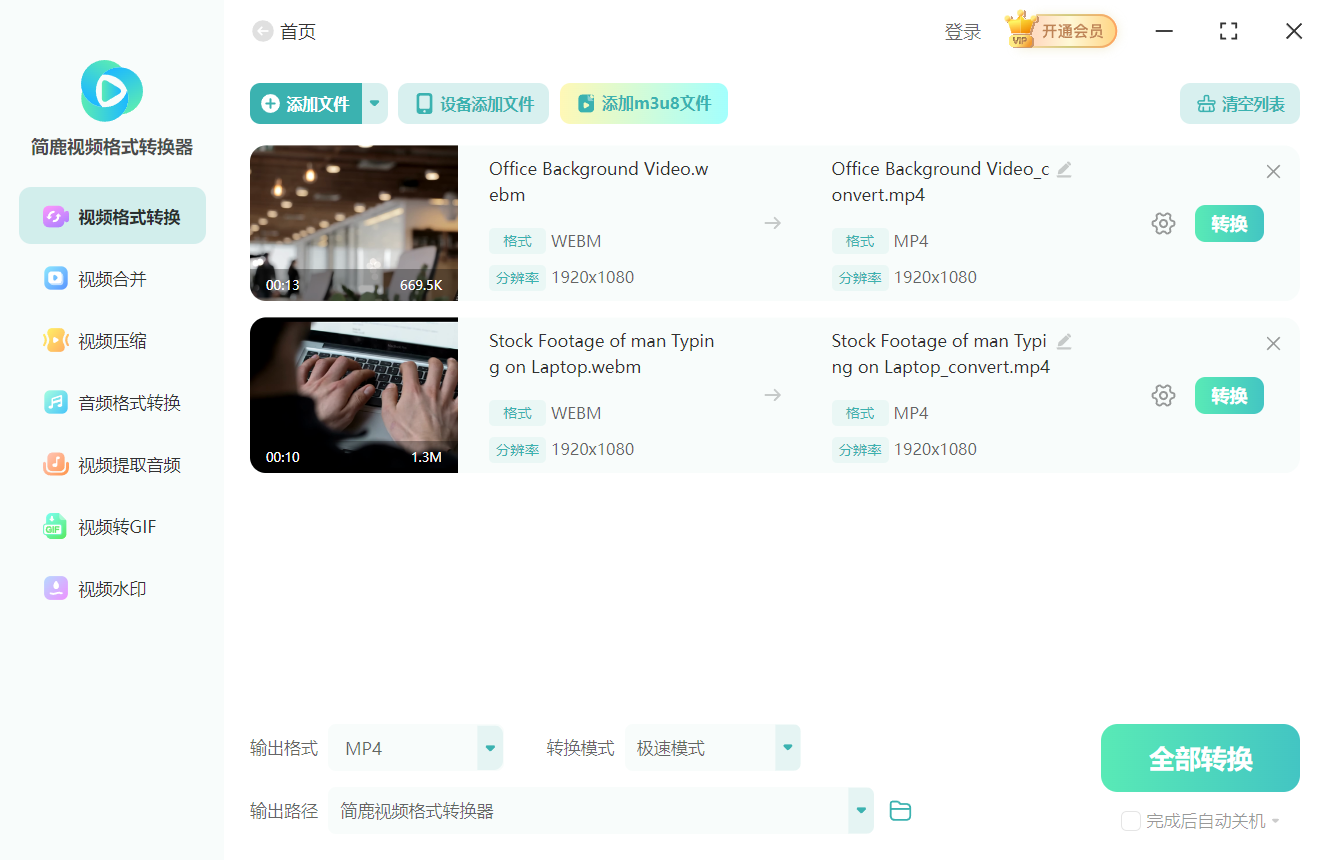
3、在文件列表下方,将输出格式设置为「MP4」。为了节省时间,建议将转换模式切换为「极速模式」。您可以自定义转换后文件的保存位置,如果不需要更改,保持默认路径即可。
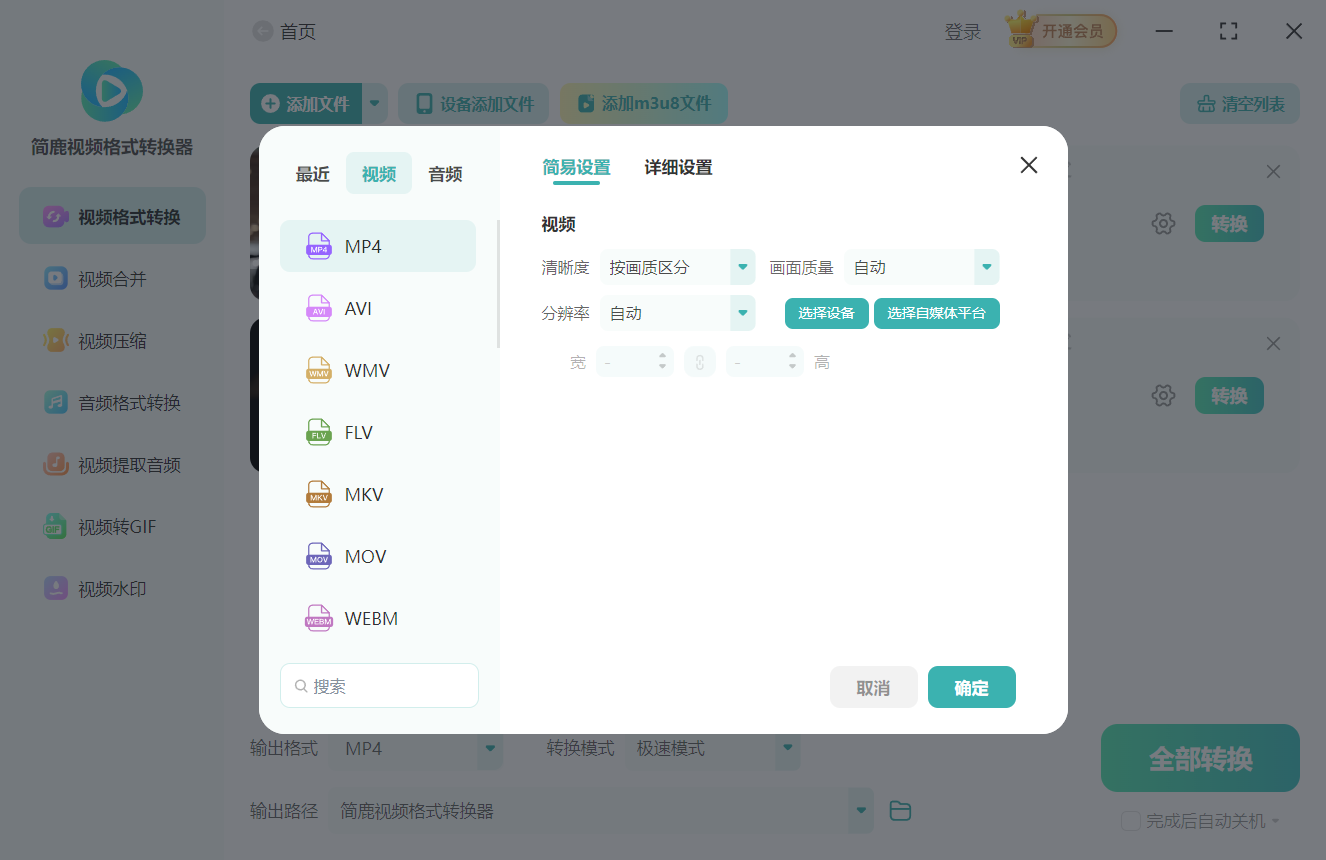
4、确认所有设置无误后,点击「全部转换」按钮。软件将利用高效的转换引擎快速处理,完成后即可在目标文件夹中找到 MP4 视频。
方法二:使用 FFmpeg 命令行转换
如果您是一名技术人员,且电脑上已经安装了 FFmpeg 工具,那么使用命令行进行转换会更加高效和灵活。
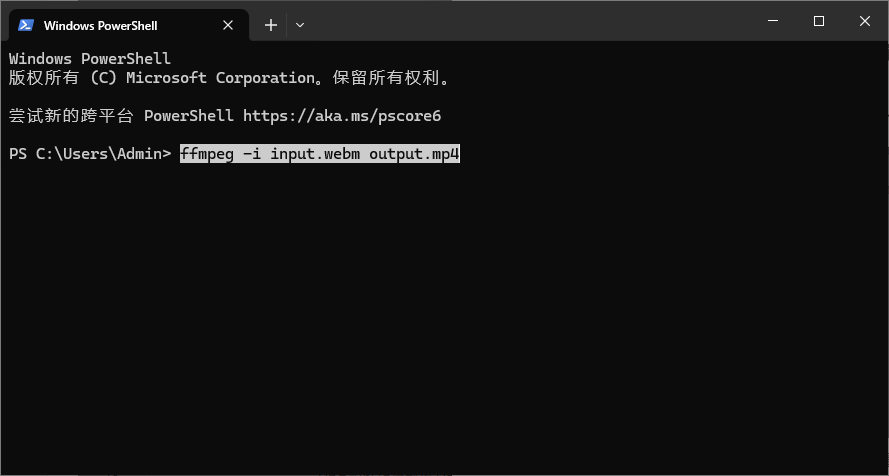
打开终端或命令提示符,输入以下基础转换命令:
ffmpeg -i input.webm output.mp4
如果您需要更高的兼容性和更好的画质,建议指定 H.264 视频编码和 AAC 音频编码:
ffmpeg -i input.webm -c:v libx264 -c:a aac output.mp4
常见问题解答
1. 转换后的 MP4 视频只有画面没有声音怎么办?
WebM 格式通常使用 Opus 或 Vorbis 音频编码,而某些老旧的播放器可能不支持这些编码。如果在转换时使用了“直接复制流”(Copy)的模式,可能会导致无声。建议在转换工具中确保音频被重新编码为兼容性更好的 AAC 格式。
2. 转换后的 MP4 文件体积变得非常大,如何优化?
文件体积变大通常是因为转换时的比特率(码率)设置过高。您可以在简鹿视频格式转换器的“高级设置”中,适当调低视频的比特率,或者选择软件提供的“智能压缩”功能,在保持清晰度的前提下有效减小文件体积。
3. 可以批量转换整个文件夹里的 WebM 视频吗?
完全可以。无论是简鹿视频格式转换器还是 FFmpeg,都支持批量处理。在简鹿中,您只需点击“添加文件夹”即可一次性导入;在 FFmpeg 中,可以结合批处理脚本(Windows)或 Shell 脚本(Mac/Linux)实现自动化批量转换。

 有用
有用













