



巧用 Any Video Converter 裁剪功能一键去除角落视频水印


 Win下载
Win下载
 Mac下载
Mac下载
现如今图片无痕去水印的技术已经十分成熟,市面上各类工具都能轻松消除图片水印,效果自然无痕迹。但反观视频去水印,目前依旧没有完美的无痕去除方案。
市面上大部分专业视频去水印软件,要么需要付费解锁高级功能,要么采用AI修补算法,处理后视频画面会出现模糊、色块错位、画面失真等问题,去水印效果差强人意,完全达不到日常使用标准。
日常我们下载的网络素材视频、影视片段,水印大多固定出现在画面左上角、右上角、左下角、右下角四个角落,针对这类边角水印,不需要复杂的AI修补技术,视频画面裁剪就是最简单、零成本、零门槛的高效解决办法。
今天简鹿办公就教大家使用免费全能工具Any Video Converter(AVC 视频转换器)自带的视频裁剪功能,无需额外安装插件、无需复杂剪辑技巧,只需拖动裁剪框,就能轻松切掉画面边角水印,快速获得干净无水印的完整视频。
一步步裁剪去除视频角落水印
步骤1:打开软件,找到视频裁剪功能入口
首先正常启动 Any Video Converter 软件,进入软件主界面。直接找到工具箱板块,点击进入后,在工具列表里选中视频裁剪功能,打开独立的视频裁剪编辑窗口。
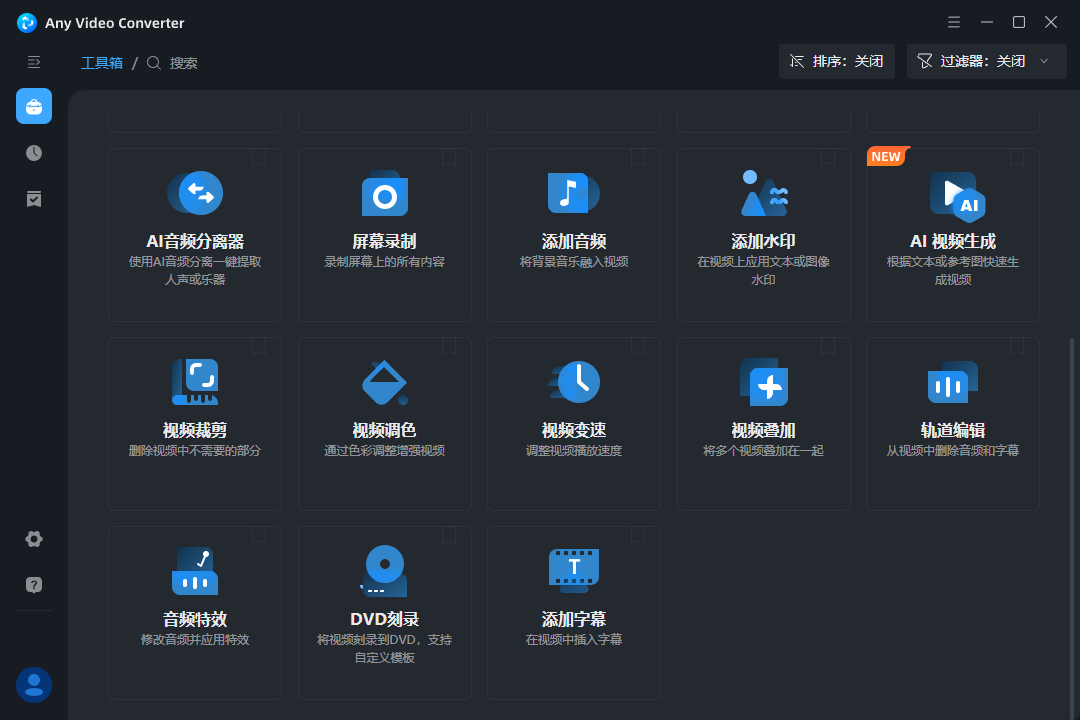
步骤2:导入需要去除水印的原视频
进入视频裁剪页面后,点击界面中的添加视频按钮,在本地文件夹中选中带有边角水印的目标视频,确认导入。
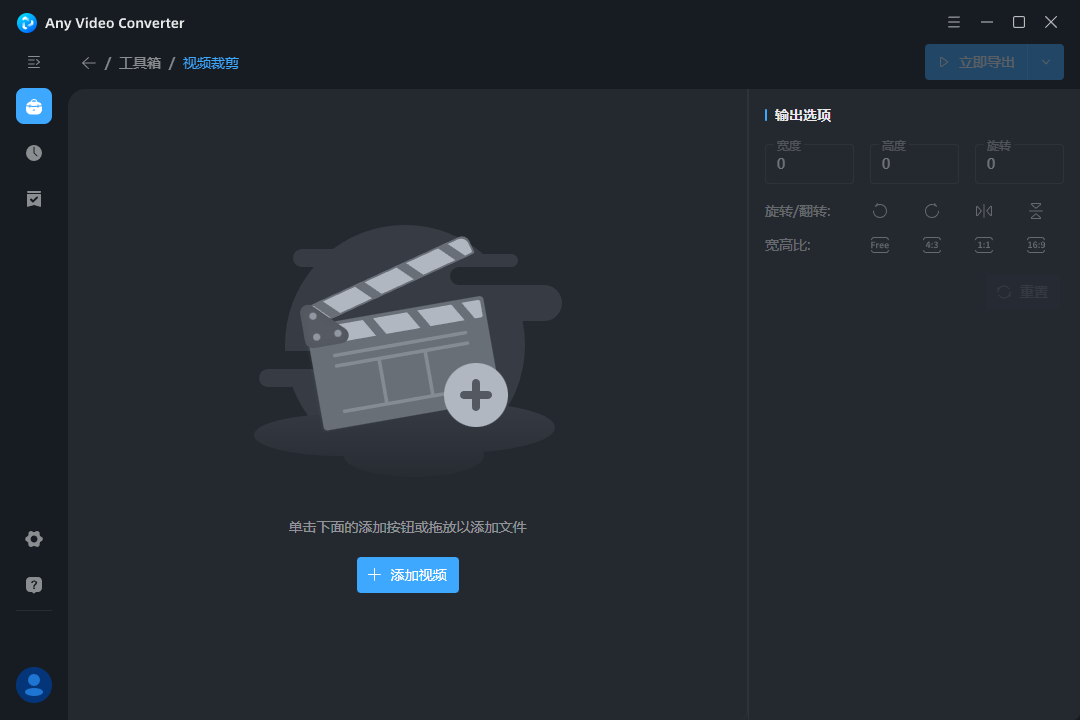
步骤3:查看原生视频参数
视频加载完成后,查看界面左侧的输出选项面板,软件会自动识别原视频原始分辨率,精准显示视频原生宽度、高度参数,保证裁剪参数有据可依。
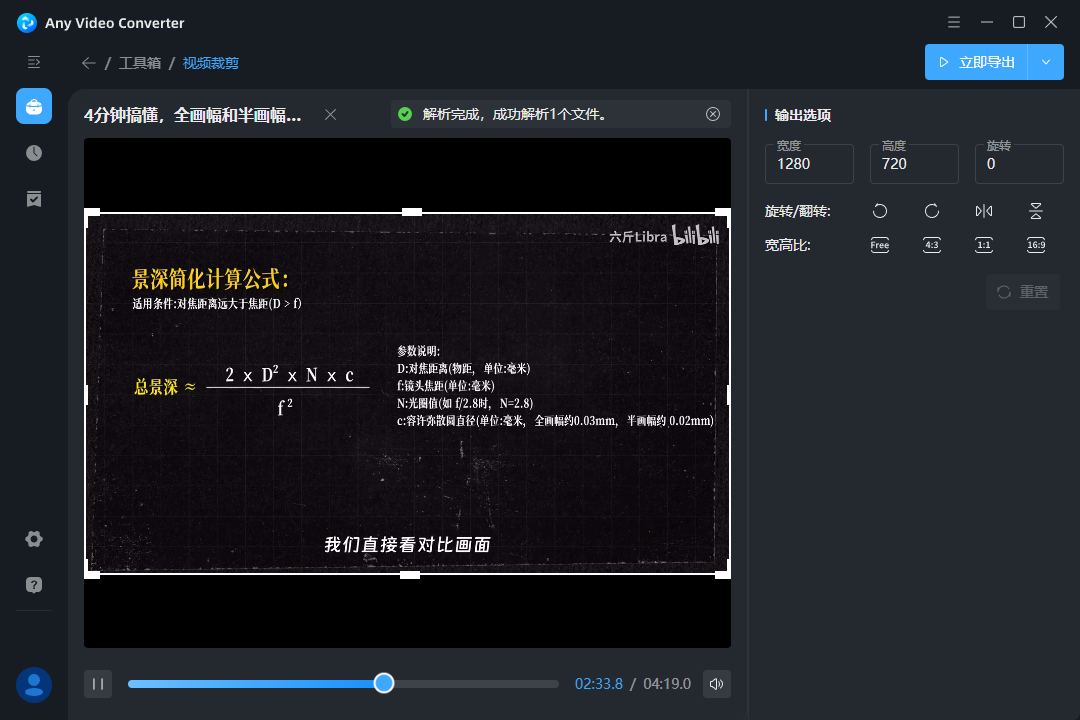
找到面板中的宽高比选项,默认一般为16:9、4:3等固定比例,我们需要点击自由模式。只有开启自由模式,才能不受固定画面比例限制,随心所欲拖动裁剪框,精准避开视频水印区域。
步骤4:拖动裁剪框,精准切除画面水印
回到中间的视频预览区域,可以看到一个可自由调整大小、位置的虚线裁剪方框。我们根据视频水印实际位置,手动拖动方框的四条边以及四个角:
水印在画面右上角:向左、向下收缩裁剪框,切掉右上角有水印的画面部分
水印在画面左下角:向右、向上收缩裁剪框,屏蔽左下角水印区域
双侧角落都有水印:整体向内收缩裁剪框,保留视频中间无水印核心画面
调整过程中可以实时预览画面,在保证去掉全部水印的前提下,尽量保留更多有效视频画面,减少画面内容损耗。
步骤5:确认导出无水印视频
裁剪框调整完毕,反复预览视频画面,确认所有水印区域都已经被裁剪剔除、核心画面完整无误后,设置好视频保存路径,最后点击开始转换/导出按钮,等待几秒即可生成全新的干净无水印视频。
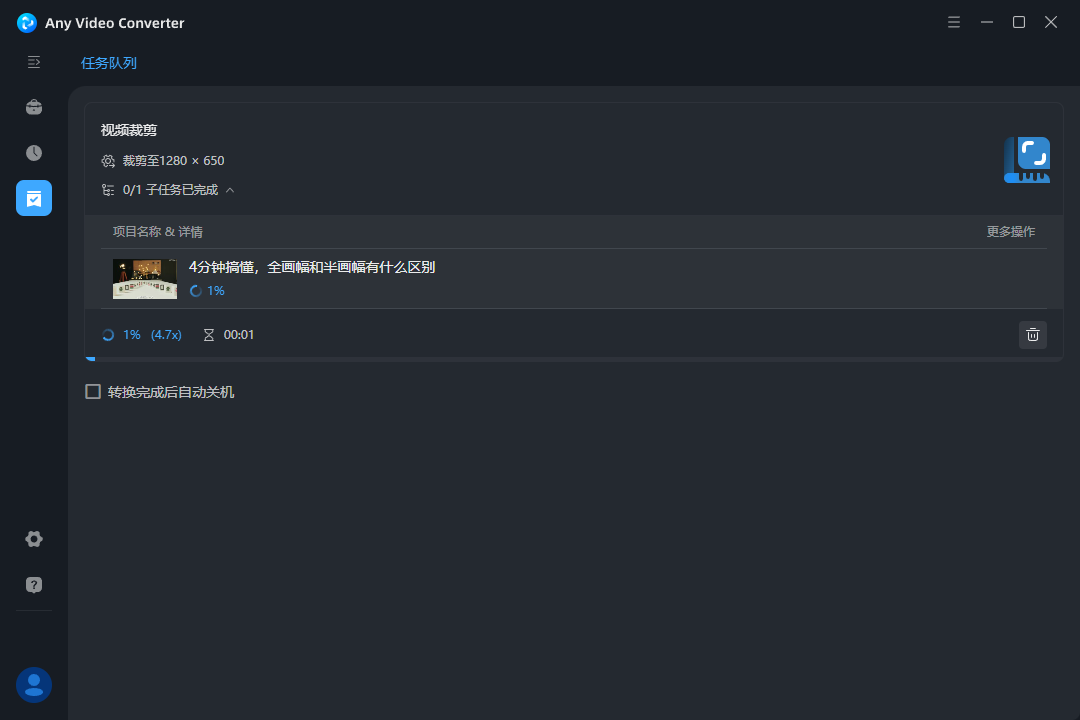
该方式属于物理裁剪画面,会小幅损失视频原有画面尺寸,视频画幅会比原视频更小,无法保留完整原生画面。但对于日常剪辑、自媒体素材备用、本地观看等场景,画面小幅缩减完全不影响正常使用,依旧可以获得内容完整、无任何水印干扰的纯净视频。
面对目前视频无痕去水印技术不成熟、工具效果差的痛点,利用 Any Video Converter 自带裁剪功能,是性价比最高、最简单的替代方案。无需学习专业剪辑软件,只需五步操作,就能轻松删掉视频四角水印,虽然牺牲了一小部分画面尺寸,但可以零成本得到高清干净的无水印视频,完全满足日常视频素材处理需求。

 有用
有用













