



Mac 系统上多个音频文件如何合并成一个?


 Win下载
Win下载
 Mac下载
Mac下载
在 Mac 上整理录音、课件、播客素材或会议记录时,经常会遇到多个音频文件分散在不同文件夹里的情况。比如一段采访被分成了好几段,几节课程录音需要合成一个完整文件,或者想把几首背景音乐拼成一段连续播放的音频。
如果逐个打开再手动拼接,效率很低,还容易出错。更省事的办法是使用专门的音频合并工具,把多个文件按顺序合并成一个完整的音频。
使用简鹿 MP3 音频格式转换器合并音频
简鹿 MP3 音频格式转换器支持 Windows 和 macOS 系统,界面比较简洁,适合不熟悉专业音频软件的用户使用。它提供了音频转换、音频合并、音频压缩、音频分割以及视频转音频等功能,可以处理 MP3、WAV、FLAC、AAC、M4A、OGG 等常见音频格式。
操作步骤如下:
1、打开软件,选择音频合并功能
启动简鹿 MP3 音频格式转换器后,在左侧功能区域点击「音频合并」。
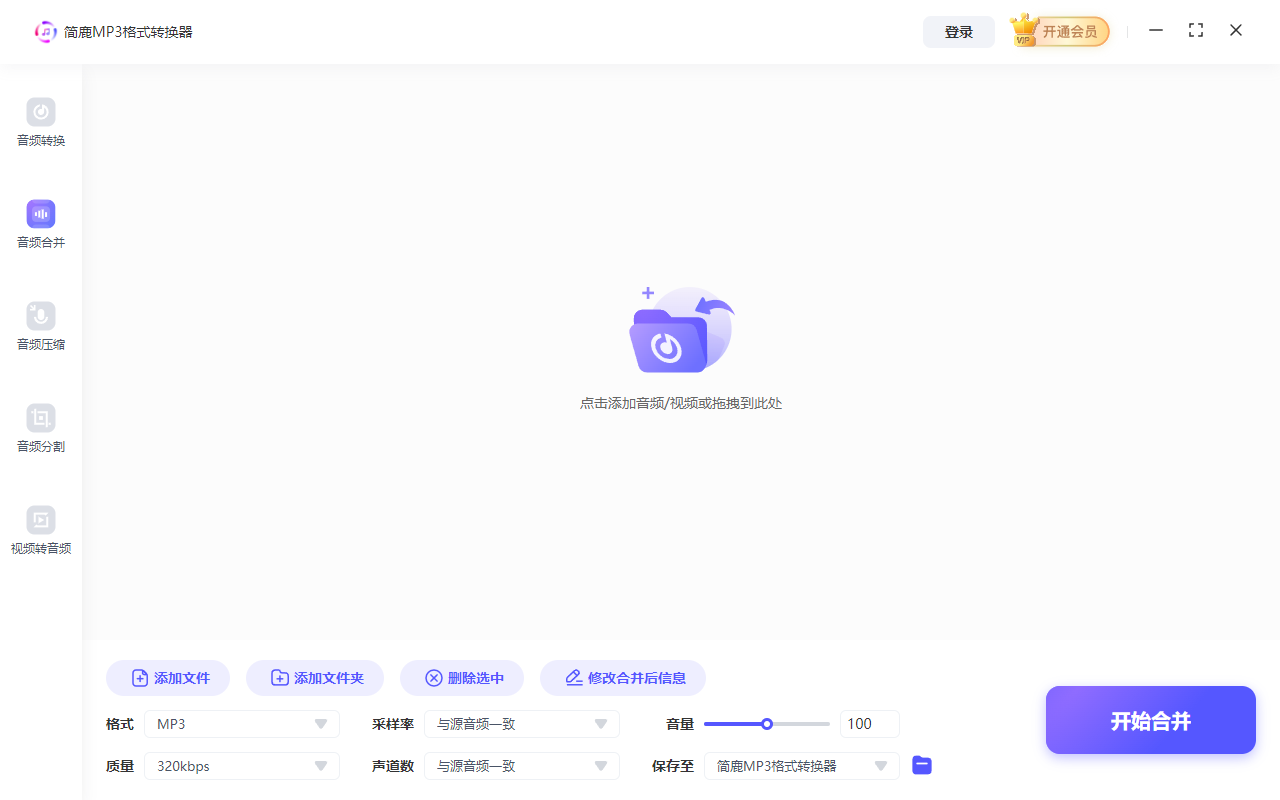
2、点击添加文件,导入需要合并的音频
点击「添加文件」,将需要合并的音频逐个添加进来;也可以根据需要添加文件夹中的多个音频文件。添加完成后,可按播放顺序调整文件顺序。
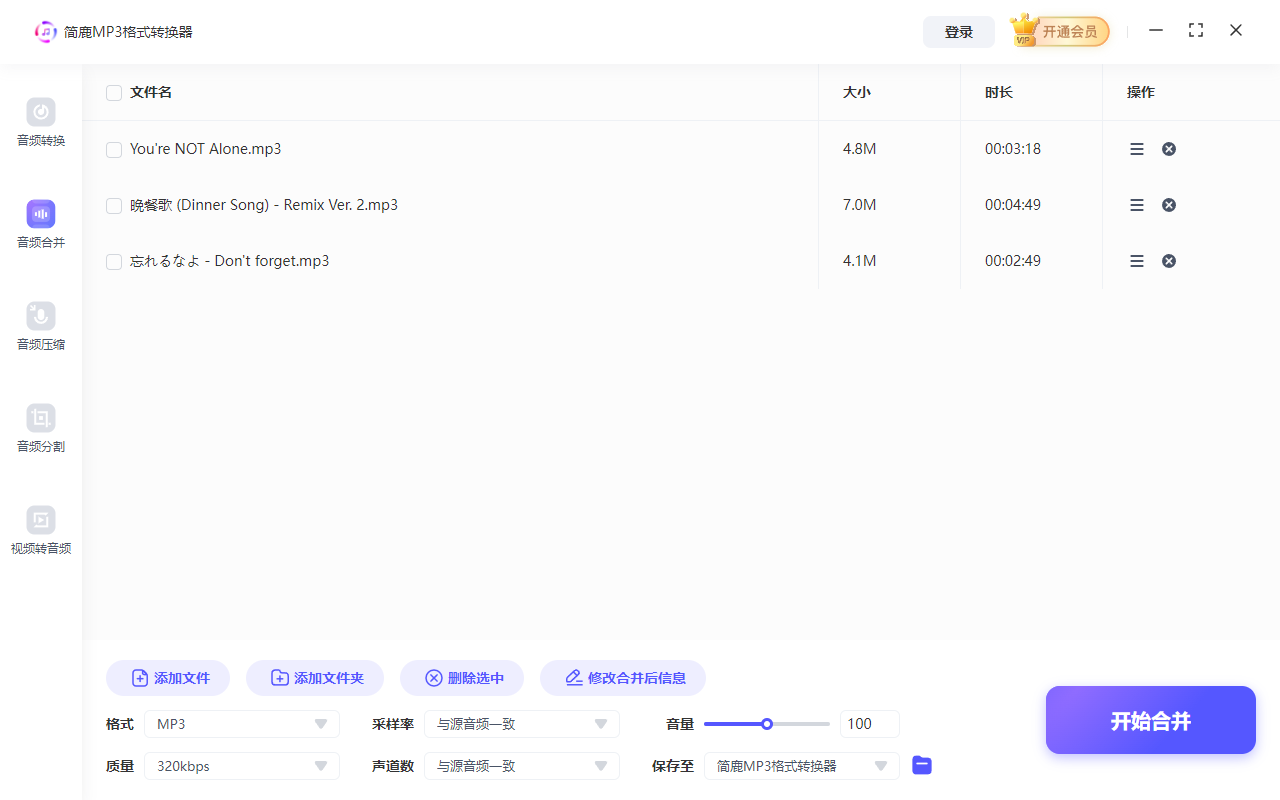
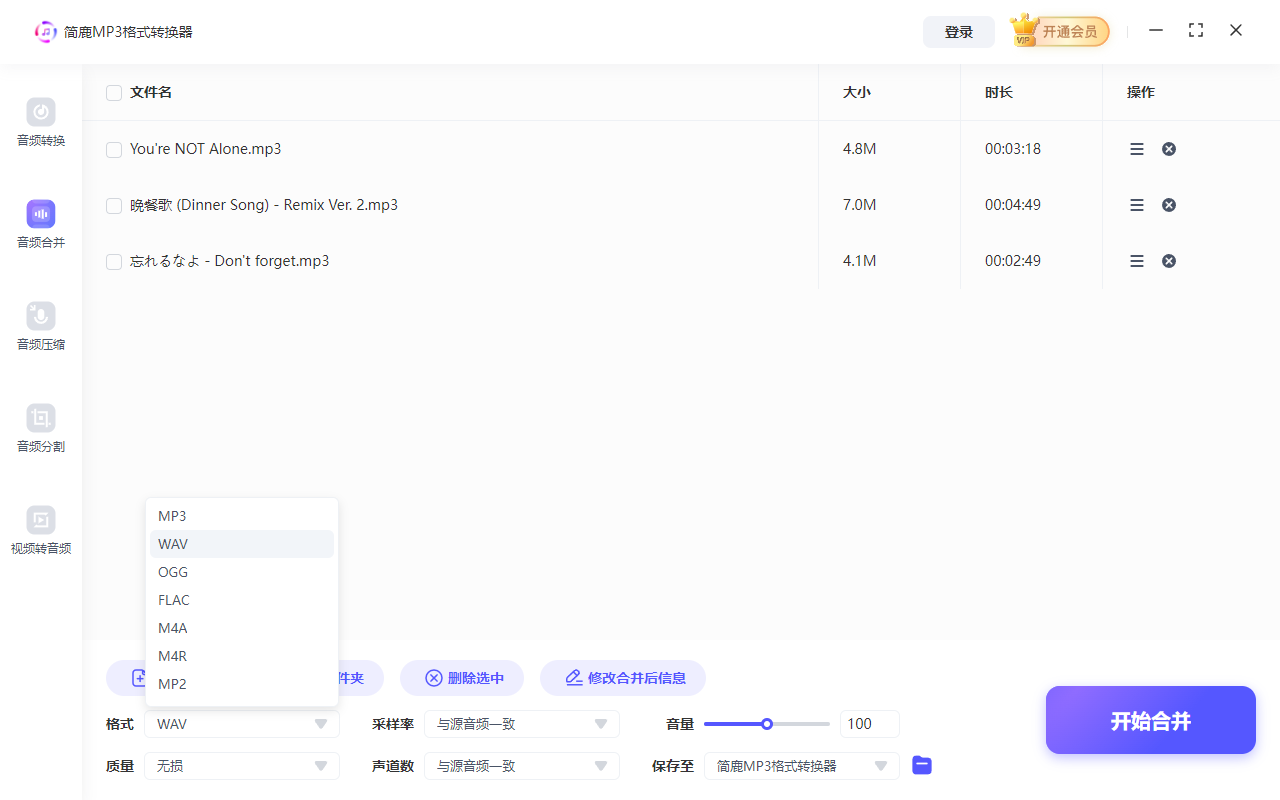
3、设置输出格式
在输出格式中选择合并后保存的音频类型。如果原始音频质量较高,且希望尽量保留音质,可以选择 FLAC 或 WAV 等无损格式;如果只是想得到一个便于播放、分享和上传的音频文件,选择 MP3 会更通用。
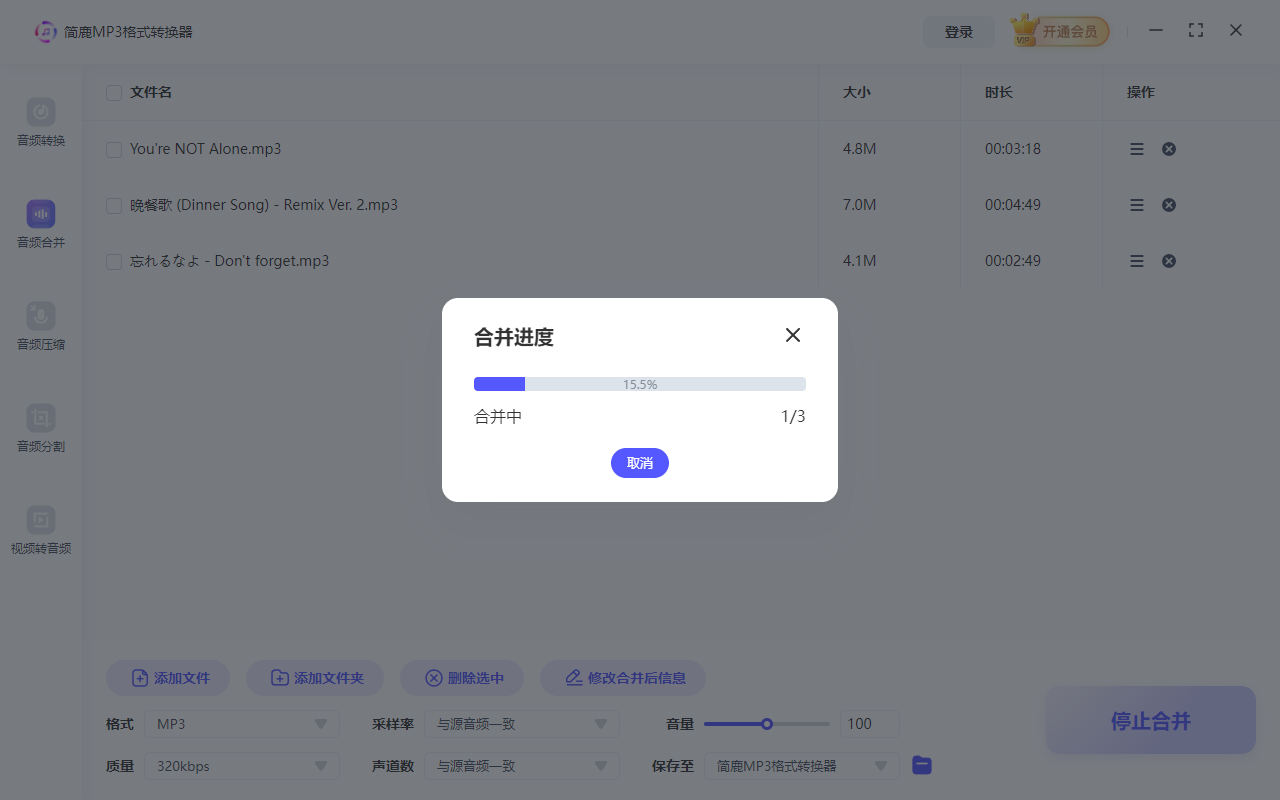
4、点击开始合并
确认输出路径后,点击「开始合并」,等待软件处理完成即可。合并结束后,可以直接打开输出文件夹查看生成的音频文件。
音频合并常见知识点
音频合并和音频混音有什么区别?
音频合并通常是把多段音频按顺序首尾相接,形成一段更长的音频;而混音则是把多段音频叠加在一起同时播放,例如人声配背景音乐。简鹿音频格式转换器的「音频合并」功能主要用于顺序拼接,不适合复杂的多轨混音。
合并后音质会下降吗?
如果输出格式选择 MP3,并且原始音频是无损格式,合并过程中会发生重新编码,音质会有一定变化。如果希望尽量保留原始音质,可以选择 FLAC 或 WAV 输出;如果只是日常播放、上传平台或发送给别人,MP3 已经足够使用。
合并前需要统一音频格式吗?
不同音频文件的采样率、声道数、编码格式可能不一致。如果参数差异较大,合并后可能出现音量忽大忽小、播放速度异常或衔接不自然的情况。建议在合并前尽量使用同一类格式,或在输出时统一设置为 MP3、44.1kHz、立体声等常见参数。
合并顺序错了怎么办?
多数音频合并工具都支持调整文件顺序。合并前最好先预览或试听,确认每段音频的先后顺序正确。如果已经合并完成,可以重新调整顺序后再次导出。
敏感音频适合用在线工具合并吗?
如果音频涉及会议记录、课程录音、个人隐私或工作素材,建议使用本地软件处理,避免上传到第三方平台。简鹿音频格式转换器属于本地桌面工具,相对更适合处理这类文件。
合并后的音频文件太大怎么办?
如果输出的是 WAV 或 FLAC,文件体积通常较大。可以在合并时改为输出 MP3,并适当选择 128kbps、192kbps 或 256kbps 等码率;也可以合并后再使用音频压缩功能进一步减小体积。

 有用
有用













