



在 Mac 上碰到视频格式不兼容怎么办?如何转换视频格式?


 Win下载
Win下载
 Mac下载
Mac下载
在 Mac 上处理视频时,很多人都会遇到类似情况:iPhone 录屏生成的 MOV 文件传到 Windows 电脑打不开,下载的 MKV 高清电影在剪辑软件里无法导入,或者想把视频上传到微信、抖音、B 站时提示格式不支持。 遇到这类问题,最简单有效的办法通常不是安装各种解码器,而是把视频批量转换成兼容性更强的通用格式。
常见视频格式一览
MP4:兼容性最强,支持 H.264/H.265 视频编码和 AAC 音频编码,体积与画质平衡较好 日常分享、上传平台、跨设备播放首选
MOV:苹果原生格式,画质好,适合剪辑,但 Windows 和部分平台兼容性一般 Mac、iPhone 拍摄,专业剪辑
MKV:支持多音轨、多字幕,适合高清收藏,但浏览器和社交平台基本不支持 高清电影、本地存档
AVI:老牌格式,兼容旧设备,但体积大、现代平台支持弱 老旧设备播放、旧视频存档
WebM:网页专用格式,体积小,适合在线播放 网页视频、开源项目
WMV:微软格式,Windows 下兼容较好,跨平台支持弱 Windows 办公、PPT 插入
对普通用户来说,MP4 是最推荐的输出格式。尤其是选择 H.264 视频编码 + AAC 音频编码 的 MP4,几乎可以在手机、电脑、电视、浏览器和主流视频平台上直接播放。
使用简鹿视频格式转换器转换视频
如果需要在 Mac 上批量转换视频,可以使用「简鹿视频格式转换器」。它支持 Windows 和 macOS 系统,能够处理 MP4、MOV、MKV、AVI、FLV、WMV、WebM 等常见格式,也支持批量添加文件,适合一次性处理多个视频。
操作步骤如下:
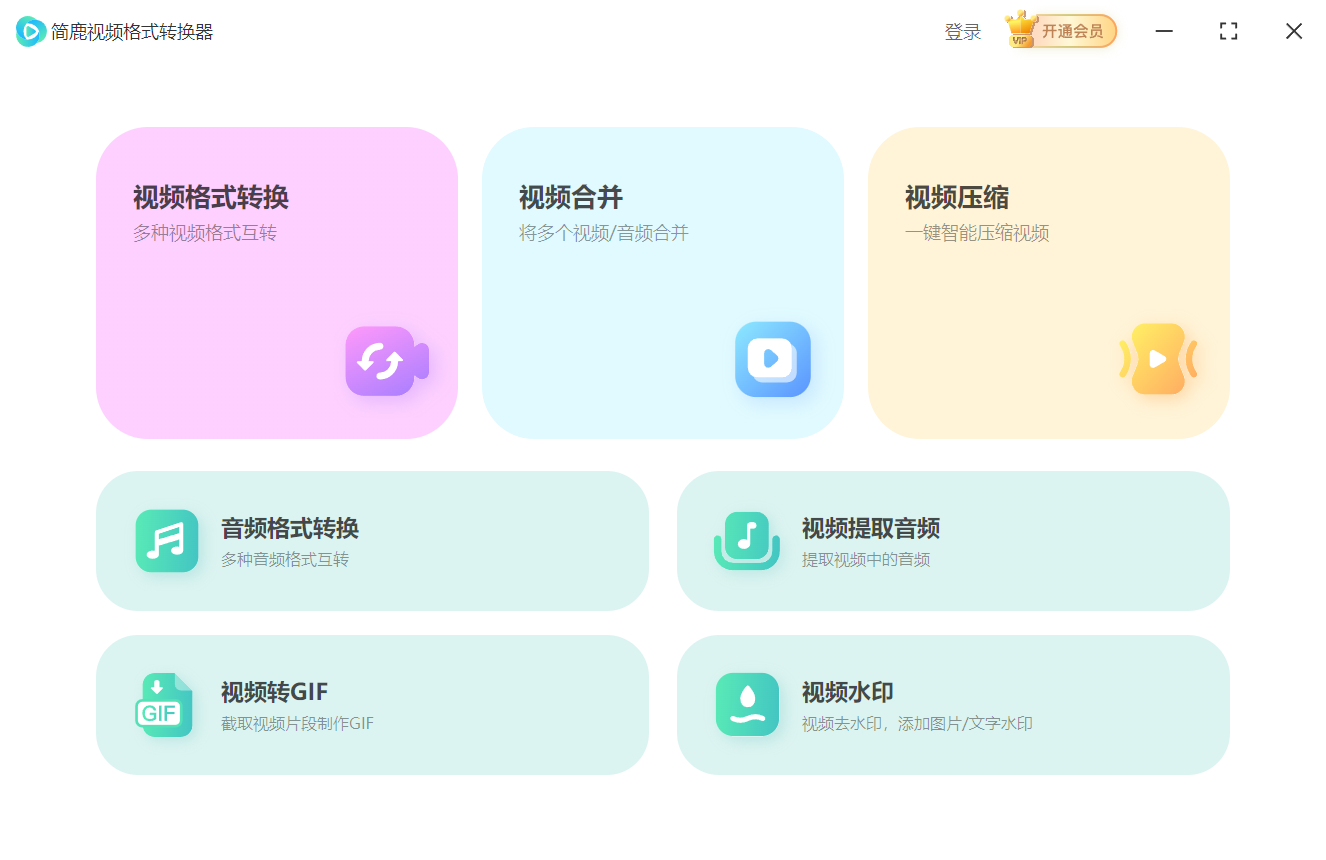
1、打开软件,选择视频格式转换功能
启动简鹿视频格式转换器后,在主界面点击「视频格式转换」。
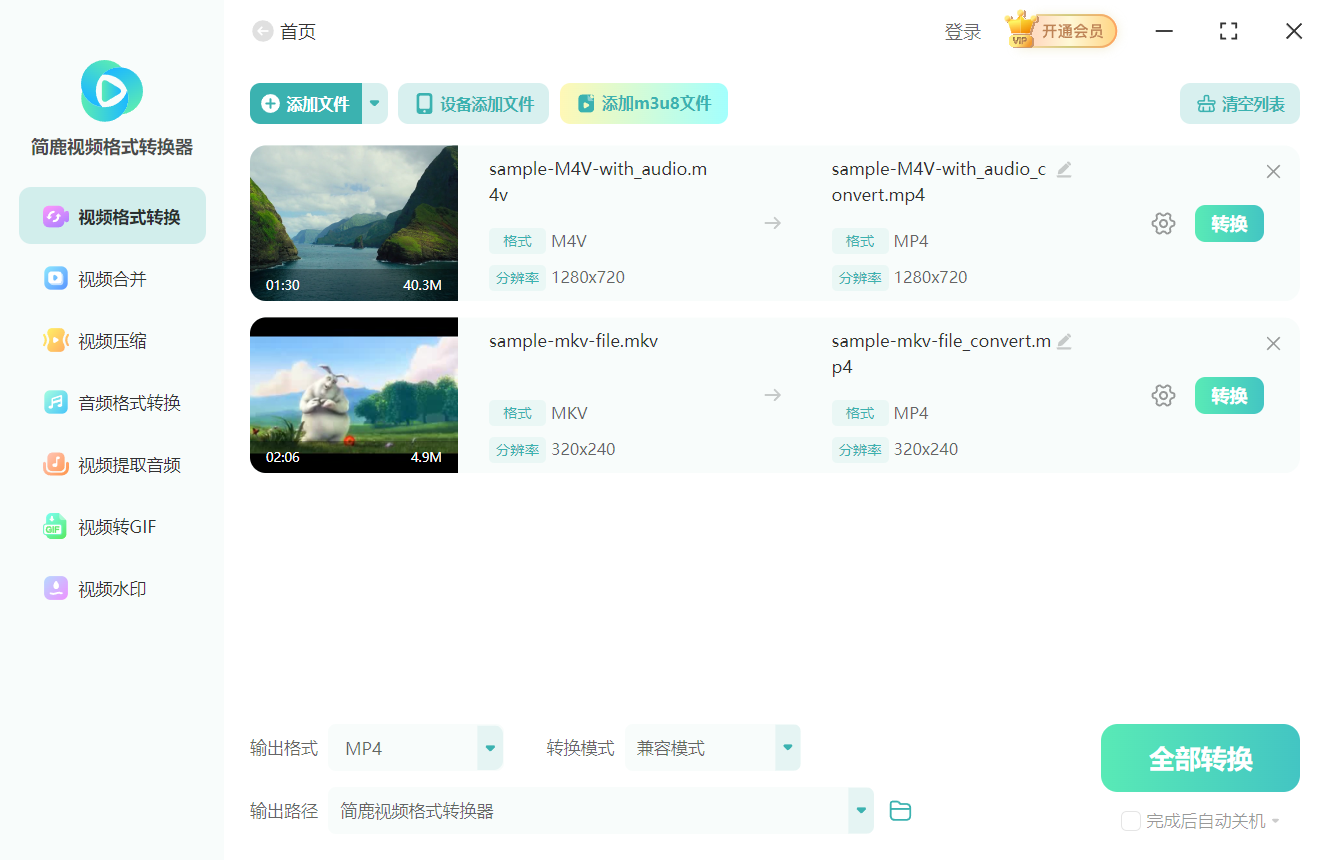
2、点击添加文件,导入需要转换的视频
点击「添加文件」,选择 MOV、MKV、AVI、WebM、WMV 等常见视频文件;也可以直接拖拽文件到软件窗口。
3、在输出格式中选择 MP4
在输出格式列表中选择 MP4。如果软件提供编码选项,建议优先选择 H.264,兼容性更好。
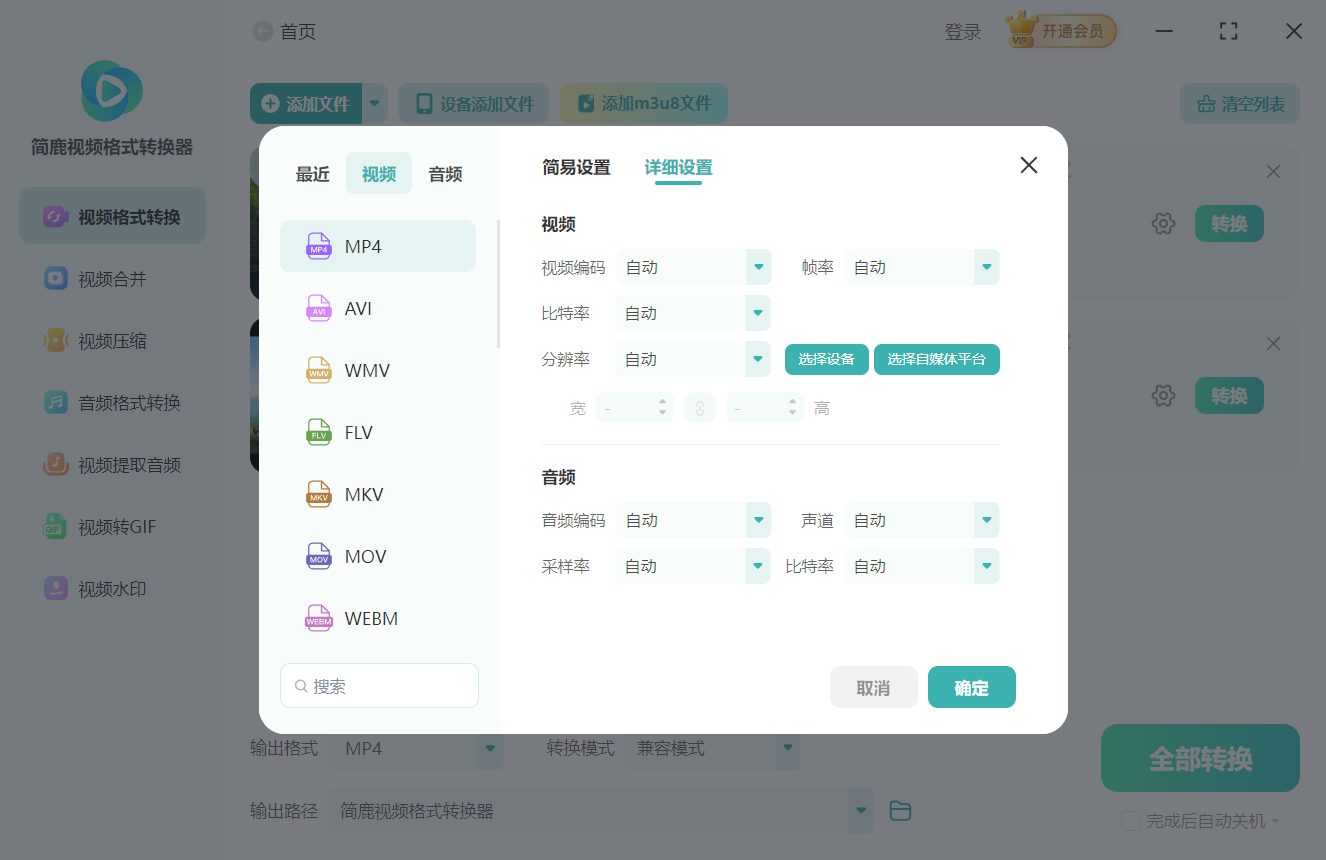
分辨率、帧率、码率等参数可以先保持默认。如果希望尽量保留原画质,可选择原分辨率或高清模式。
4、点击全部转换
确认输出路径后,点击「全部转换」,等待软件完成处理即可。转换完成后,点击「打开文件夹」查看生成的 MP4 视频。
常见问题
转换成 MP4 后画质会变差吗?
如果转换时选择重新编码,画质可能会有一定变化。建议保持原分辨率,并尽量使用较高码率或默认高清设置。如果源视频编码本身已经兼容 MP4,部分工具还支持直接封装转换,画质损失更小。
MOV 和 MP4 有什么区别?
MOV 是苹果常用的容器格式,MP4 是跨平台兼容性更强的通用格式。两者都可以封装 H.264、H.265 等编码。日常分享、上传平台时,优先选择 MP4 更稳妥。
MKV 转 MP4 后字幕会丢失吗?
MKV 常封装多条音轨和字幕,而 MP4 对多字幕的支持相对有限。转换后部分外挂字幕或次要音轨可能不会被保留。如果字幕很重要,建议转换前确认软件是否支持字幕保留,或单独保存字幕文件。
Mac 自带的 QuickTime 能直接转换吗?
QuickTime Player 可以打开部分 MOV 和 MP4 文件,也能通过导出功能生成兼容性更好的视频,但它支持的格式有限,批量处理能力较弱。处理多种格式时,使用专用转换工具效率更高。
为什么推荐输出 H.264 编码的 MP4?
H.264 是目前兼容性最好的视频编码之一,几乎所有设备、浏览器和视频平台都支持。H.265 虽然压缩效率更高,但老旧设备、部分播放器和平台可能无法顺利播放。
转换后没有声音怎么办?
这通常与音频编码有关。建议将音频编码设置为 AAC,它是 MP4 中最通用的音频编码,能有效减少转换后无声或播放异常的情况。

 有用
有用













