



视频去水印教程:使用会声会影轻松去除MP4视频水印


 Win下载
Win下载
 Mac下载
Mac下载
在视频剪辑中,去除视频中不想要的水印是一个常见需求。虽然完全无痕地去除水印有一定难度,但通过一些巧妙的方法,可以让水印变得不那么显眼。本文将介绍如何使用会声会影这款功能强大且易于上手的视频编辑软件,通过“遮挡法”来有效处理视频水印。
为什么选择会声会影?
市面上有许多视频编辑软件都可以实现去水印功能,例如爱剪辑、剪映或专业的Adobe Premiere。但会声会影作为一款半专业的非线性视频剪辑软件,在功能和易用性之间取得了很好的平衡。相比入门级软件,它的功能更丰富;相比专业软件,它的界面更简洁,操作更容易上手,并且运行稳定,非常适合视频剪辑初学者和进阶用户使用。
使用用“遮挡法”去除水印
这种方法的核心思想是用一张图片或色块覆盖住原有的水印,使其不再可见。
第一步:导入视频素材
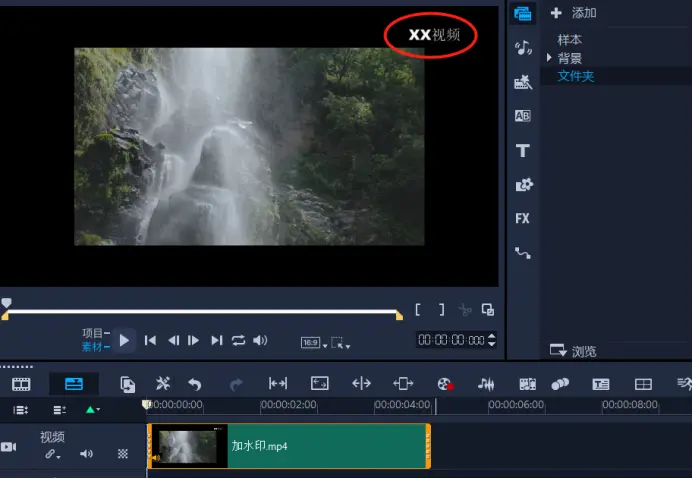
打开会声会影软件,点击“新建项目”创建一个空白工作区。在主界面的编辑面板中,点击文件夹图标,将需要处理的视频文件导入到素材库中。
第二步:将素材拖入轨道
将导入的视频素材从素材库中拖拽到下方的时间轴“视频轨”上。
第三步:分析水印位置并准备遮挡素材
观察预览窗口中水印的位置。
情况A:水印位于纯色或无内容区域
如果水印恰好在视频的黑色边框或其他纯色背景上,你可以创建一张与背景颜色相同的纯色图片(例如,水印在黑色背景上,就创建一张黑色JPG图片)。将这张图片导入会声会影,然后拖拽到时间轴的“叠加轨”上,并调整其大小和位置,使其完全覆盖住水印。
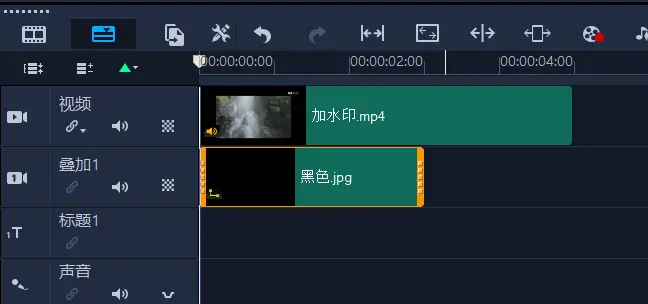
情况B:水印位于视频内容区域
如果水印遮挡了视频画面,最简单的方法是用自己的Logo或一个设计好的色块来覆盖它。将你的Logo图片或色块图片导入软件,同样拖拽到“叠加轨”上。
第四步:调整遮挡素材
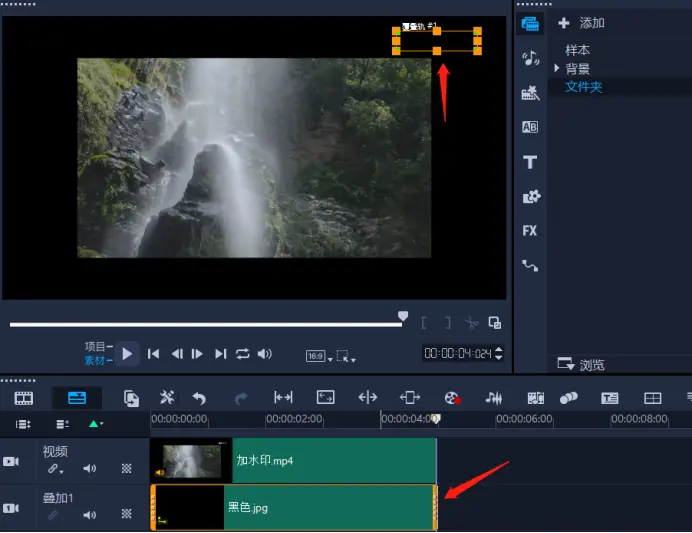
在时间轴上,调整叠加轨中图片的播放时长,使其与视频中水印出现的时长保持一致。然后,在预览窗口中,通过拖拽图片的边角来调整其大小和位置,确保它能完美地遮住原有的水印。
第五步:预览并导出
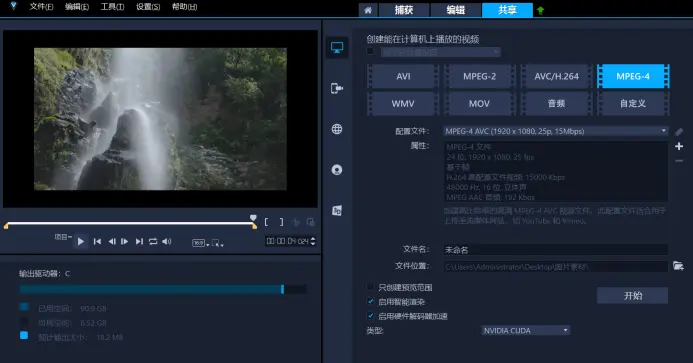
完成上述步骤后,点击播放按钮预览视频效果,确认水印已被成功遮挡。如果效果满意,就可以导出视频了。点击软件上方的“共享”按钮,选择“MPEG-4”格式,设置好文件的保存位置和名称,最后点击“开始”即可导出处理完成的无水印视频。
通过以上几个简单的步骤,你就可以使用会声会影轻松去除视频中的水印,让你的视频作品更加干净、专业。
当然,除了这款工具外,你还可以使用简鹿视频格式转换器中的“视频水印”功能,它也可以快速的帮助你消除视频中的水印内容,一般只要水印内容不复杂,基本上都可以快速搞定,而且软件还支持批量去除视频水印。

 有用
有用













