



紧急自查 Windows 安全启动证书 6 月到期与修复教程


 Win下载
Win下载
 Mac下载
Mac下载
2011 年签发的 Windows 安全启动证书将于2026 年 6 月正式到期,这批证书扎根在电脑 UEFI 固件底层,是保障系统启动安全的核心凭证。目前微软正在批量推送 2023 版新证书完成替换,但仍有大量电脑未完成更新。证书过期后虽不会直接导致电脑无法开机,却会让设备失去启动层安全补丁、固件更新的支持,大幅提升被启动类恶意程序攻击的风险。
在这篇文章中简鹿办公将手把手教大家检测证书状态、完成更新,同时针对老旧硬件、无法获取固件更新等特殊情况提供解决方案,并区分 Windows 10 与 Windows 10 不同处理规则。
一、安全启动证书过期,到底有哪些影响
安全启动是 Windows 内置的底层安全机制,依靠数字证书校验启动项、驱动、固件的合法性,拦截恶意程序在系统启动阶段入侵电脑。本次即将过期的是沿用 15 年的旧版 UEFI CA 证书,替换为全新的Windows UEFI CA 2023证书是微软统一的安全升级动作。
正常开机不受影响:证书到期后,电脑依旧可以正常启动、运行日常软件,基础 Windows 更新也能正常接收;
核心安全功能受限:无法获取安全启动数据库、证书吊销列表以及启动层漏洞修复补丁,面对 BlackLotus 等启动级病毒、恶意程序将失去防护能力;
软硬件兼容隐患:后续升级系统、安装新版主板固件、特殊驱动时,极易出现校验失败、安装中断等问题;
Windows 10 特殊限制:微软明确,未订阅扩展安全更新(ESU)的 Windows 10 设备,将不会获得新版证书推送,2026 年 10 月 14 日 Windows 10 终止支持后,这类设备也无官方补救方案。
二、第一步:管理员权限检测证书状态(通用方法)
优先使用 PowerShell 命令精准查验当前证书版本,该方法适配 Windows 10、Windows 11 全版本,操作简单、结果直观。
点击电脑左下角开始菜单,在搜索框输入 PowerShell;在搜索结果中右键点击Windows PowerShell,选择以管理员身份运行(必须管理员权限,否则命令无法执行);
完整复制粘贴下方命令,按下回车键执行:
([System.Text.Encoding]::ASCII.GetString((Get-SecureBootUEFI db).bytes) -match 'Windows UEFI CA 2023')
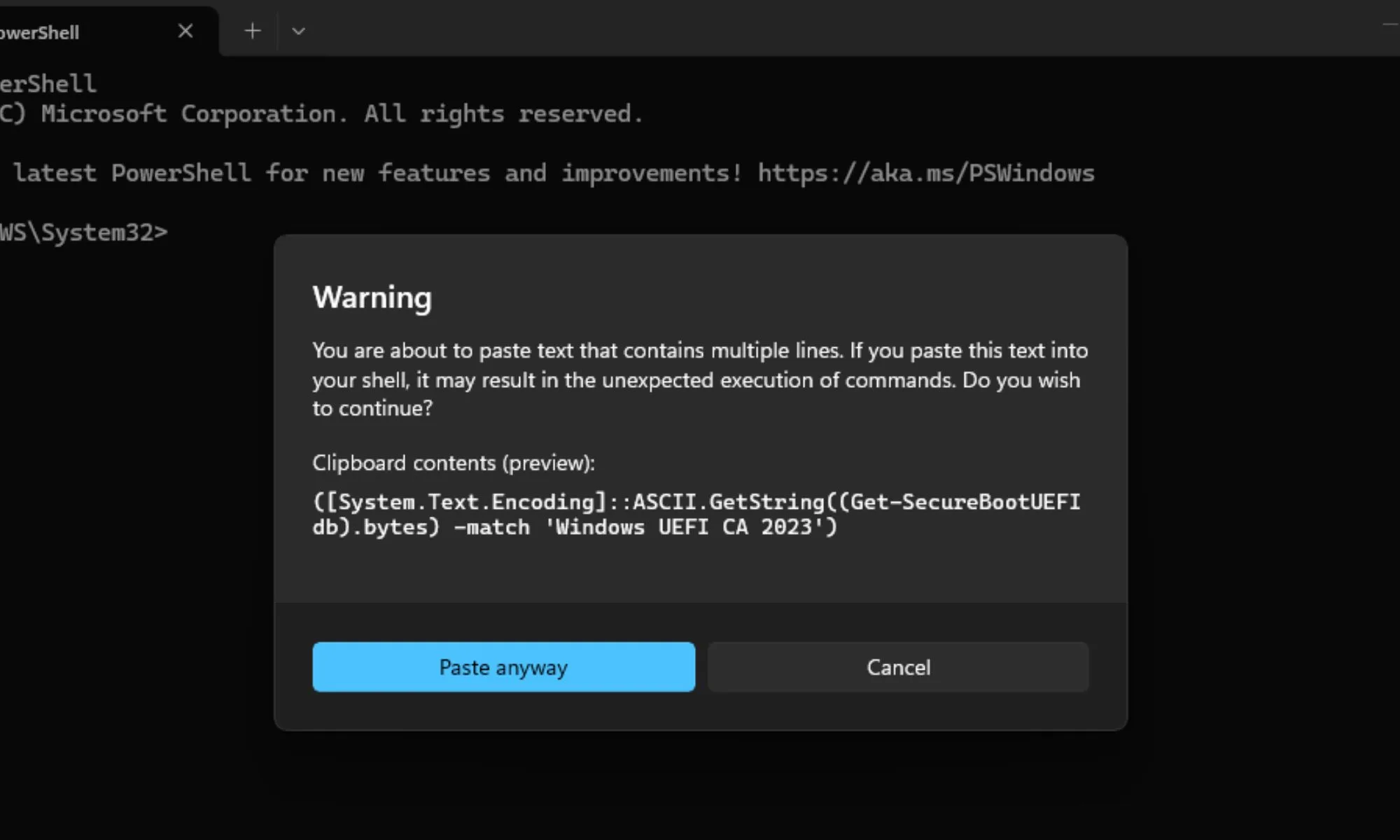
查看返回结果:
显示 True:你的电脑已成功安装 2023 新版证书,无需任何操作,可放心使用;
显示 False:设备仍在使用即将过期的旧证书,请继续按照下文步骤完成更新。
三、第二步:常规修复 通过 Windows Update 自动更新证书
绝大多数 Windows 11 设备可通过系统自带更新完成证书替换,这是微软推荐的首选方案,优先尝试此方法。
打开电脑设置(快捷键 Win+I),进入 Windows 更新;
点击 检查更新,系统会自动扫描并下载包括新版安全启动证书在内的累积补丁;
按照提示完成安装,根据要求重启电脑;
重启后,再次执行上文 PowerShell 检测命令,确认结果变为 True 即更新成功。
补充说明:部分品牌笔记本、台式机(戴尔、惠普、联想、华硕等),若系统更新后证书依旧未更新,问题大概率出在主板 OEM 固件上。此时请前往电脑品牌官方支持网站,根据设备具体型号下载并安装最新 BIOS/UEFI 固件,固件更新完成后再重复一次 Windows 系统更新即可。
四、第三步:无固件更新?注册表手动绕过方案
部分老旧电脑、停产机型,厂商已停止推送固件更新,无法通过常规方式替换证书。微软提供了无需修改 BIOS 的注册表临时解决方案,适合硬件老旧但仍在使用 Windows 11 的设备。
重要提醒:请严格按照步骤操作,命令不要手动修改,操作前建议关闭杀毒软件,操作完成后务必重启设备。
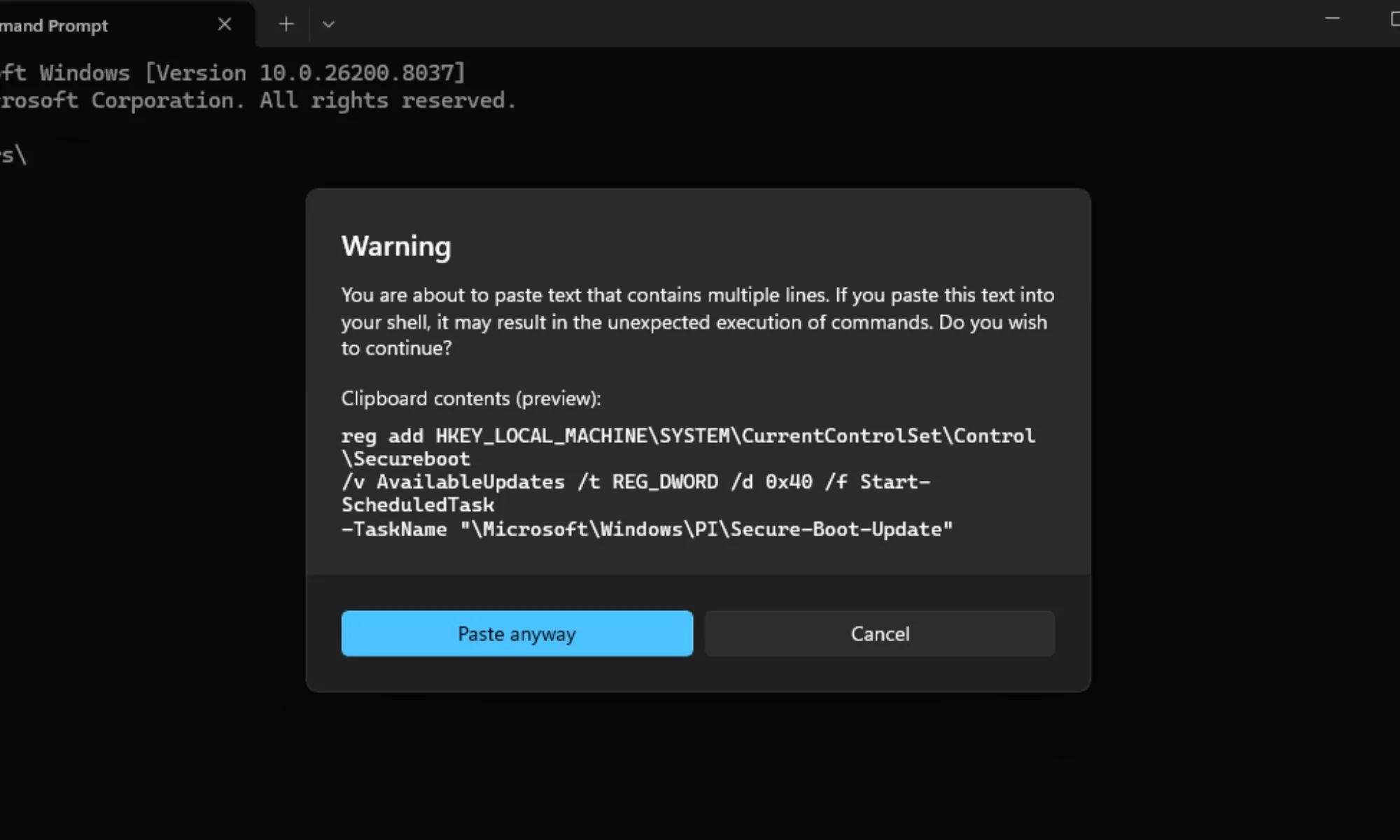
1、点击开始菜单,搜索 命令提示符(CMD),右键选择以管理员身份运行;
2、依次复制粘贴以下两条命令,每粘贴一条就按下一次回车键执行:
reg add HKEY_LOCAL_MACHINE\SYSTEM\CurrentControlSet\Control\Secureboot /v AvailableUpdates /t REG_DWORD /d 0x40 /f
Start-ScheduledTask -TaskName "\Microsoft\Windows\PI\Secure-Boot-Update"
3、两条命令全部执行完毕后,连续重启电脑两次,让配置完全生效;
4、重启结束后,再次使用 PowerShell 检测证书状态,验证是否更新为新版证书。
五、Windows 10 用户专属解决方案
Windows 10 与 Windows 11 的更新策略完全不同,这部分用户需要格外注意:
普通 Windows 10 用户:没有购买扩展安全更新(ESU)订阅的设备,无论执行系统更新、注册表修改,都无法获取新版安全启动证书;
解决办法:
方案一(推荐):将系统升级至 Windows 11,彻底适配新版证书与后续安全服务;
方案二(临时过渡):在 2026 年 10 月 14 日 Windows 10 停服前,订阅微软 ** 扩展安全更新(ESU)** 服务,获取证书更新与额外安全补丁;
未做任何处理的 Windows 10 设备,证书过期后将持续暴露在启动层安全风险中,不建议长期使用。
若你为安装双系统、破解软件等原因手动关闭了 BIOS 中的 Secure Boot(安全启动),多数设备依旧可以完成证书更新。若更新失败,可临时进入 BIOS 开启安全启动,更新完成后再按需关闭即可。
2026 年 6 月安全启动证书到期是全体 Windows 用户需要重视的系统安全事件,虽然不会直接造成电脑瘫痪,但长期使用过期证书会埋下严重安全隐患。
操作优先级建议:PowerShell 检测状态 → Windows 自动更新 → 厂商固件更新 → 注册表手动修复。Windows 11 用户优先依靠系统更新即可解决,老旧硬件可使用微软官方注册表方案兜底;而 Windows 10 用户需尽早规划,要么升级系统,要么订阅 ESU 服务。
建议大家尽快按照教程自查设备状态,在证书正式到期前完成更新,守住电脑底层安全防线。

 有用
有用













