



如何快速将OGV格式转换成mov格式指南


 Win下载
Win下载
 Mac下载
Mac下载
OGV作为一种基于开放标准的视频格式,以其出色的开源特性和免版权优势受到许多用户青睐。然而在实际应用中。相比之下,MOV格式凭借苹果生态系统的专业特性,成为专业视频制作领域的理想选择。本文将详细介绍如何将OGV格式转换为MOV格式。
准备工作
开始转换前,请确保准备就绪以下内容:
1. 安装有Windows或Mac操作系统的电脑
2. 稳定的网络连接环境
3. 需要转换的OGV格式源文件
4. 最新版本的简鹿视频格式转换器(立即下载)
转换步骤详解
第一步:启动转换程序
在电脑桌面找到简鹿视频格式转换器图标,双击启动软件。在软件主界面中,选择"视频格式转换"核心功能打开。

第二步:导入源文件
点击界面中的"添加文件"按钮,在弹出的文件选择需要转换的OGV视频文件。软件支持批量操作,可一次性添加多个文件进行批量处理。

第三步:选择输出格式
在输出设置区域的格式选项中,从菜单中找到并选择"MOV"格式。该格式采用苹果专业的编码技术,能完美保留视频质量。

第四步:参数设置
根据转换需求,可对视频参数进行精确调整:
分辨率:支持最高4K超高清规格
视频编码:建议选择ProRes编码以获得最佳质量
比特率:可根据最终用途灵活调整
帧速率:匹配目标播放设备要求

第五步:选择转换模式
根据具体需求选择合适的处理模式:
兼容模式:确保最佳兼容性和画质平衡
闪电模式:转换速度最快
极速模式:最大限度保留视频细节

第六步:设置保存路径
点击"浏览"按钮,为转换后的MOV文件指定存储位置。可以是默认目录,也可以自行创建目录。
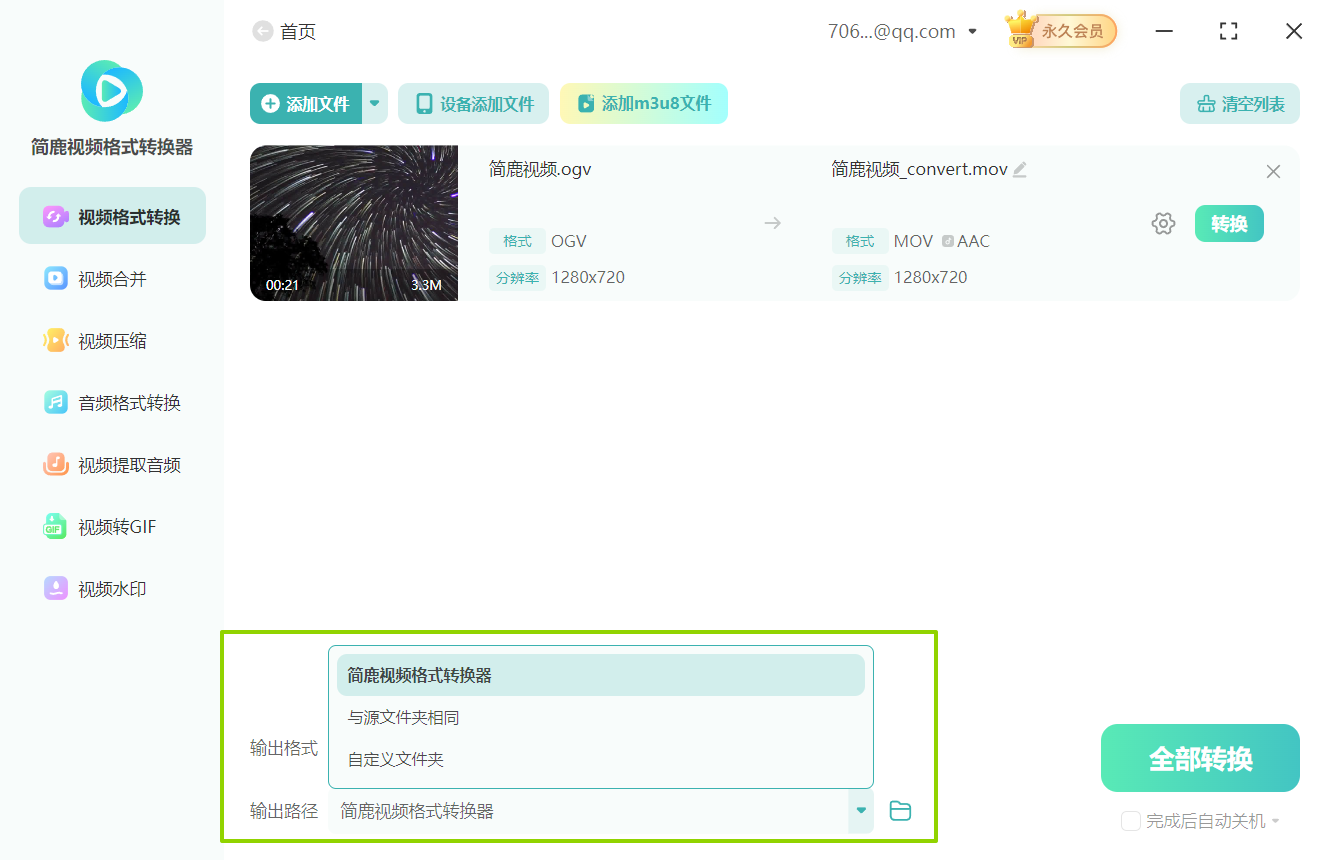
第七步:执行转换
确认所有参数设置无误后,点击"开始转换"按钮启动转换进程。高质量视频转换需要较多时间,请确保设备运行稳定。

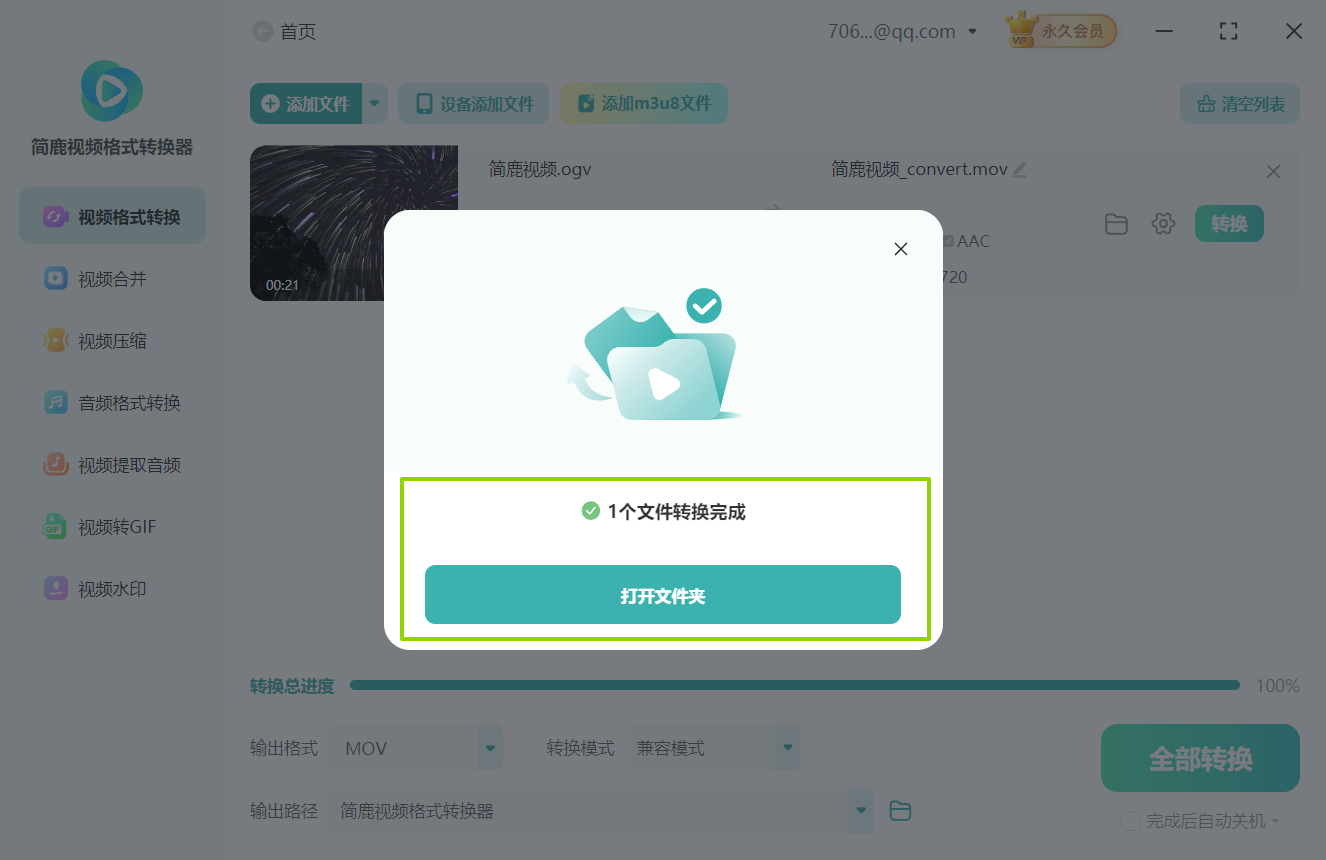
第八步:查看结果
转换完成后系统会弹出提示窗口,点击"打开文件夹"即可查看生成的MOV文件。建议使用播放器进行质量检验。
使用建议
1. 转换前请确认源文件的原始质量
2. 批量处理时确保系统散热良好
3. 定期校准显示设备以保证色彩准确性
通过以上专业步骤,您就能顺利完成OGV到MOV格式的高质量转换。这个过程不仅能提升视频的专业性,还能确保与专业剪辑软件的完美兼容。现在就使用简鹿视频格式转换器,开启您的专业视频制作之旅!

 有用
有用













