



HEVC/H.265 视频格式转换用什么工具?这几款你得试试


 Win下载
Win下载
 Mac下载
Mac下载
HEVC(H.265)作为新一代高效视频编码,凭借同等画质下体积减半的优势,成为 4K/8K 视频、手机拍摄的主流编码格式。但它兼容性远不如 H.264,很多设备、播放器、社交平台无法直接播放或上传,转成 H.264 编码的 MP4 是最稳妥的解决方案。
一、HEVC 是什么?为什么要转 MP4?
HEVC 即高效视频编码,是 H.264 的升级标准,核心优势:
压缩效率翻倍,相同画质文件更小、更省带宽;
支持 8K 超高清编码,适配高规格视频制作。
但短板也很明显,老旧电脑、智能电视、部分浏览器、短视频平台对 HEVC 支持差,常出现黑屏、只有声音无画面、无法上传等问题。
MP4 是全球通用的视频容器,搭配 H.264 编码 + AAC 音频,几乎全设备兼容,是解决播放 / 上传问题的首选格式。
二、5 款电脑端 HEVC 转 MP4 神器
1. Any Video Converter(部分免费全能)
支持批量转换、附带下载 / 剪辑功能,支持 HEVC↔MP4/MOV/MKV/AVI 等互转;可批量处理,一键统一输出格式;额外支持 1000 + 网站视频下载、AI 剪辑、DVD 刻录。
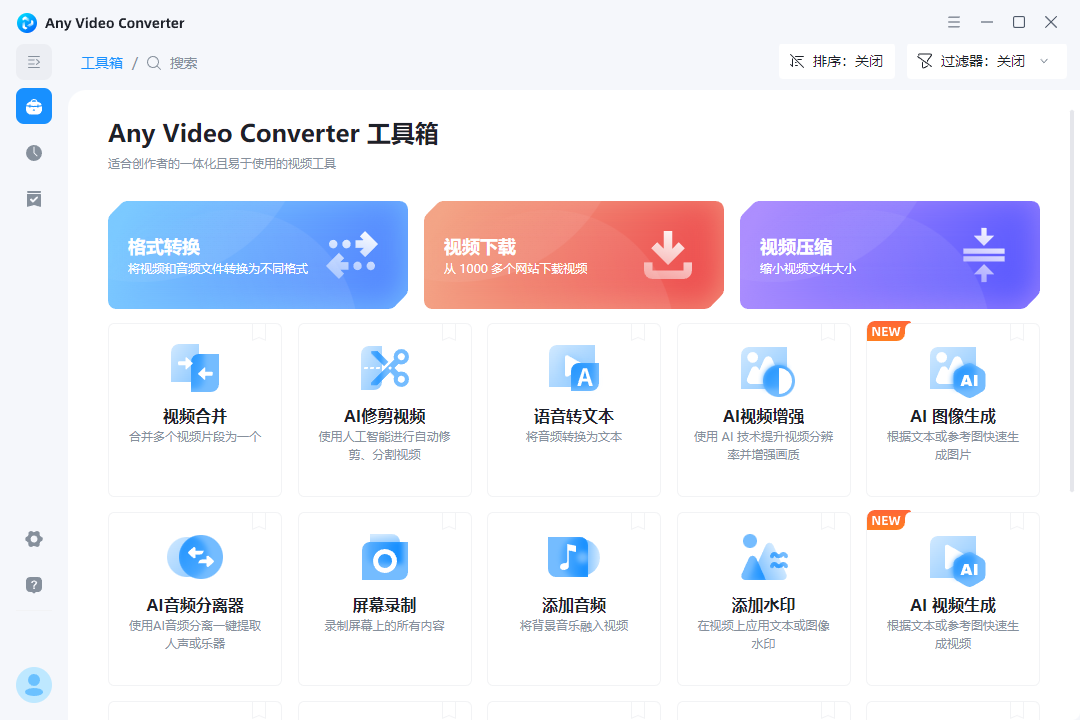
转换步骤:
下载安装并打开软件;
点击「格式转换」,添加 HEVC 文件;
输出格式选 MP4,编码器设为 H.264;
点击「立即转换」开始转换。
2. VLC 媒体播放器(免费开源)
完全免费、跨平台、无需额外编解码器。Windows/Mac/Linux 全适配,既能播放 HEVC,也能快速转码;支持调整分辨率、帧率等参数。
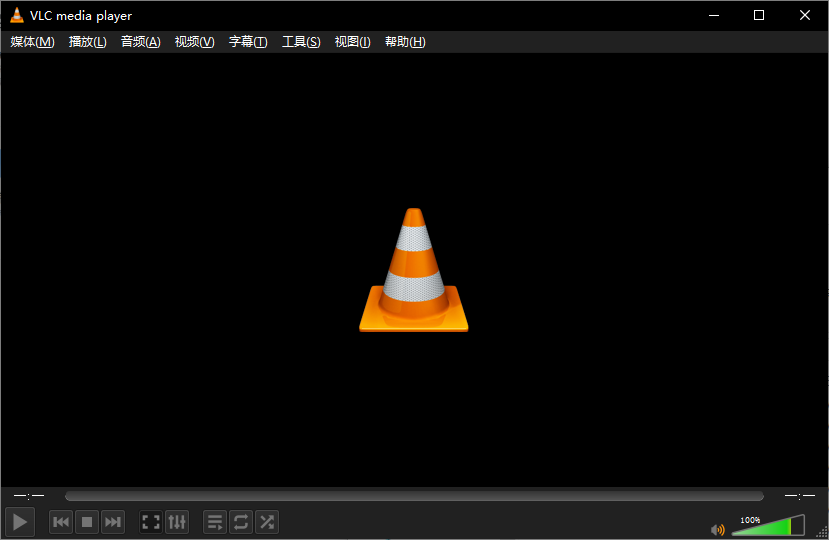
转换步骤:
打开 VLC → 媒体 → 转换 / 保存;
添加文件,点击「转换 / 保存」;
配置文件选 Video - H.264 + MP3 (MP4);
选择保存路径,点击「开始」。
3. HandBrake(免费专业转码)
开源无限制、自定义参数丰富、支持队列批量处理,支持几乎所有视频格式输入;可精细调节编码器、码率、帧率;适合有一定基础的用户深度优化视频。
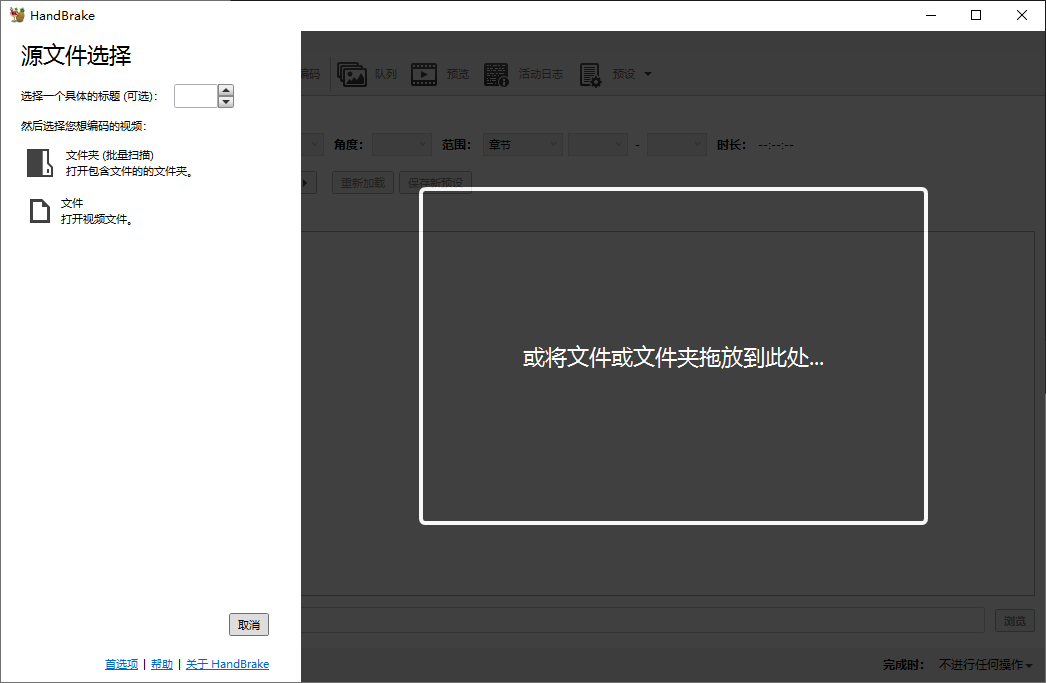
转换步骤:
拖拽 HEVC 文件到软件界面;
「摘要」栏选输出为 MP4;
「视频」栏编码器选 H.264,按需调整参数;
点击「开始编码」启动转码。
4. 简鹿视频格式转换器
核心亮点是硬件加速、转换速度快、适配手机 / 平板预设。支持显卡加速,大幅缩短大文件转换时间;内置 iPhone/Android/iPad 专属优化配置。
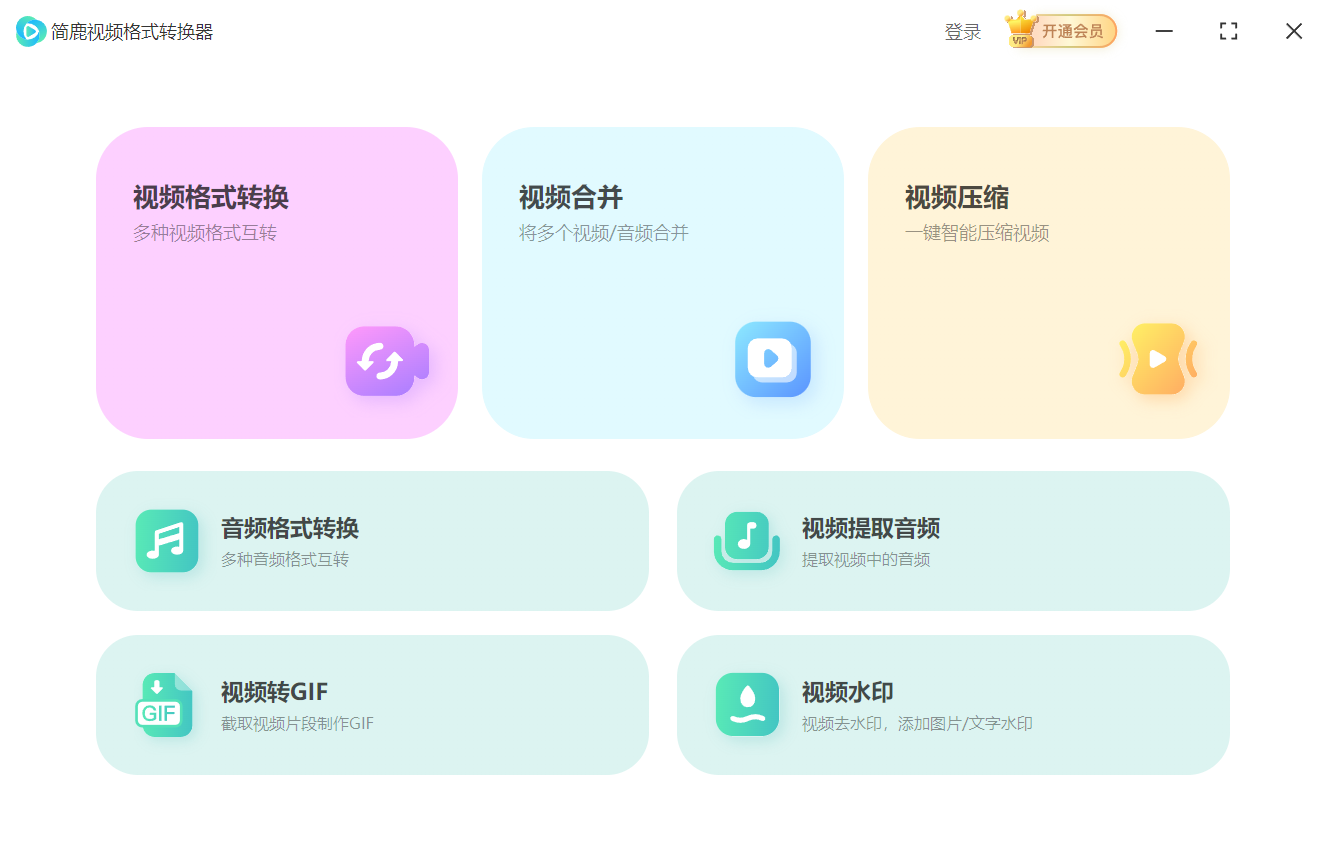
转换步骤:
打开视频转换功能,导入 HEVC;
目标格式选 MP4 (H.264);
设置输出文件夹,点击「全部转换」完成转换。
5. Wondershare UniConverter(付费全能)
支持 1000 + 格式、功能全面、转换稳定高效。集转换、剪辑、下载、刻录于一体;界面简洁,三步完成转换;免费版仅能转 1/3 视频,需付费解锁完整功能。
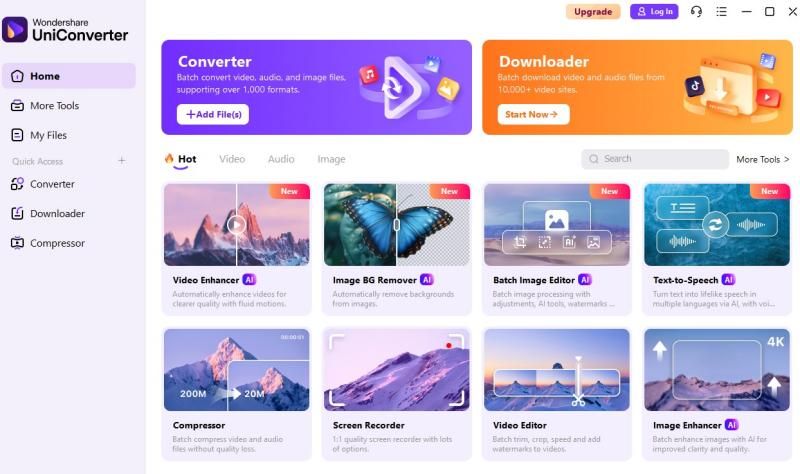
转换步骤:
打开转换器,添加 HEVC 视频;
选择「转换为 MP4」及保存路径;
点击「转换」,在「已完成」查看文件。
三、转换关键提醒(新手必看)
把 HEVC 转 MP4,必须把编码器改成 H.264,否则仍可能无法播放;批量大文件、多文件用桌面软件,速度更快、更稳定;涉密视频别用在线工具,优先 VLC、HandBrake 等本地软件;
HEVC 虽好,但兼容性仍是痛点。按本文方法,用合适的转换器转成 H.264 MP4,就能彻底解决播放、上传、分享难题,2025 年这 10 款工具足够覆盖所有场景。

 有用
有用













