



视频文件有模糊与噪点,如何用 AI 一键修复低画质视频?


 Win下载
Win下载
 Mac下载
Mac下载
有没有什么软件能自动提升视频画质? 答案是肯定的。随着人工智能技术的发展,利用 AI 修复视频已经不再是专业人士的专利。今天,我们就以 AVCLabs Video Enhancer AI 为例,手把手教你如何将这些电子垃圾变成高清大片。
为什么你的视频画质差?
在开始修复之前,我们需要了解视频画质受损的常见原因,这样才能对症下药:
低分辨率: 早期设备拍摄的 480p 或更低分辨率视频,在大屏幕上播放时会显得非常模糊。
光线不足: 在暗光环境下拍摄,画面会产生大量噪点(颗粒感)。
抖动与失焦: 手持拍摄不稳定或对焦失败导致的画面模糊。
传统的剪辑软件只能通过锐化滤镜勉强补救,往往会放大噪点。而 AI 视频增强工具(如 AVCLabs)则是通过深度学习模型,智能识别画面内容,进行去噪、去隔行、面部锐化以及分辨率超分,从而真正提升画质。
三步让你的视频焕然一新
不需要复杂的参数设置,也不需要专业的剪辑知识,只需简单的三个步骤,即可利用 AI 提升视频质量。
第一步:安装与启动
首先,你需要下载并安装 AVCLabs Video Enhancer AI。安装过程非常简单,按照提示点击“下一步”即可完成。安装完成后,启动软件,你会看到一个简洁直观的主界面。
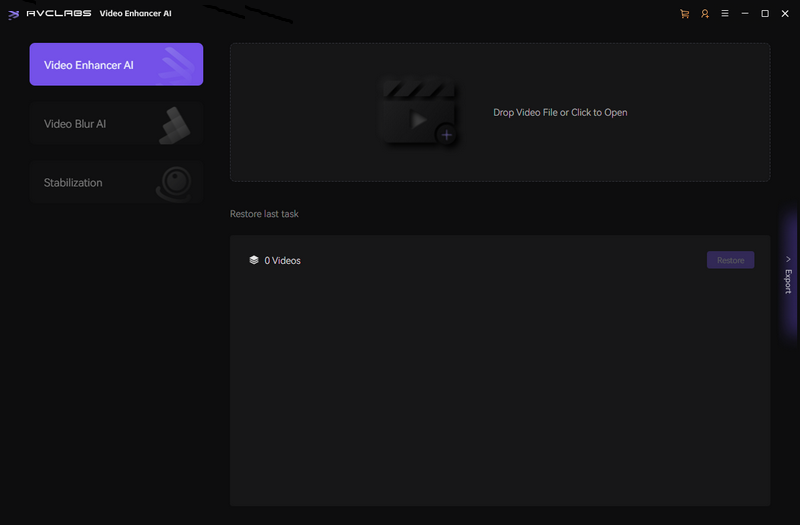
第二步:导入视频与选择 AI 模型
点击界面上的“添加”按钮,或者直接将要修复的低画质视频拖拽到软件窗口中。支持批量处理,你可以一次性导入多个视频。
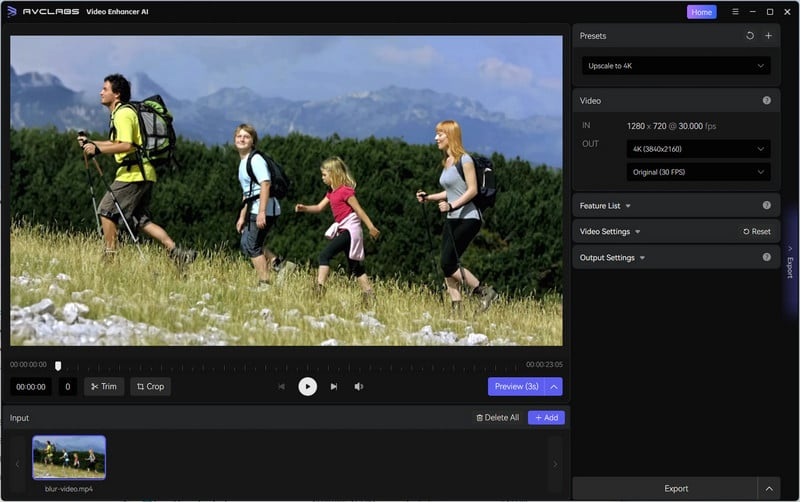
选择 AI 模型: 软件提供了多种 AI 模型供选择。
如果是普通老视频,选择默认的增强模型即可。如果视频有人物面部模糊,务必开启面部细化功能,AI 会专门针对脸进行高清重建。
设置输出参数:
分辨率: 你可以将视频从 SD(标清)升级到 HD(高清),甚至从 HD 升级到 4K。
格式: 通常选择 MP4 格式,兼容性最好。
其他调整: 你还可以根据需要微调亮度、对比度和饱和度。
第三步:开始增强与导出
一切准备就绪后,点击右下角的 “Export”(导出) 按钮。 处理时间取决于你的电脑配置(特别是显卡性能)以及视频的长度。AI 运算需要消耗一定的资源,请耐心等待。
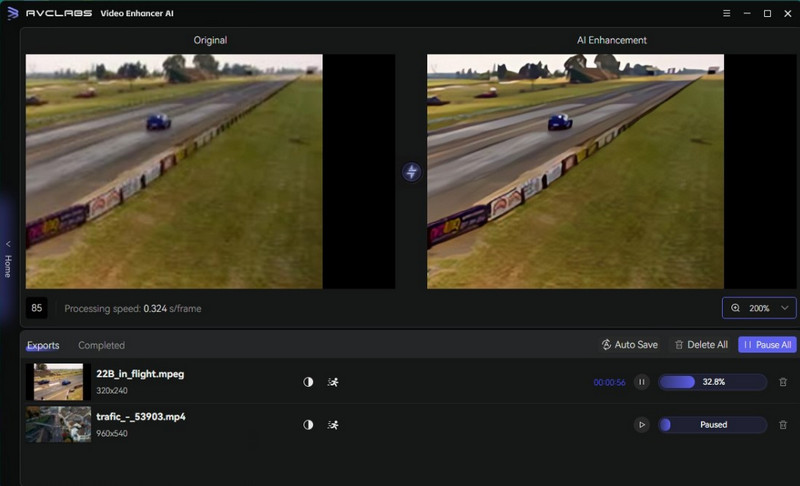
处理完成后,打开输出文件夹,你就会发现原本模糊的视频已经变得清晰锐利,色彩也更加鲜艳了。
虽然 AI 修复功能强大,但“源头治理”依然重要。如果你希望未来的视频不需要修复,在拍摄时请注意以下几点:
光线是灵魂: 尽可能利用自然光,或者购买补光灯。光线充足不仅能减少噪点,还能让色彩更真实。
稳住画面: 手持拍摄容易抖动。使用三脚架或手机稳定器,能瞬间提升视频的专业感。
清洁镜头: 这听起来很简单,但很多时候画质模糊仅仅是因为手机镜头上沾了指纹或油污,拍摄前记得擦一擦。
调整设置: 在相机设置中,尽量使用较高的分辨率(如 4K)和帧率(如 60fps),这为后期的 AI 修复提供了更好的基础。
无论是为了修复珍贵的家庭回忆,还是为了提升自媒体素材的质量,AI 视频增强工具都是目前最高效的解决方案。通过 AVCLabs Video Enhancer AI,你无需学习复杂的视频编辑技术,只需简单的几步操作,就能让老旧、模糊的视频重获新生。

 有用
有用













