



视频格式不兼容打不开?手把手教你用暴风转码一键解决


 Win下载
Win下载
 Mac下载
Mac下载
我们经常会遇到视频格式不兼容、文件体积过大无法传输等问题。这时候,一款专业的视频转换工具就显得尤为重要。暴风转码作为一款功能全面且操作简便的视频转换软件,能够轻松满足各种水平的用户需求。无论是提高视频质量还是减小文件大小,它都能为你提供个性化的转换方案。
暴风转码转换视频格式的具体步骤
1. 启动软件并导入视频
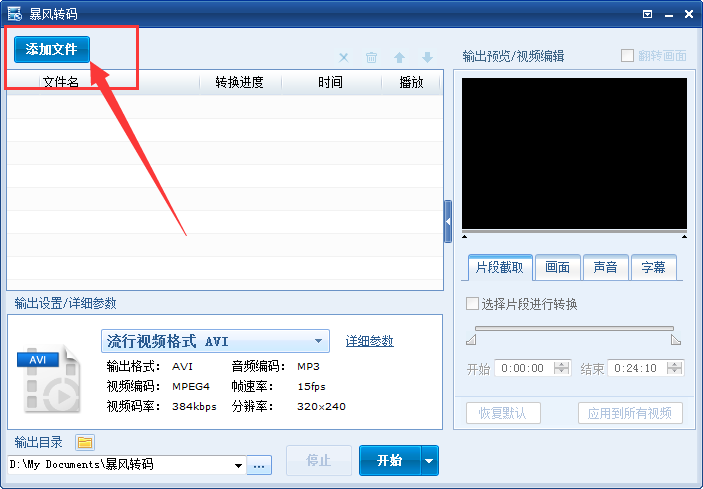
首先,在电脑上启动暴风转码软件。进入主界面后,点击界面上的“添加文件”按钮,在弹出的窗口中找到并选中你想要转换格式的视频文件,将其导入到软件中。
2. 选择输出类型
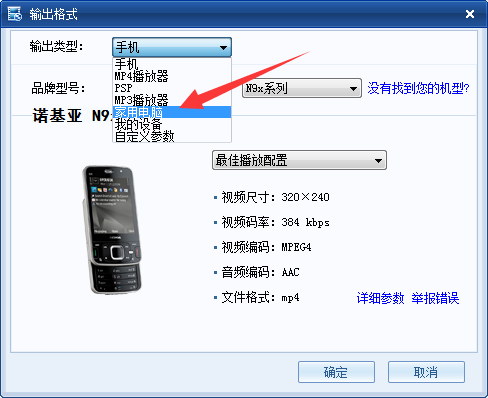
视频文件导入成功后,软件会自动弹出一个“输出格式”设置界面。在这里,你可以根据最终的播放设备来选择转换后的视频格式。如果你打算在电脑上观看视频,请在“输出类型”选项卡中选择“家用电脑”。
3. 选定目标视频格式
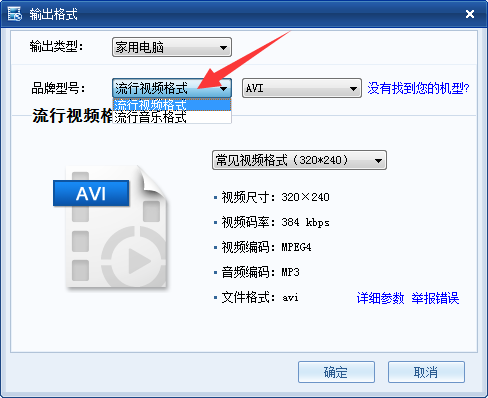
在确定了输出类型后,接着在“品牌型号”选项中进行选择。由于我们的核心需求是转换视频格式,因此应选择“流行视频格式”。随后,在右侧的列表中找到并选中你想要的具体视频格式,例如,这里我们选择常见的“AVI”格式。
4. 设置保存路径并开始转换
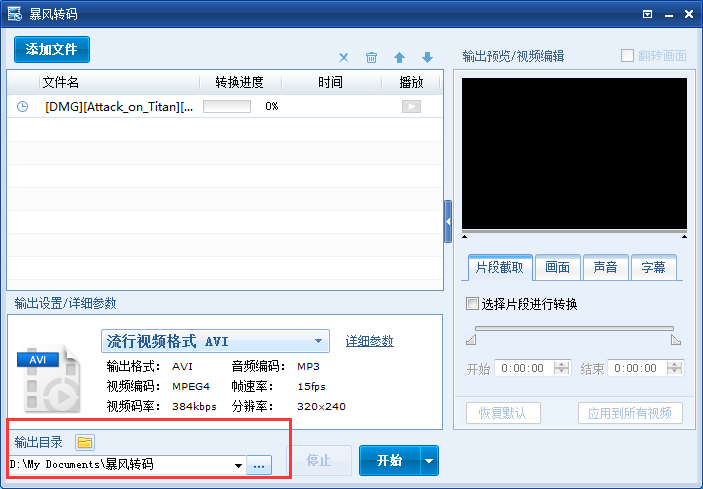
选定视频格式后,在界面的下方指定转换后视频文件的存储位置(输出目录)。完成以上所有设置后,点击“开始”按钮,暴风转码便会正式启动视频格式转换过程。
除了基础的转换功能,暴风转码的批量转换功能和自动关机选项也为用户带来了额外的便利,尤其适合需要处理大量视频文件的场景。
转换过程中的注意事项
在进行批量转换时,如果任务中途报错,请检查源视频文件是否被移动,或者文件名中是否包含了特殊符号。修正后右键任务选择“重试”即可,无需重新添加队列。
如果在转换后发现画面出现卡顿,可能是误选了高码率预设。建议降低至设备默认档位,或者在设置中开启硬编加速(如GPU加速)再试。
如果转换后的视频没有字幕,请在内置播放器中确认字幕已载入,并勾选“封装字幕”选项。如果仍然缺失,可以将同名的 .srt 字幕文件与源视频放在同一目录下后重试。
为了保证转换效率,建议避免一次性添加超过50个文件。如果文件过多,可以分批次进行操作,以防软件出现中断或崩溃。
这里还需要再提醒一下的是,由于暴风这款工具已经很久没有更新,更推荐大家使用简鹿视频格式转换器,它不仅支持 Windows 和提供的有 macOS 版本,而且软件中提供的预设参数或功能也能更好的转换或视频音视频文件。

 有用
有用













