



视频体积太大难分享?格式工厂视频压缩完整实操指南


 Win下载
Win下载
 Mac下载
Mac下载
日常手机拍摄、录屏生成的视频往往体积庞大,无论是微信传输、网课作业上传、网盘备份,过大的文件都会遇到上传超限、传输耗流量的问题。格式工厂作为国内普及率很高的免费多媒体处理工具,除了音视频、图片格式互转之外,还内置视频压缩能力,无需安装专业剪辑软件,就能在不裁剪视频时长的前提下缩小文件体积。
格式工厂支持 MP4、MKV、AVI 等几乎主流视频格式,提供两种压缩思路:一种直接设定目标文件大小;另一种手动调整码率、分辨率、编码等参数,兼顾画质与文件大小,普通电脑即可完成批量处理。
方式一:视频合并 & 混流直接限定输出文件大小
1、打开格式工厂,在视频分类栏目找到视频合并 & 混流功能并进入。
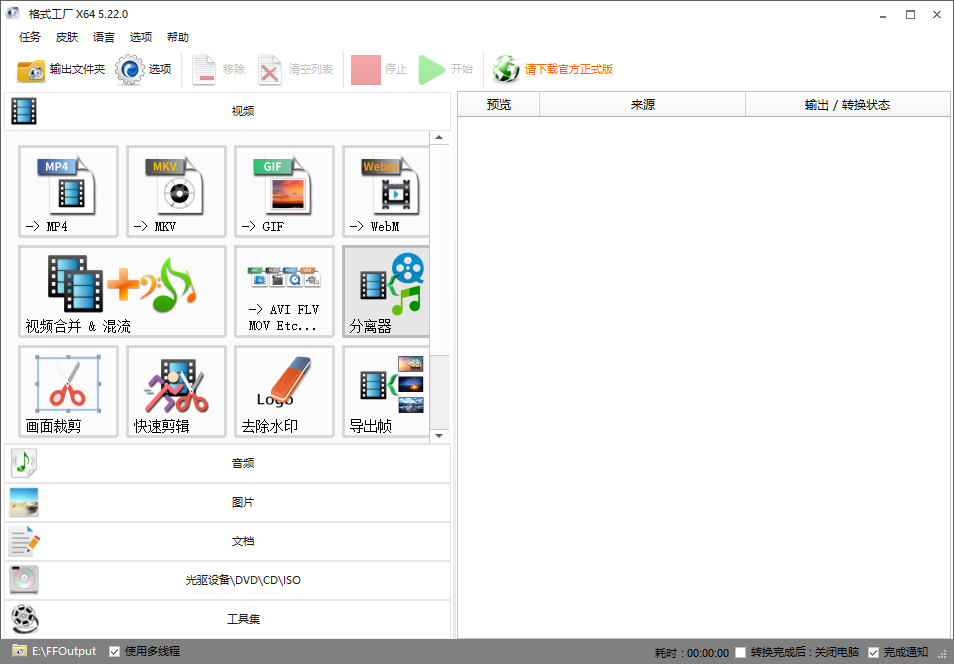
2、在视频栏点击【添加文件】,选中本地需要压缩处理的视频。
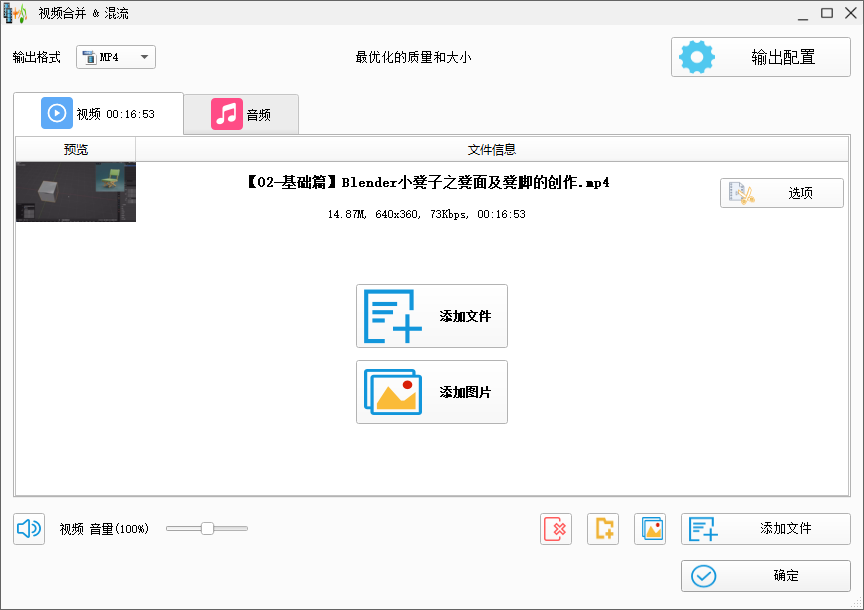
3、文件导入完成,点击右上角【输出配置】,在视频设置列表找到大小限制,下拉菜单选择目标体积,可选 10MB、15MB、20MB、30MB、40MB、50MB、60MB 等档位,设置完毕点击【确定】。
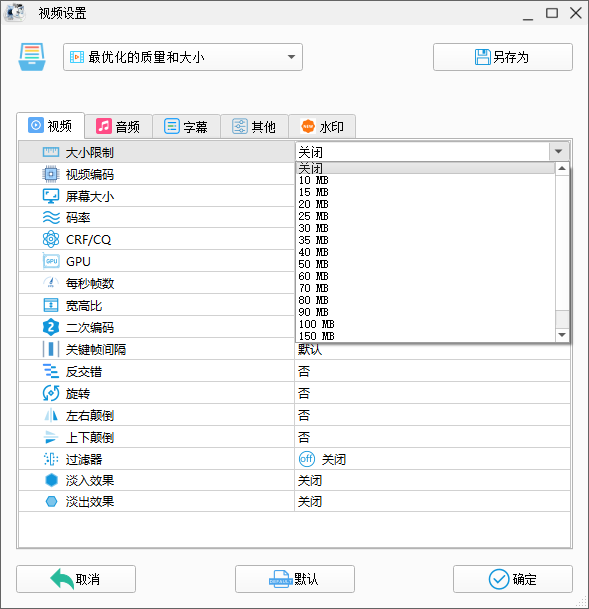
提示:如果原视频时长很长,只设置大小限制会出现画质严重模糊,建议同步调低音视频质量。
4、返回混流界面,可以按需调节视频音量,无需求可直接确认。回到软件主界面,点击左上角【开始】按钮,软件自动执行转码压缩,处理完成后在输出目录查看成品。
方式二:转换格式同时压缩视频(以输出 MP4 为例)
在软件首页视频板块选择目标格式,例如 →MP4。
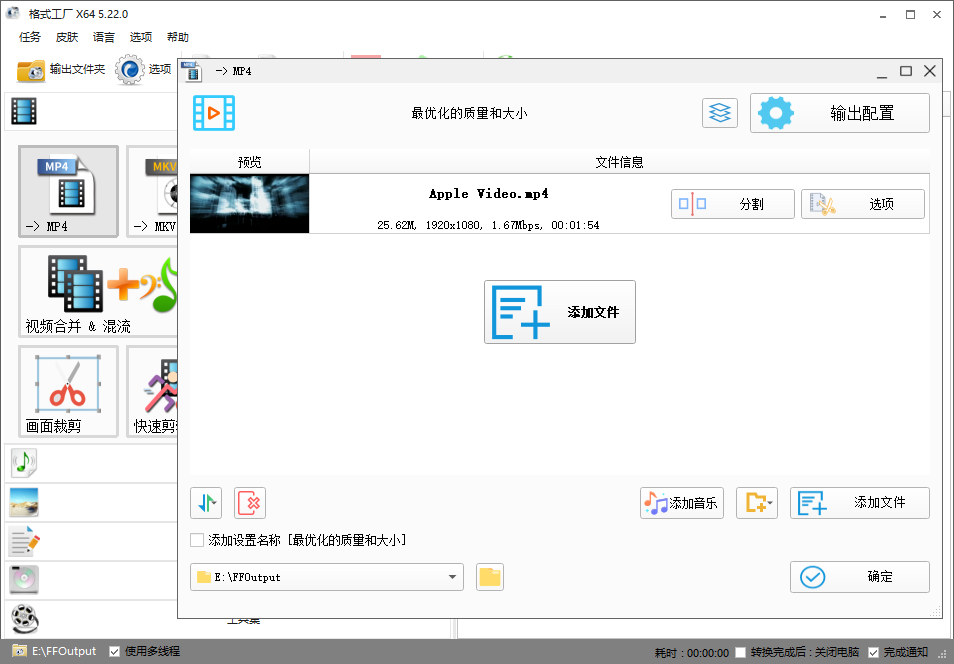
点击【添加文件】导入待处理视频,支持多选批量导入。
点击窗口右上角【输出配置】,打开视频参数面板。
方案 A(简单):找到大小限制,选择期望输出的文件体积;
方案 B(进阶,画质可控):不使用大小限制,手动调节参数:降低屏幕分辨率(1080P 降至 720P/540P)、调低视频码率,编码优先选择 H.265 (HEVC),同等画质下文件比 H.264 小 30‑50%。
参数确认完成点击确定,回到主界面点击【开始】,软件一边完成格式转码,一边压缩视频体积。
压缩关键参数科普
很多新手压缩后视频画面模糊,本质是参数设置不合理,了解几个核心参数可以平衡体积和画质。
码率(比特率):决定画面细节,码率越高画面越清晰,文件越大。普通网络分享 1080P 视频建议设置 1500‑3000kbps;720P 短视频设置 800‑1500kbps。
分辨率(屏幕大小):1080P →720P 会显著减小体积,仅用于线上传播,不建议原始素材做永久存档。
视频编码:AVC (H.264) 兼容性最好;HEVC (H.265) 压缩效率更高,文件更小,但转码耗时会变长。
大小限制功能局限:“大小限制” 只是估算目标,不能保证 100% 精准达到设定数值;时长特别长的视频,如果强行设置很小的限制,会出现画质崩坏,此时建议手动调整码率和分辨率。
常见踩坑与排错技巧
压缩之后文件反而变大
输出码率、分辨率高于源文件就会出现该情况。解决:降低码率,或者切换 H.265 编码。
压缩后画面很模糊
码率设置过低导致,适当调高视频码率;不要过度压低分辨率。源视频本身画质差,压缩也无法提升画质。
任务报错、转码失败
检查源视频是否损坏;输出磁盘是否有足够空间;文件名尽量不要使用中文特殊符号。
转换速度很慢
大体积视频转码依赖 CPU 性能,可以在设置中开启 GPU 硬件加速,速度提升,但部分显卡硬件编码画质会轻微妥协。
格式工厂是一款免费的一体化多媒体工具,无需付费,就可以满足普通用户日常视频压缩、格式转换需求。如果用于微信发送、作业上传,优先选择 MP4+H.264 编码,兼容性最好;如果追求极致小体积,硬件性能足够可以选用 H.265 编码。压缩属于二次转码,会带来轻微画质损耗,重要原始素材建议做好备份,不要直接覆盖原文件。

 有用
有用













