



简鹿视频格式转换器如何把M4A转成MP3格式操作步骤


 Win下载
Win下载
 Mac下载
Mac下载
从 iPhone 录音、会议记录、课程音频里导出的文件,经常会遇到 M4A 格式。M4A 音质不错,文件体积也比较小,但它并不是所有设备都支持。比如一些老款 MP3 播放器、车载音响、电视、剪辑软件或分享平台,可能更推荐使用兼容性更强的 MP3。把 M4A 转成 MP3,通常能减少播放不兼容的问题。
下面介绍如何使用 简鹿视频格式转换器 把 M4A 转成 MP3。软件支持 Windows 和 macOS 系统,界面比较直观,适合不想折腾参数、又需要稳定转换的用户。
第一步:选择音频格式转换
启动简鹿视频格式转换器后,在主界面功能列表中找到 “音频格式转换” 功能。该功能主要用于音频文件之间的格式互转,例如 M4A、MP3、WAV、AAC、FLAC 等。如果你需要把视频里的声音提取成 MP3,则可以选择“视频转音频”功能。
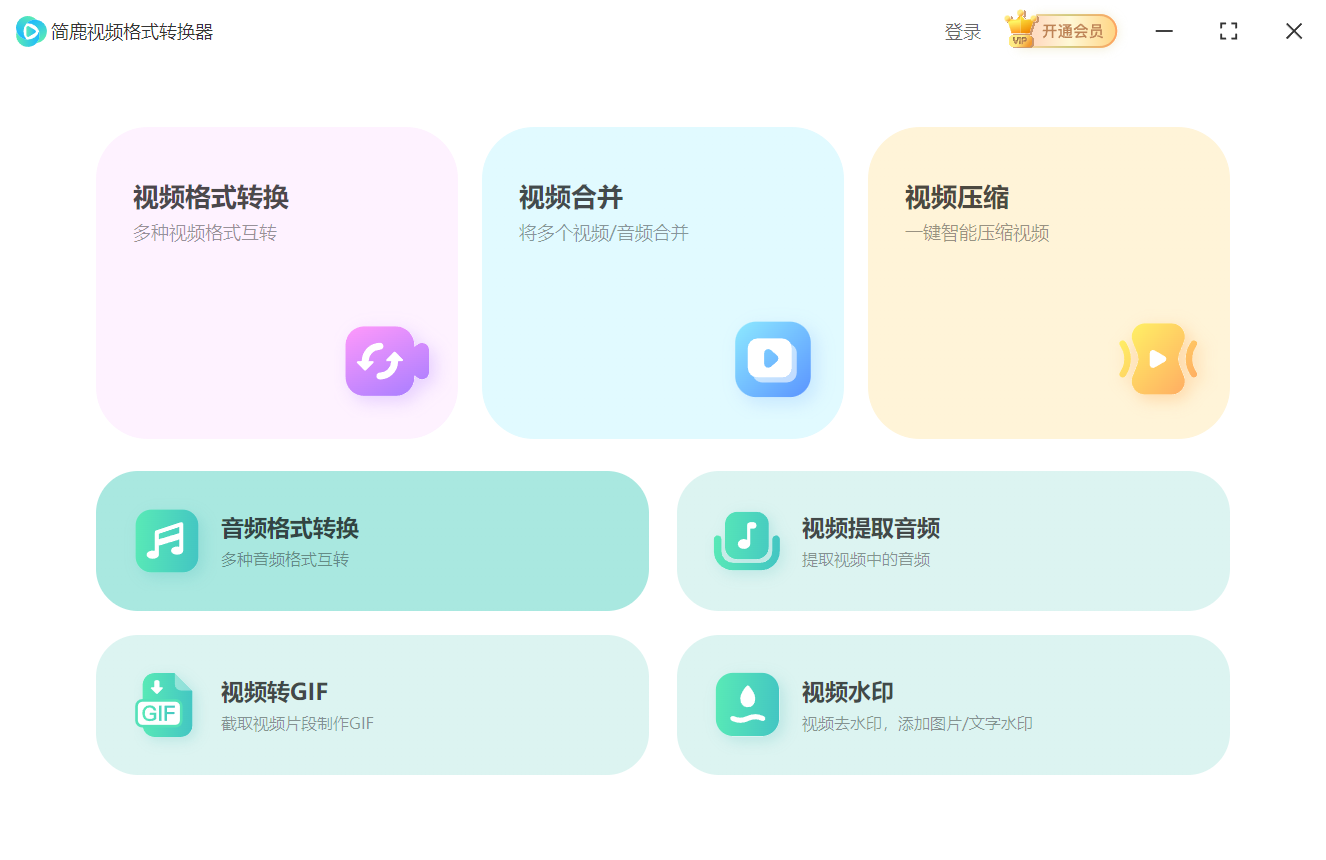
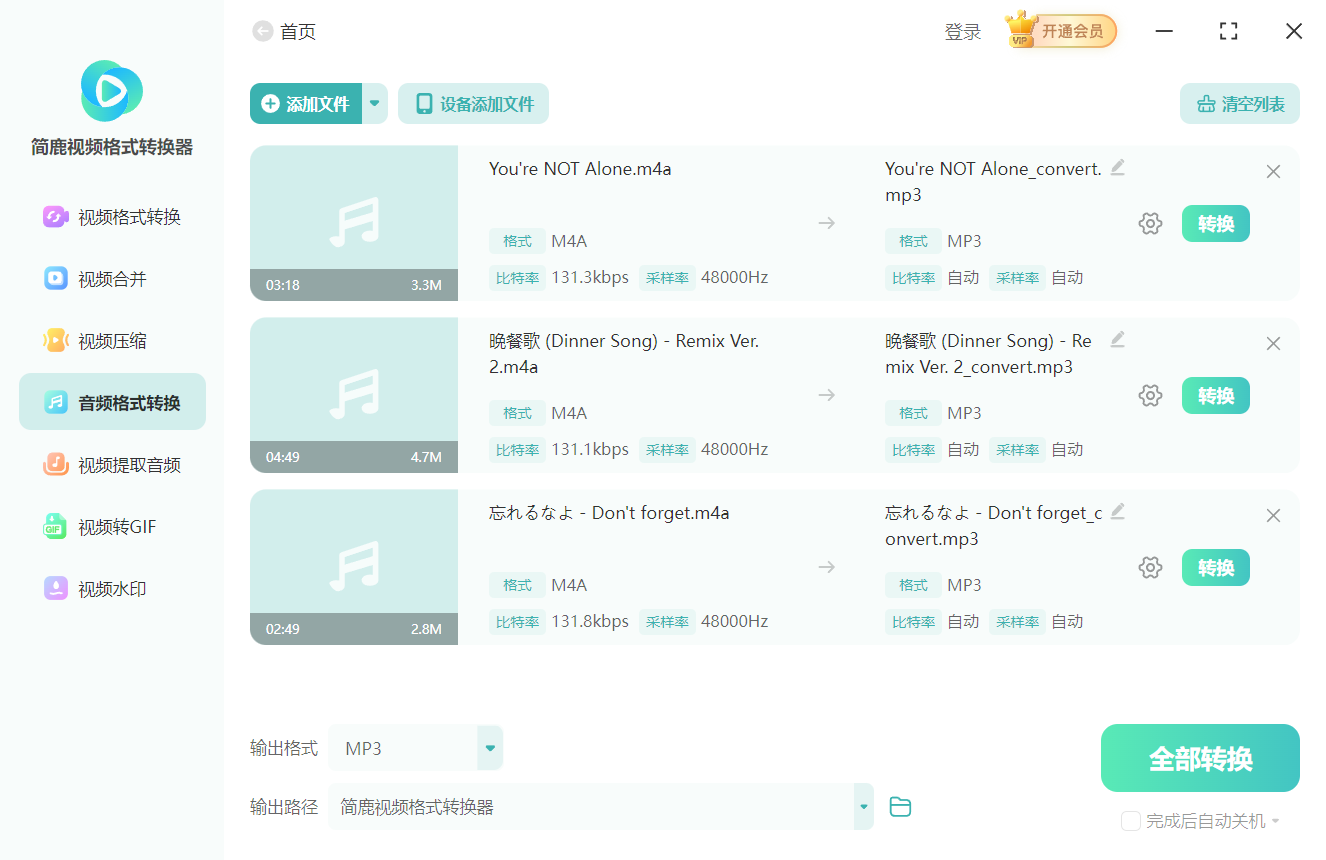
第二步:添加 M4A 文件
点击 “添加文件”,选择需要转换的 M4A 音频文件。如果一次需要处理多个文件,可以连续添加多个 M4A 文件,软件支持批量导入。添加完成后,文件会显示在列表中,方便统一设置输出格式。
第三步:选择输出格式为 MP3
在文件列表下方或右侧的 “输出格式” 中,点击格式选项,选择 MP3。
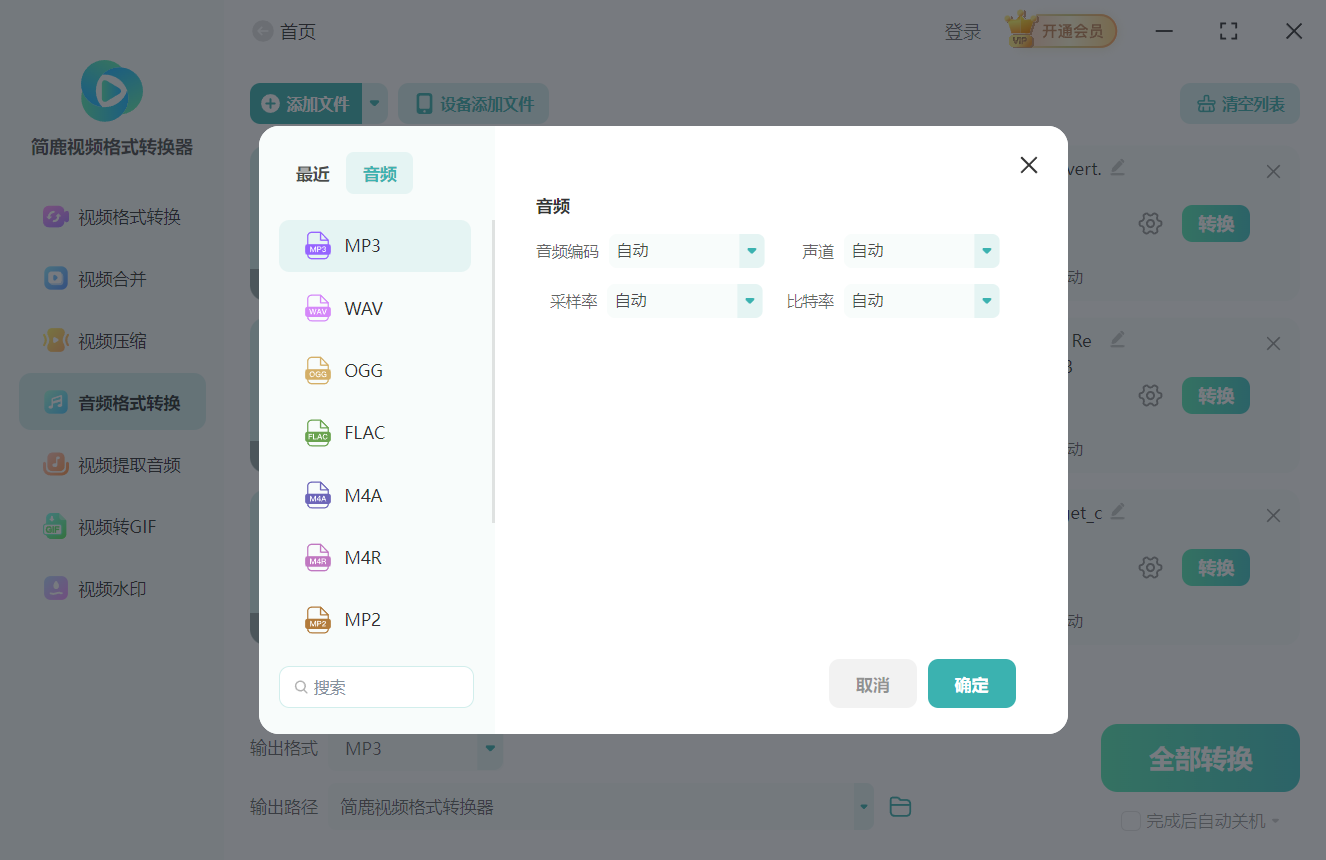
一般情况下,保持默认参数即可。默认设置通常已经兼顾了音质和文件体积,适合日常播放、分享和存档。如果你对音质有更高要求,也可以根据软件提供的选项调整比特率、采样率等参数。
第四步:确认保存路径并点击全部转换
设置好输出格式后,建议先确认输出文件夹位置,避免转换完成后找不到文件。
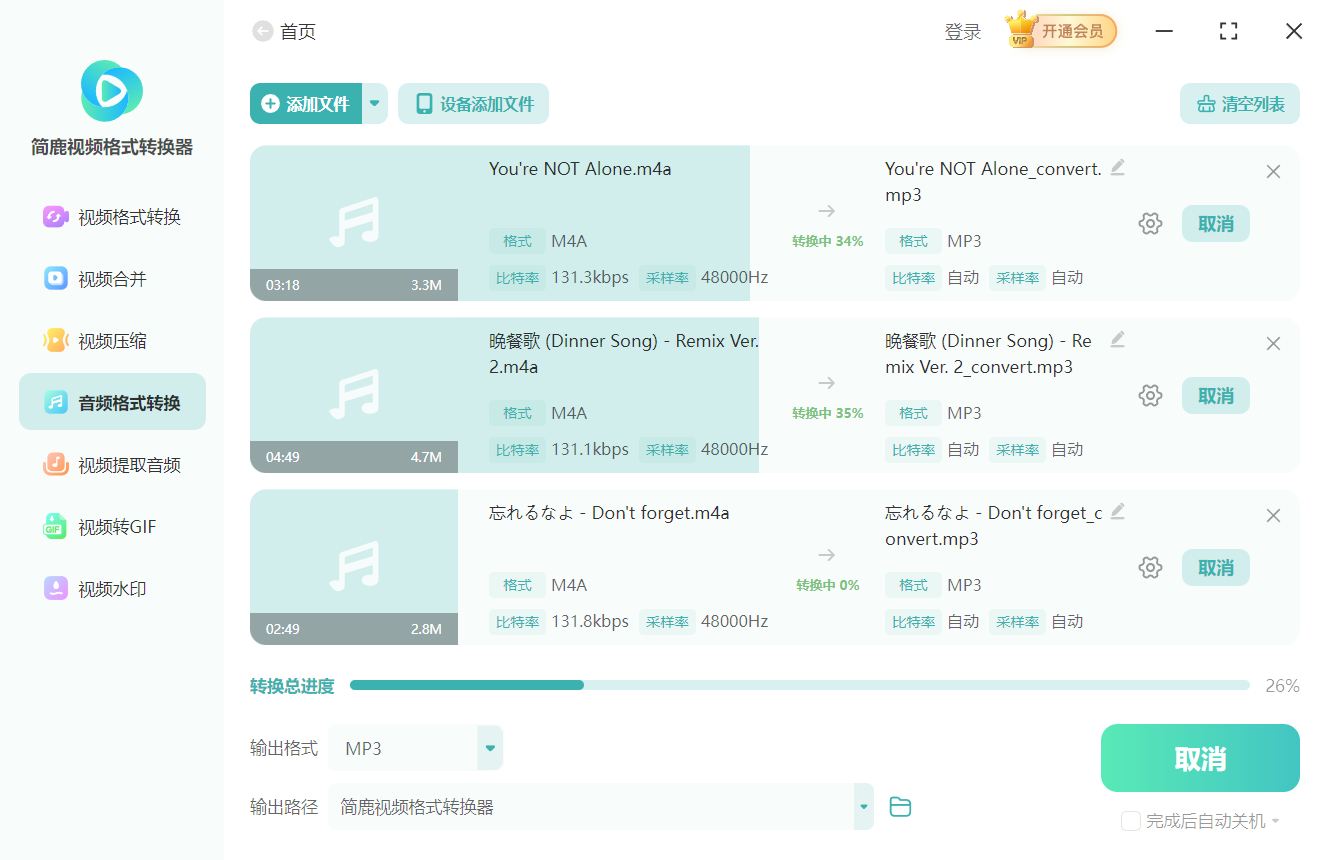
确认无误后,点击 “全部转换”。软件会自动开始处理,并在转换完成后生成 MP3 文件。转换结束后,可以直接打开输出目录查看结果。
在线转换和桌面工具怎么选?
如果只是偶尔转换一两个小文件,且对隐私要求不高,可以考虑使用在线转换工具,打开浏览器即可使用,比较方便。
把 M4A 转成 MP3 并不复杂。使用简鹿视频格式转换器时,只需打开 音频格式转换,添加 M4A 文件,将输出格式设置为 MP3,再点击 全部转换 即可完成。对于少量文件,在线工具可以作为应急选择;对于批量文件、隐私内容或需要稳定处理的场景,桌面端工具会更方便。

 有用
有用













