



如何使用简鹿视频格式转换器为 MP4 添加文字水印


 Win下载
Win下载
 Mac下载
Mac下载
给视频添加文字水印,是保护版权、标注来源或强化品牌识别的常用方式。很多用户会直接打开专业剪辑软件处理,但如果只是需要快速给 MP4 等视频加上文字水印,使用 简鹿视频格式转换器 会更轻量,操作也更直观。
这款工具支持 Windows 和 macOS 系统,除了视频格式转换外,还内置了视频水印功能,可以添加文字水印或图片水印,并支持批量处理。
为 MP4 添加文字水印操作步骤
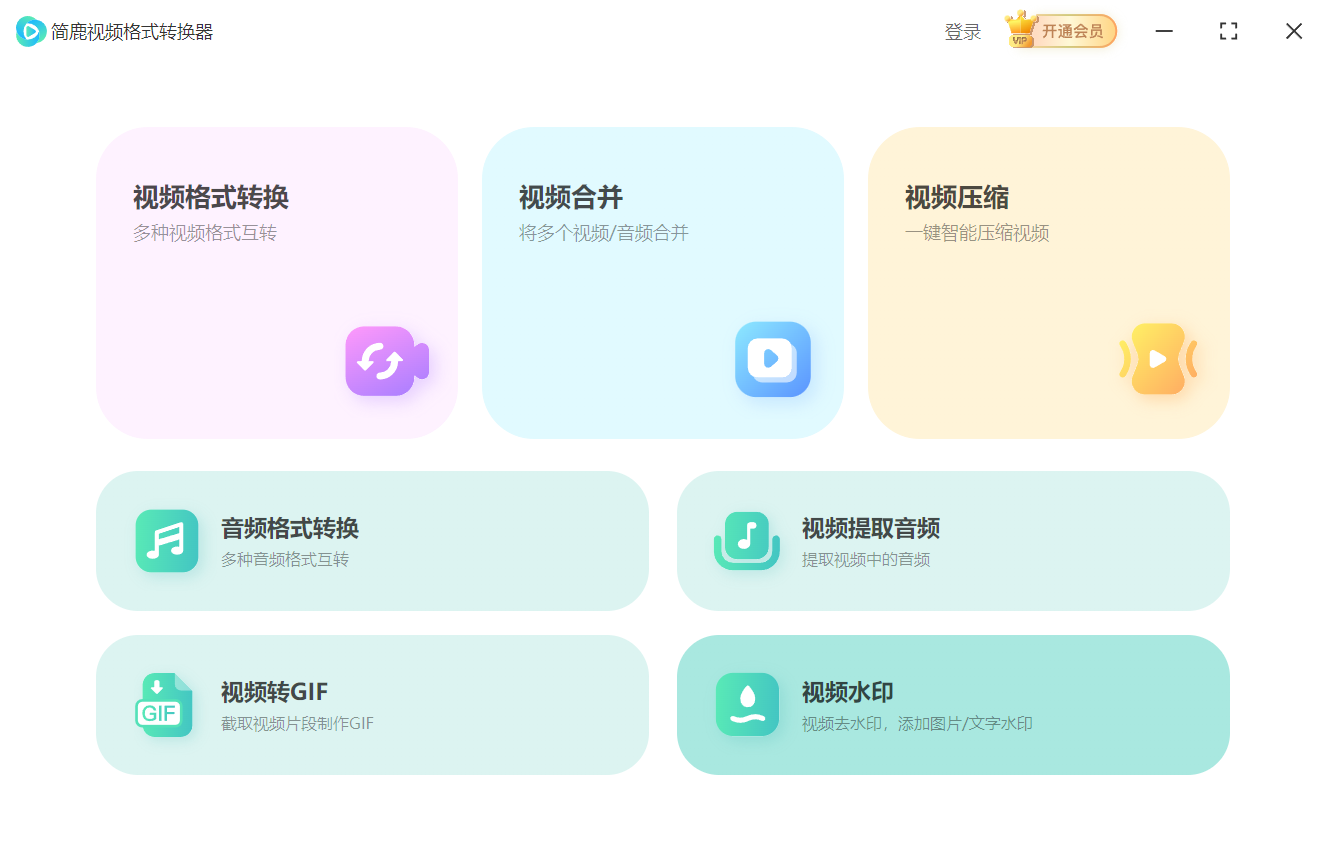
第一步:打开软件,选择“视频水印”
启动简鹿视频格式转换器后,在主界面功能列表中找到并点击 “视频水印”。该功能支持为视频添加文字或图片水印。
第二步:添加需要处理的视频文件
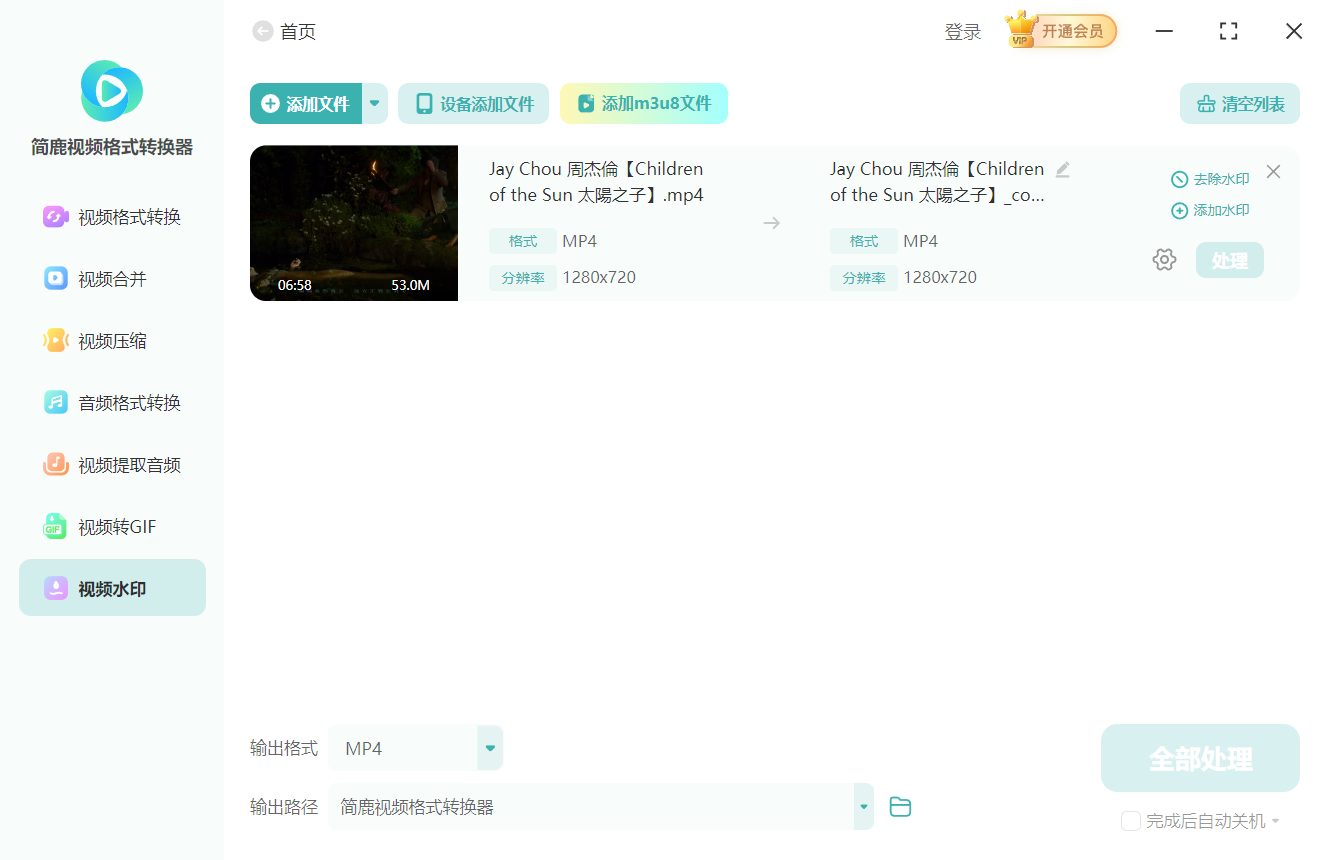
点击 “添加文件”,选择需要添加水印的视频。支持批量添加多个视频文件,导入后视频会显示在下方列表中。如果只是想处理单个 MP4 文件,直接添加该文件即可。
第三步:打开“添加水印”窗口
在视频列表中选中需要处理的视频,点击 “添加水印” 按钮。此时会弹出水印设置窗口。
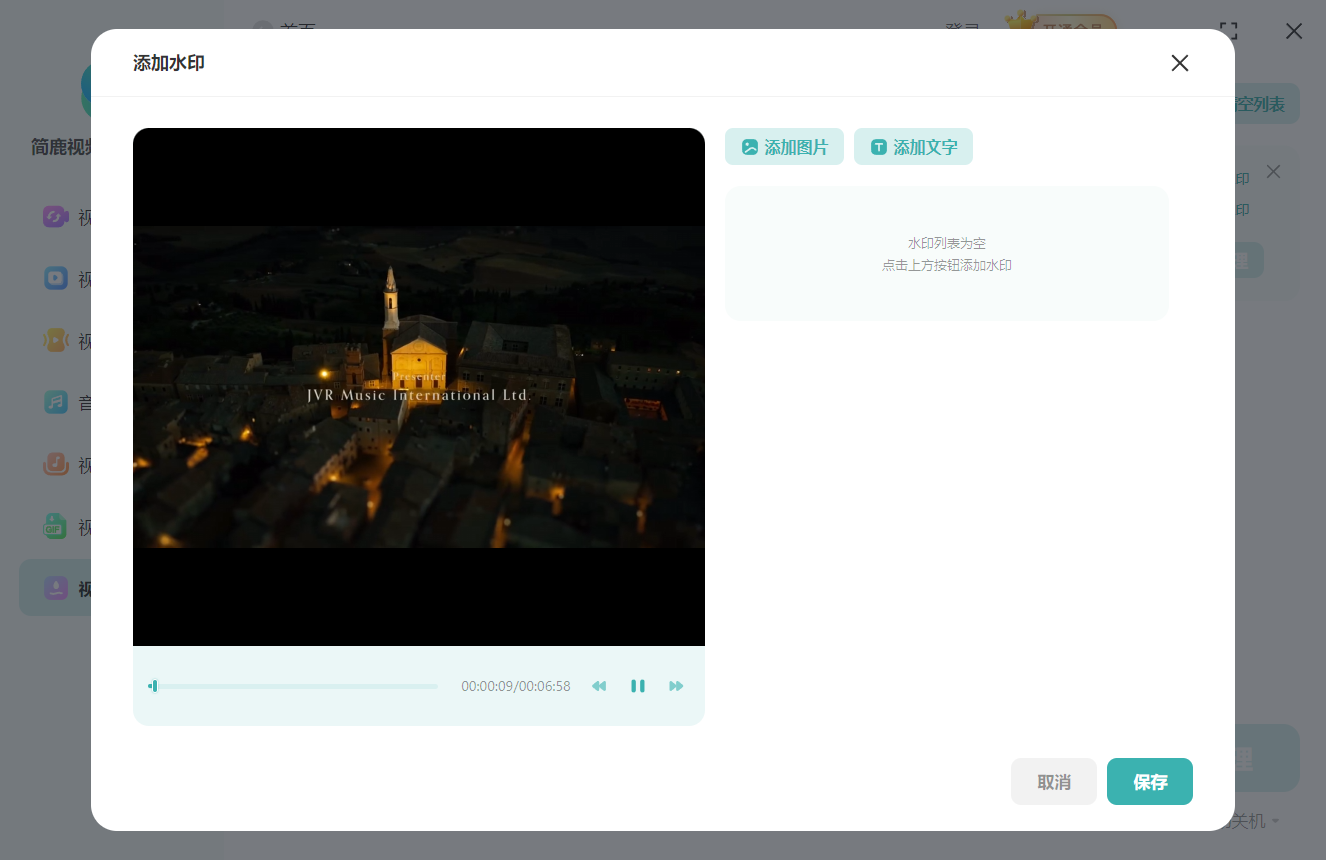
窗口中通常提供两种水印模式:
添加图片:适合添加 Logo、图标、品牌标识;
添加文字:适合添加版权说明、账号名、日期等文字内容。
这里选择 “添加文字”。
第四步:设置文字水印内容
在文字水印设置区域,可以输入需要显示的文字,例如:
“© 你的频道名”
“内部资料 禁止转载”
“样片 禁止商用”
“2026 年课程视频”
输入完成后,可以继续调整文字样式,让水印更自然,也不影响观看体验。
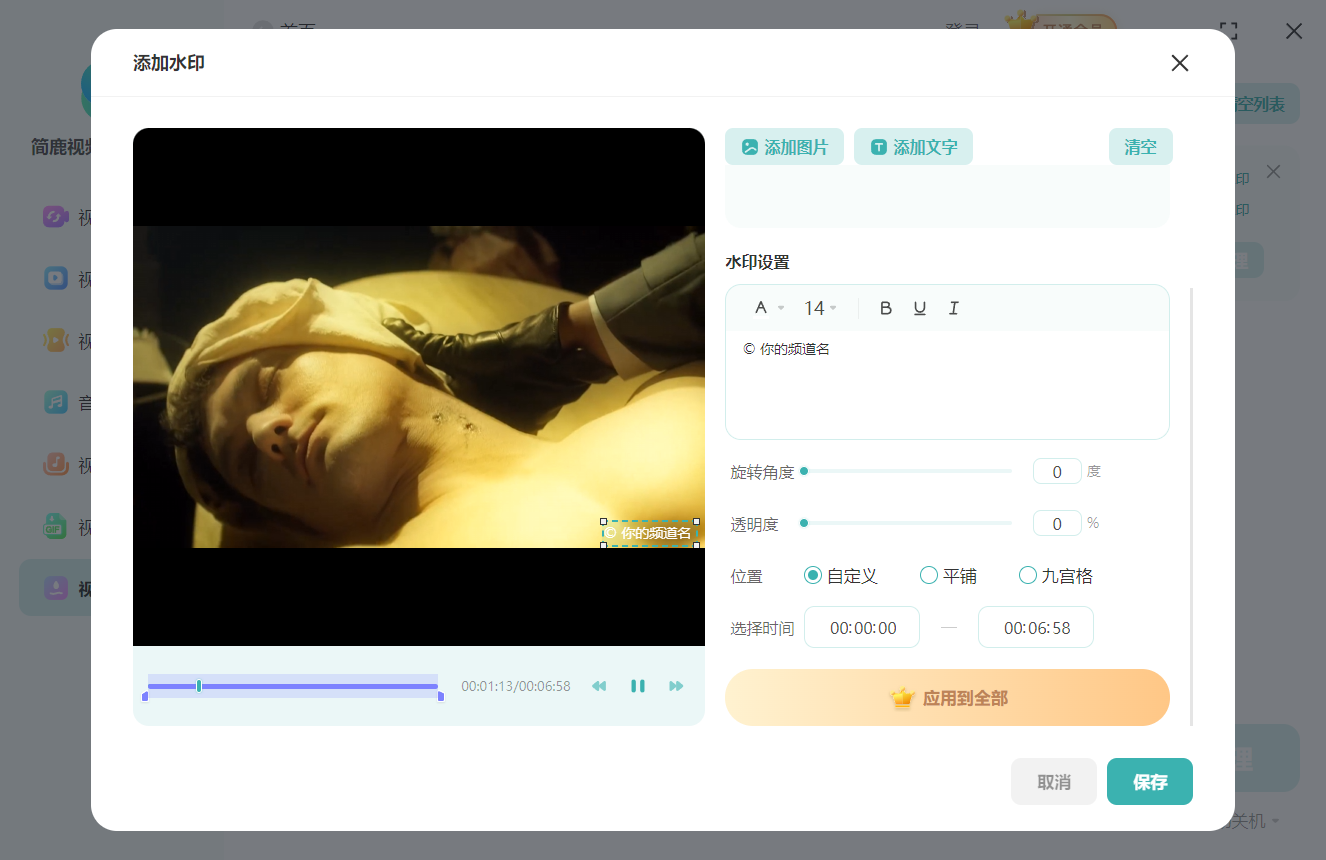
其中,透明度、位置和出现时长是比较实用的设置。透明度太高容易看不清,太低又会影响画面;位置可以放在右下角、左上角,也可以拖动到合适区域;出现时长则支持设置水印从第几秒开始、到第几秒结束。
第五步:确认并保存水印设置
文字内容、样式和位置调整完成后,可以先在预览窗口中查看效果。确认无误后,点击 “保存”。
如果你需要为列表中的多个视频统一添加相同水印,可以选择 “应用到全部”,这样所有视频都会使用当前水印配置,无需逐个设置。
第六步:选择输出格式并处理
返回主界面后,在 “输出格式” 中选择导出格式。如果原视频是 MP4,且不需要改变格式,可以直接选择 MP4,保持兼容性和通用性。
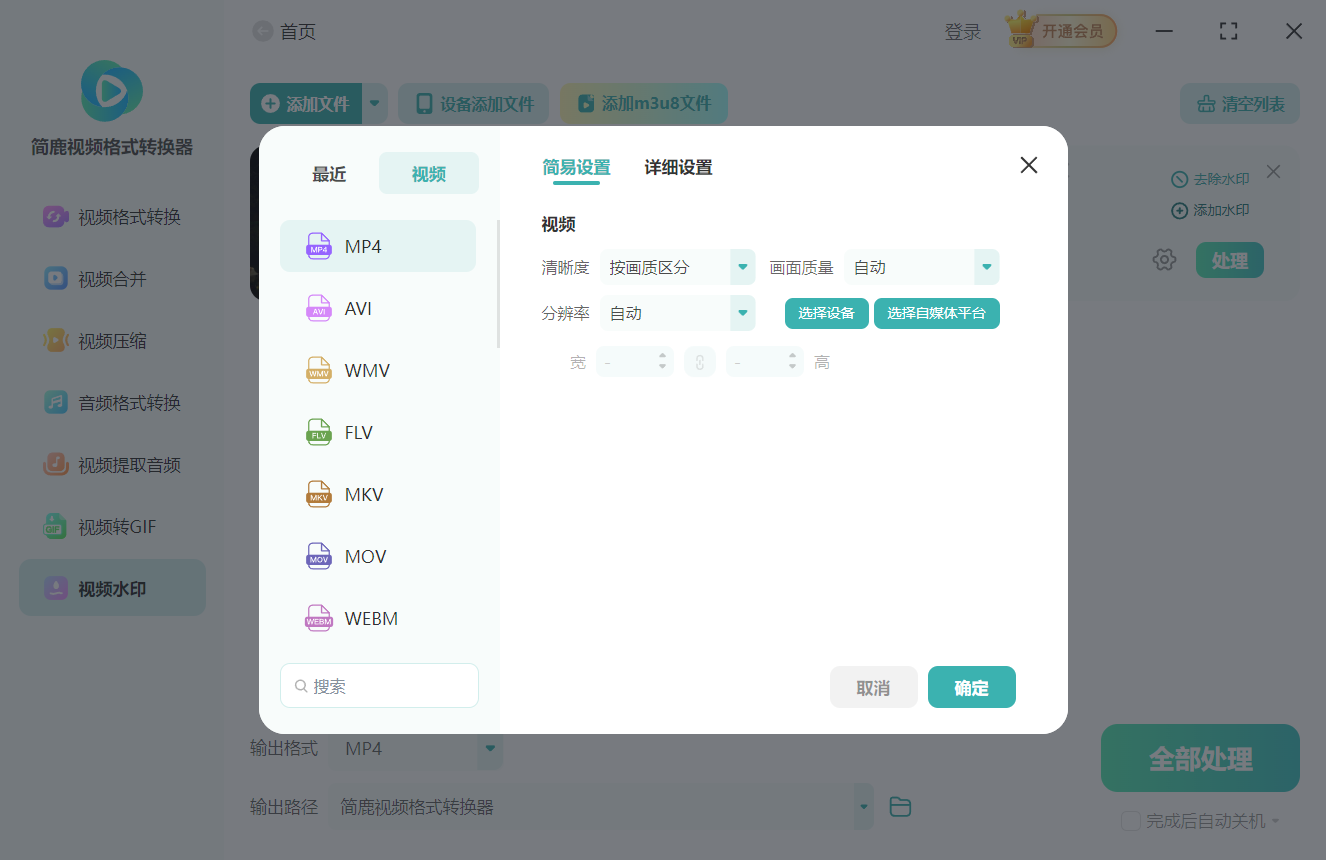
也可以根据需要设置输出文件夹,确认输出路径后,点击 “全部处理”。软件会按照设定参数自动处理视频,并生成带文字水印的新文件。
简鹿视频格式转换器并不只是用来转换格式,它的“视频水印”功能同样适合快速为 MP4 添加文字水印。对于不想使用复杂剪辑软件、又需要批量处理视频的用户来说,这种“导入视频—设置文字水印—一键处理”的方式会更加高效。
如果你只是需要给视频加上简单的文字标识,这款工具可以满足大部分日常需求;如果水印样式需要更复杂的动画、动态跟踪或精细排版,则可以考虑使用专业视频编辑软件进一步处理。

 有用
有用













