



两种方法搞定苹果无损 ALAC 批量转 FLAC 完整教程


 Win下载
Win下载
 Mac下载
Mac下载
很多苹果设备用户、Apple Music 无损会员的本地曲库中,音频文件大多为 ALAC 无损格式。ALAC 音质纯净、无压缩损耗,在 iPhone、Mac、iPad、Apple Music 生态中适配完美,但跨平台兼容性极差。
如果大家使用 Windows、安卓手机、车载音响、第三方播放器、便携HiFi设备,会普遍出现 ALAC 无法识别、无法播放、不显示元数据、无法导入曲库等问题。而 FLAC是目前全球通用的开源无损音频标准,全平台通吃、兼容性拉满、支持完整标签与封面归档,是无损音乐收藏、本地曲库整理、设备通用播放的最优格式。
因此,将 ALAC 批量无损转为 FLAC,是整理无损曲库、实现全设备通用播放的必备操作。ALAC、FLAC 均为无损格式,互相转换不会损失任何音质,属于无损互转,可放心批量转换。
方法一:MediaHuman Audio Converter
MediaHuman Audio Converter 是一款专业免费的音频转换工具,纯净无广告、无水印,专门针对音频格式批量转换优化,转换速度快、保留完整曲目信息,仅支持 Windows 系统。
操作步骤:
1. 打开 MediaHuman Audio Converter,点击界面上方【添加文件】按钮,批量选中需要转换的所有 ALAC(m4a/alac)音频文件,支持整文件夹批量导入。
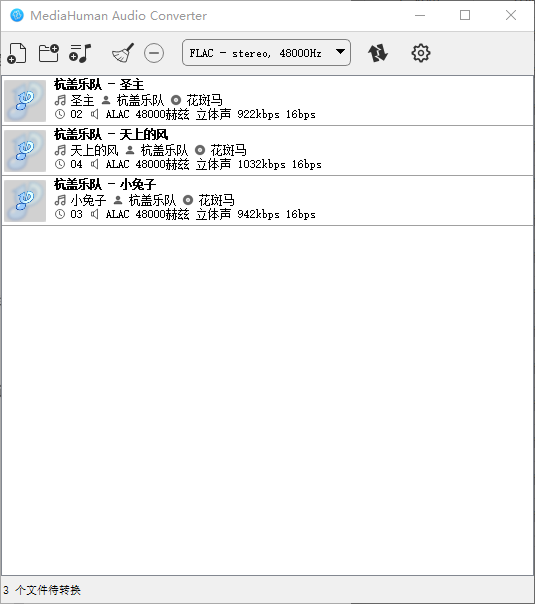
2. 导入完成后,点击顶部【设置】按钮,打开软件首选项面板。
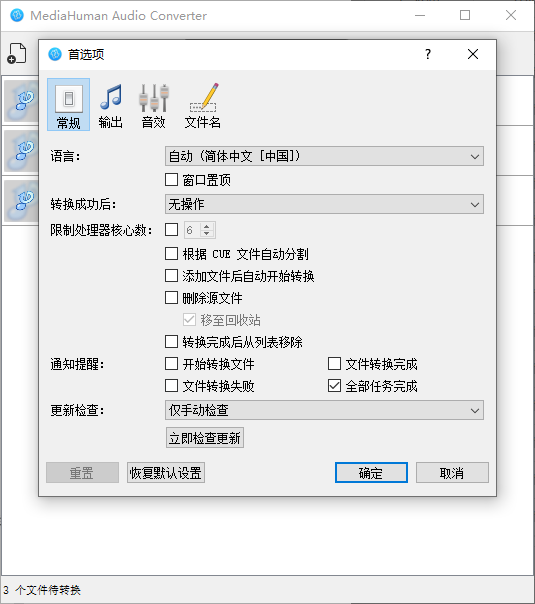
3. 在首选项中找到【输出格式】设置项,将输出格式修改为 FLAC,保持默认高清无损参数,无需手动调整码率、采样率,软件会自动匹配原文件无损参数。
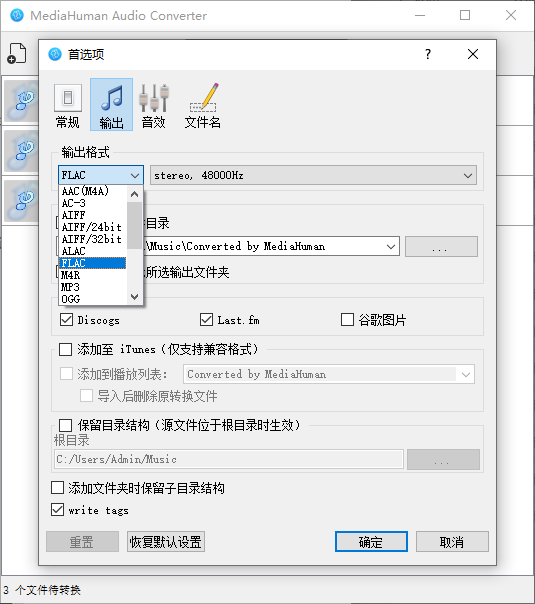
确认输出路径、文件命名规则无误后,点击【确定】保存设置。
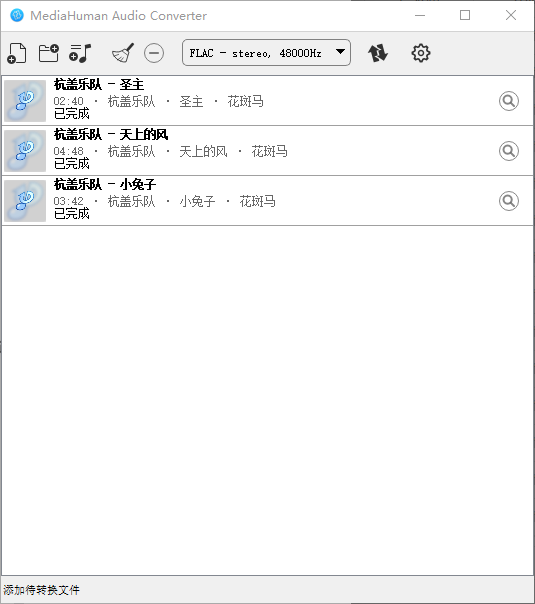
4. 返回主界面,点击【全部转换】按钮,软件自动批量将所有 ALAC 文件无损转为 FLAC 格式,转换完成后自动保存至设定目录,完整保留专辑封面、曲目信息。
方法二:简鹿视频格式转换器
如果是 macOS 苹果电脑用户,或需要跨系统通用工具,可以使用简鹿视频格式转换器。该软件同时适配 Windows、macOS 双系统,支持音频、视频全格式互转,操作简单、新手零门槛,完美替代 Windows 专属工具。
操作步骤:
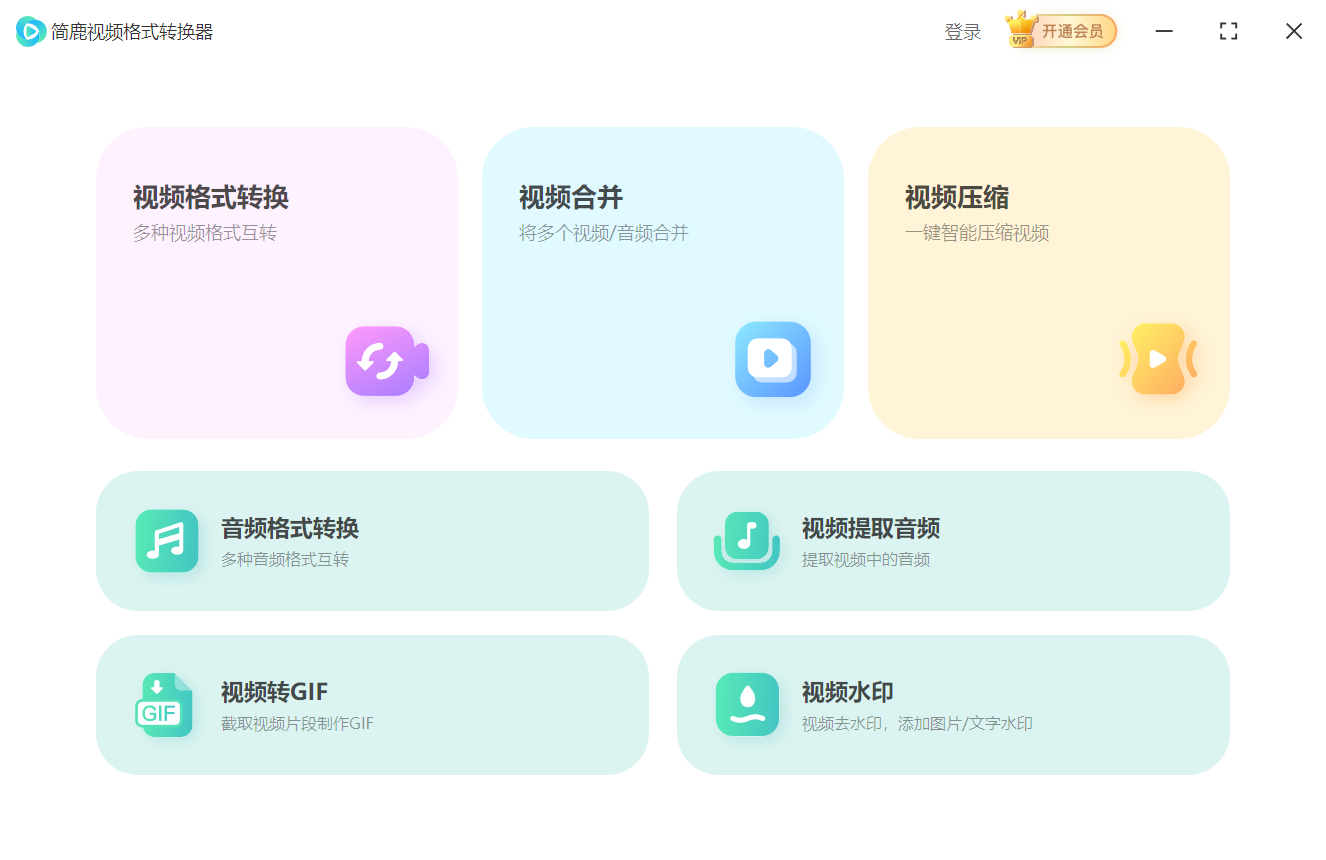
1. 打开简鹿视频格式转换器,在首页功能列表中选择【音频格式转换】功能。
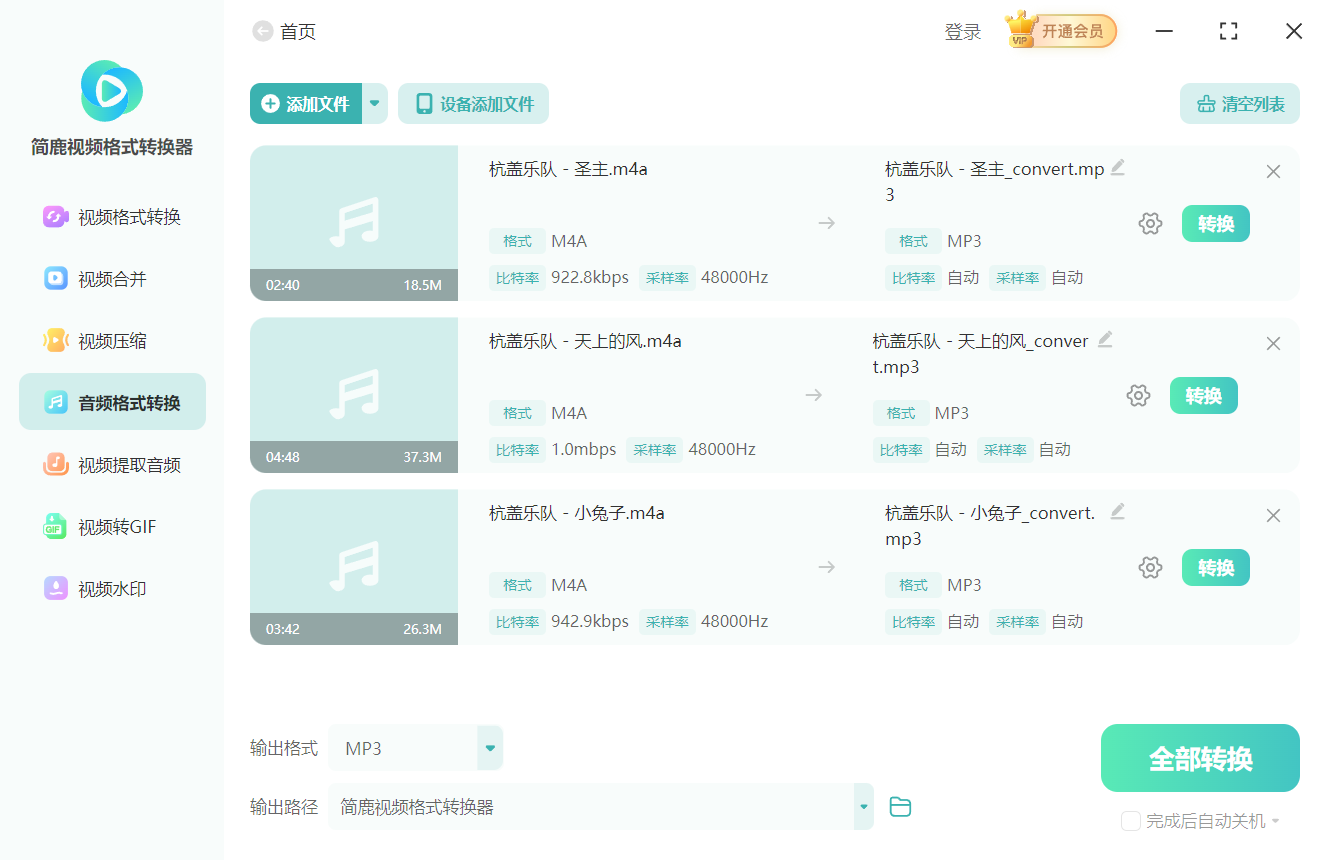
2. 点击【添加文件】,批量导入本地所有 ALAC 无损音频文件,支持批量导入、整文件夹导入。
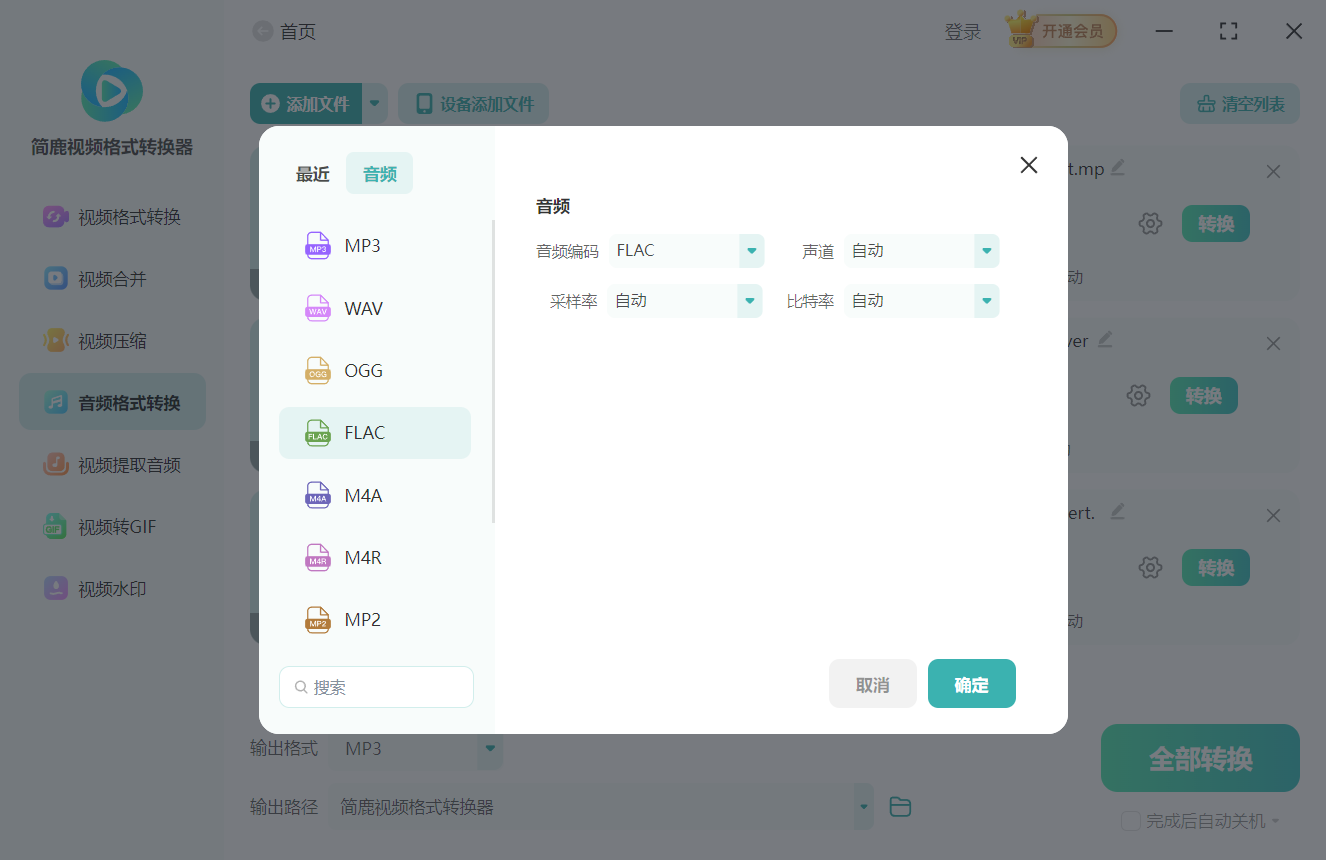
3. 在输出格式下拉菜单中,选择 FLAC 无损音频格式,软件默认采用无损转换参数,保证音质零损耗。
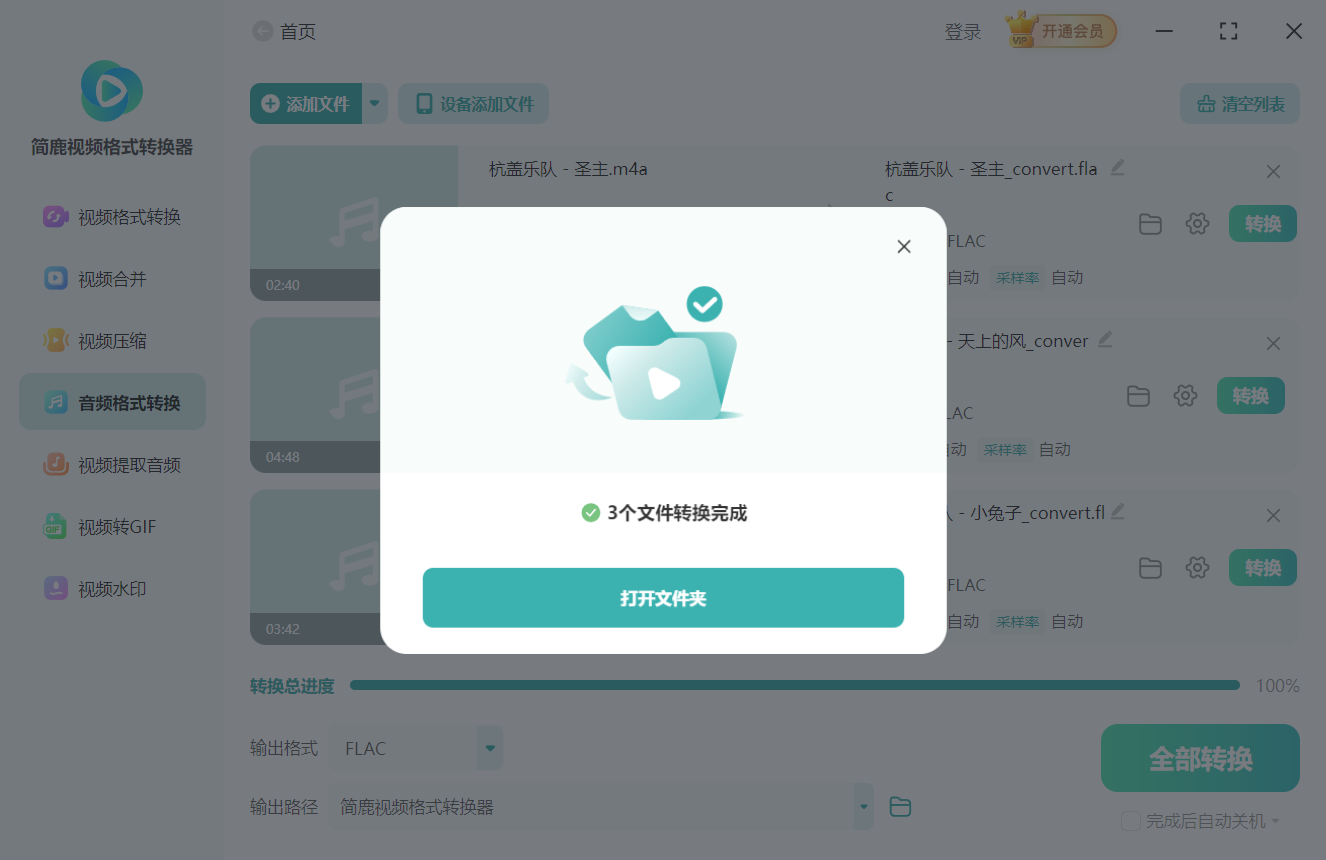
4. 确认所有参数无误后,点击【全部转换】,即可一键批量完成 ALAC 转 FLAC 操作。
ALAC 仅适合苹果生态内播放使用,想要实现全设备通用、长期归档无损曲库,转为 FLAC 是最优解。
两款工具均支持一键批量无损转换,无需手动逐个操作,不损失音质、保留完整音频信息。Windows 用户推荐使用轻量化的 MediaHuman Audio Converter,macOS 双平台用户直接使用简鹿转换器,快速完成曲库格式统一整理。

 有用
有用













