



CompressO 批量压缩 PNG 格式,开源免费又好用的工具


 Win下载
Win下载
 Mac下载
Mac下载
在日常办公、设计或素材整理中,PNG格式图片因清晰度高、支持透明背景被广泛使用,但随之而来的是文件体积过大的问题,批量压缩能有效节省存储空间、提升传输效率。本文将详细讲解如何使用 CompressO 批量压缩 PNG 格式,同时提供简鹿格式工厂的替代方案,满足不同用户的使用需求。
一、CompressO 批量压缩 PNG 步骤
CompressO 是一款轻量便捷的压缩工具,支持多种格式文件压缩,操作简单易上手,批量压缩 PNG 仅需 5 步即可完成,具体步骤如下:
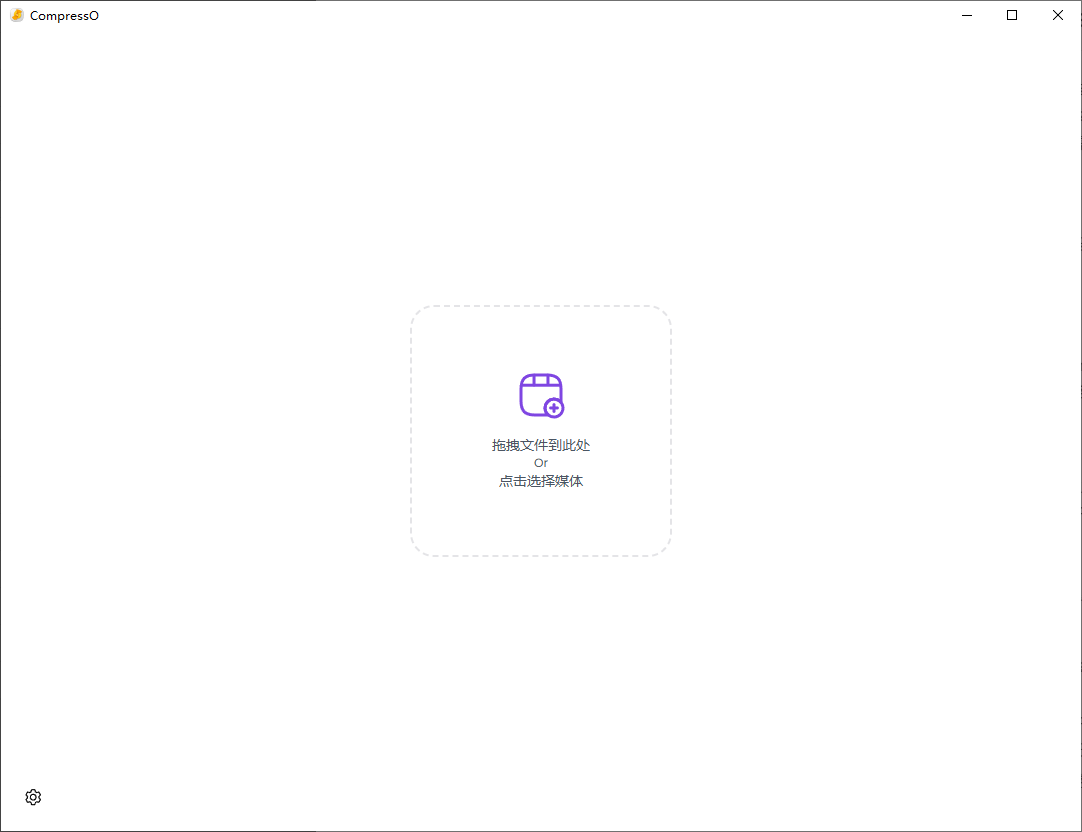
步骤1:打开 CompressO 工具
首先启动 CompressO 软件,进入软件主界面。该工具支持 Windows、macOS 和 Linux 多平台,且无需联网即可本地操作,稳定性强,能有效保护文件隐私。主界面简洁直观,无多余复杂功能,方便快速上手。
步骤2:加载需要压缩的 PNG 文件
直接选中所有需要压缩的 PNG 文件,鼠标拖拽至 CompressO 主窗口,松开鼠标即可完成批量加载;或者你也可以点击 CompressO 主窗口空白区域,弹出文件选择框,选中多个 PNG 文件(按住 Ctrl 键可多选),点击“确定”即可完成加载。
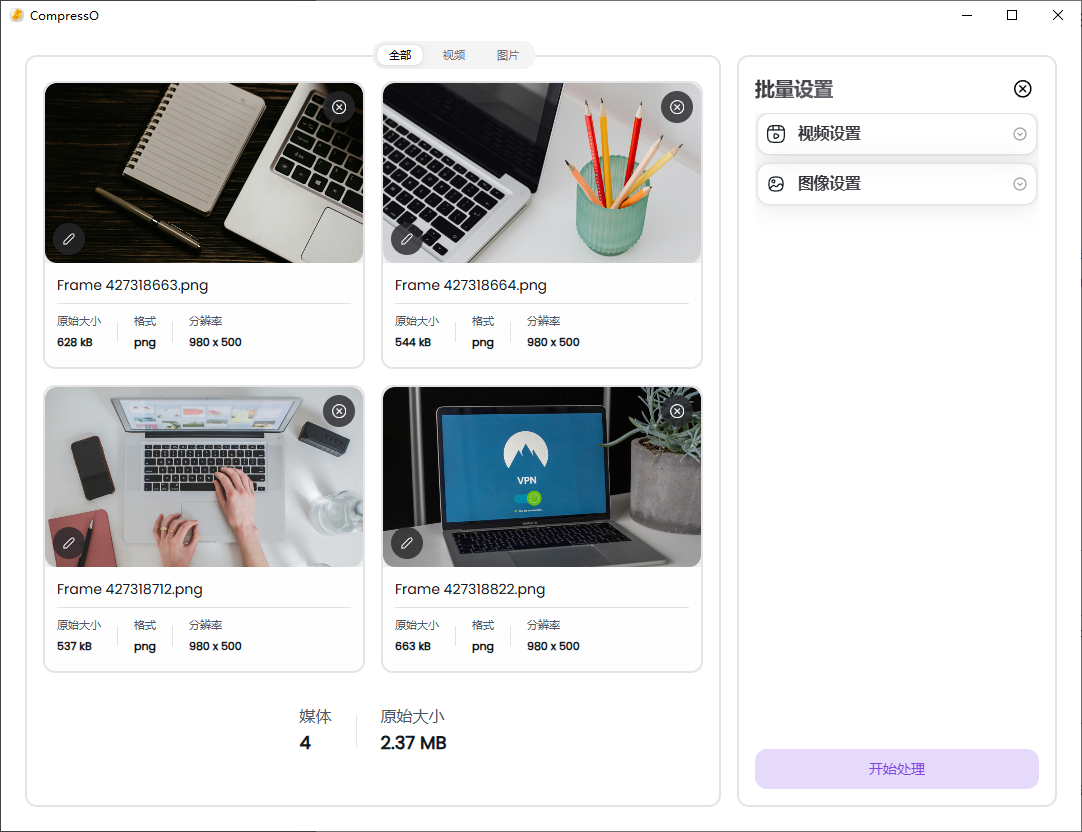
加载完成后,主窗口会显示所有导入的 PNG 文件,可直观查看文件名称、原始大小等基础信息。
步骤3:设置批量压缩参数
文件加载完成后,在软件主窗口右侧找到“批量设置”选项,点击进入参数设置界面,重点调整以下3项核心参数,适配自身需求:
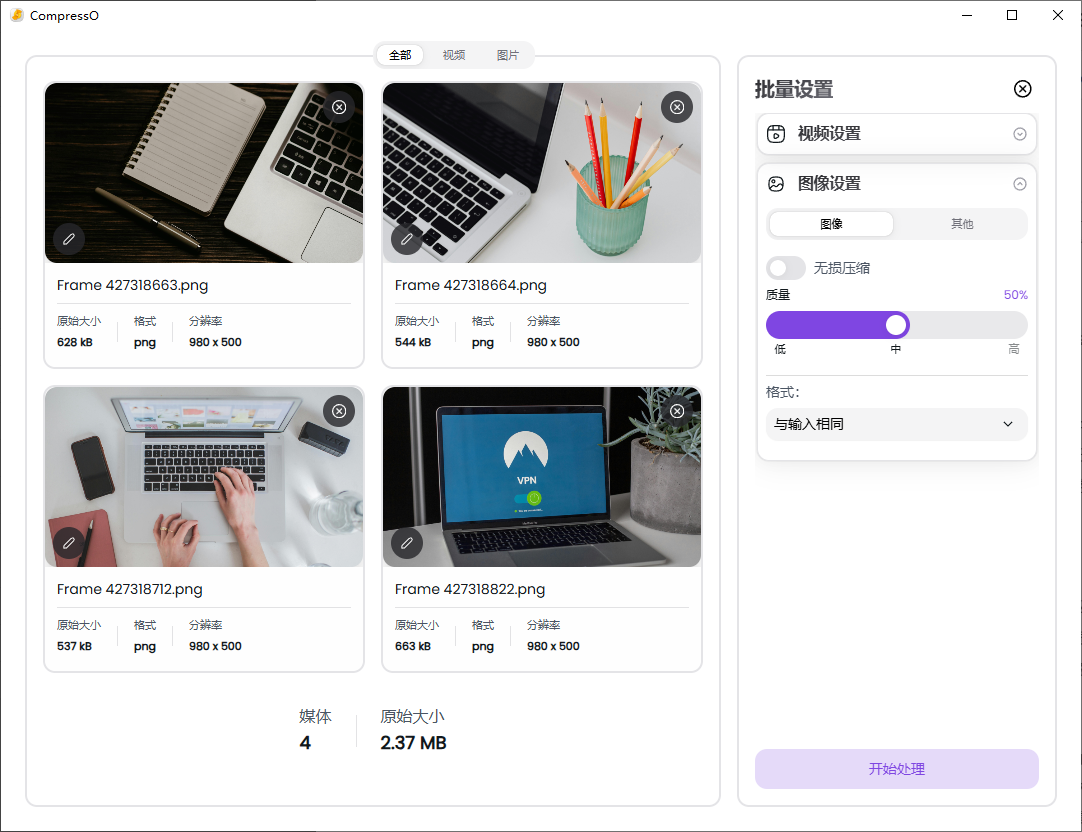
默认情况下,软件未启用无损压缩。若需要保留 PNG 图片的原始清晰度,不牺牲画质,可勾选“无损压缩”选项;若追求更小的文件体积,可保持默认不勾选(有损压缩)。
压缩质量:提供低、中、高三个选项供选择,可根据需求调整:
低质量:压缩率最高,文件体积最小,但可能轻微影响画质,适合对清晰度要求不高的场景(如普通素材、表情包);
中质量:兼顾压缩率和画质,是最常用的选择,适合日常办公、网页图片等场景;
高质量:压缩率最低,文件体积较大,最大程度保留原始画质,适合设计素材、高清图片等场景。
3. 输出格式:默认设置为“与输入相同”,即压缩后仍为 PNG 格式,无需额外调整;若需转换为其他格式,可在此处手动选择。
步骤4:开始批量压缩
所有参数调整完成后,确认设置无误,点击软件主窗口右下角的“开始处理”按钮,软件将自动启动批量压缩任务。压缩过程中,主窗口会显示每个文件的压缩进度、压缩前后的大小对比,方便实时查看。
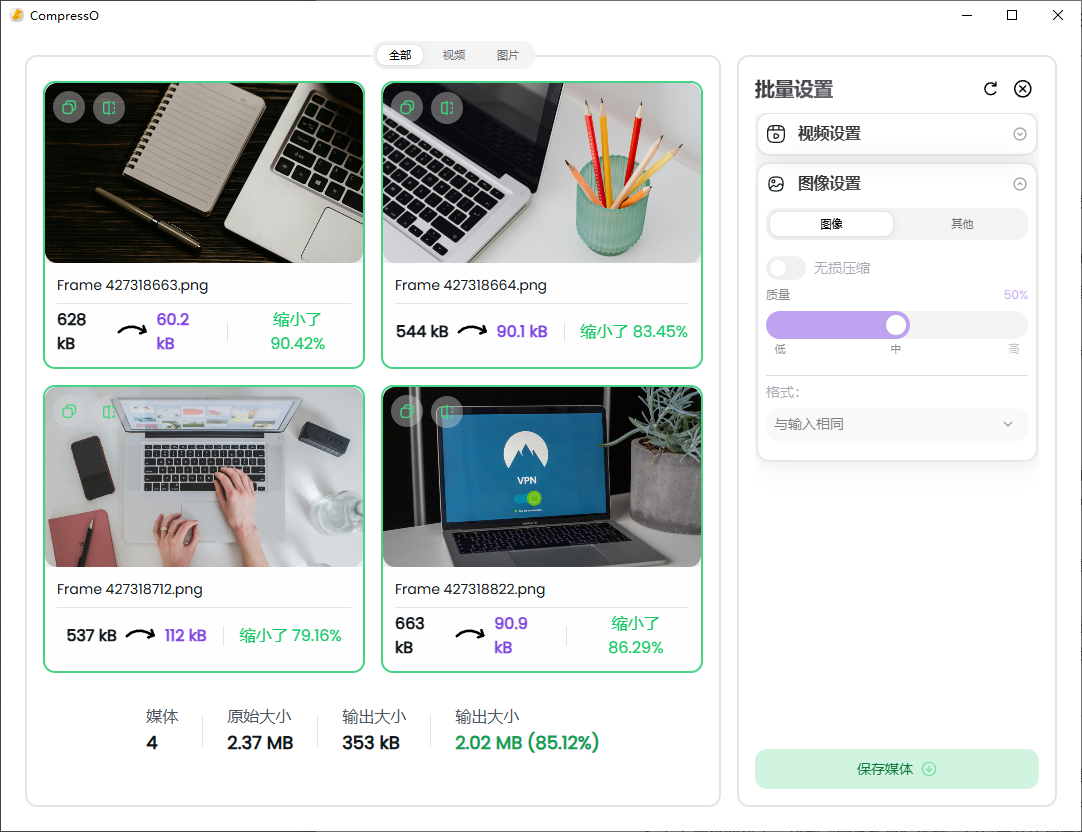
提示:压缩速度取决于文件数量和单个文件大小,批量压缩时建议避免同时运行其他大型软件,确保压缩过程流畅。
二、替代方案:简鹿格式工厂批量压缩 PNG
若你没有 CompressO,或习惯使用更全能的格式转换工具,可使用简鹿格式工厂完成 PNG 批量压缩,该工具操作同样简单,且支持多种图像格式的压缩与转换,具体步骤如下:
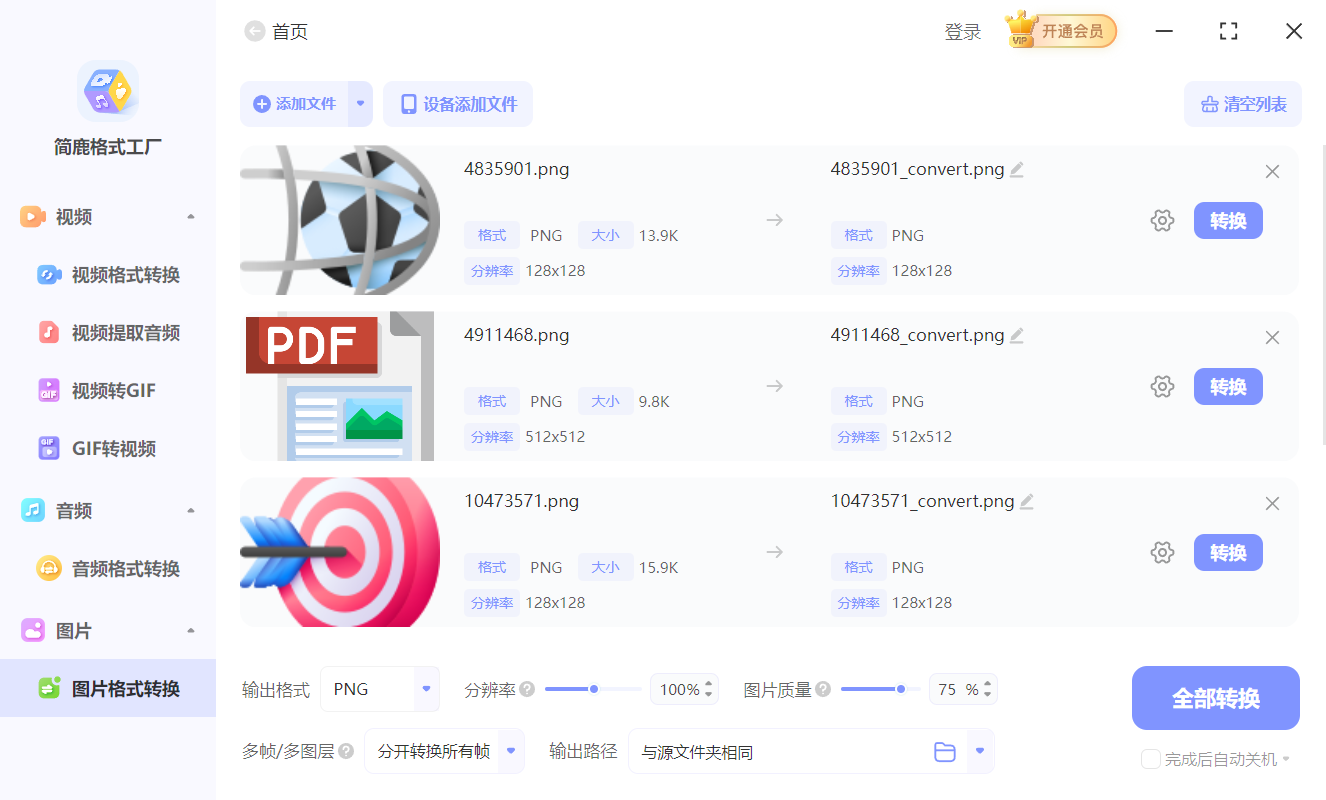
1. 打开简鹿格式工厂,在软件主界面找到“图像格式转换”功能,点击进入;
2. 点击“添加文件”按钮,批量导入需要压缩的 PNG 文件(支持Ctrl键多选),导入后可在界面中查看文件信息;
3. 在右侧设置栏中,找到“图像质量”选项,通过百分比调节压缩程度(百分比越低,压缩率越高,文件体积越小,反之则画质越好);
4. 确认设置无误后,点击界面下方的“全部转换”按钮,软件将自动批量压缩 PNG 文件,压缩完成后可在默认保存目录或自定义路径中查看结果。
以上就是 CompressO 批量压缩 PNG 格式的完整教程,以及简鹿格式工厂的替代方法,步骤简单易懂,新手也能快速上手,轻松解决 PNG 文件体积过大的问题。

 有用
有用













