



如何手动在 Google Chrome 中开启垂直标签页详细步骤


 Win下载
Win下载
 Mac下载
Mac下载
如果你的 Google Chrome 浏览器尚未自动出现垂直标签页功能,可通过 Chrome 的实验性设置(flags)手动激活该功能。以下是详细的操作步骤,简单易懂,新手也能快速上手。
一、手动开启 Chrome 垂直标签页步骤
通过实验性设置开启垂直标签页,需先确保浏览器版本达标,再按以下步骤操作:
步骤1:更新 Chrome 浏览器至最新版本
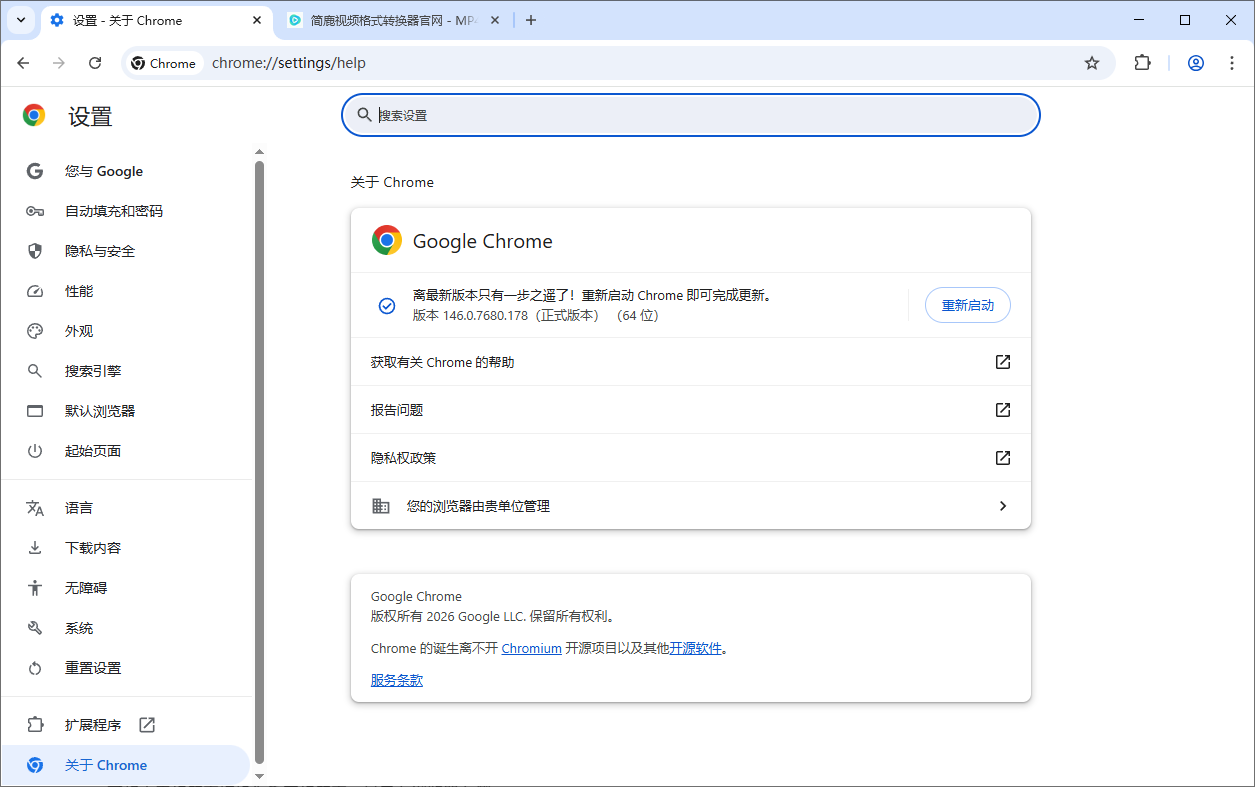
首先确认你的 Chrome 浏览器版本不低于 146 版本(低于该版本可能无法找到对应实验性设置)。更新方法:点击浏览器右上角的三个点(设置菜单),选择“帮助”→“关于 Google Chrome”,浏览器会自动检查并下载更新,更新完成后重启浏览器即可。
步骤2:打开 Chrome 实验性设置页面
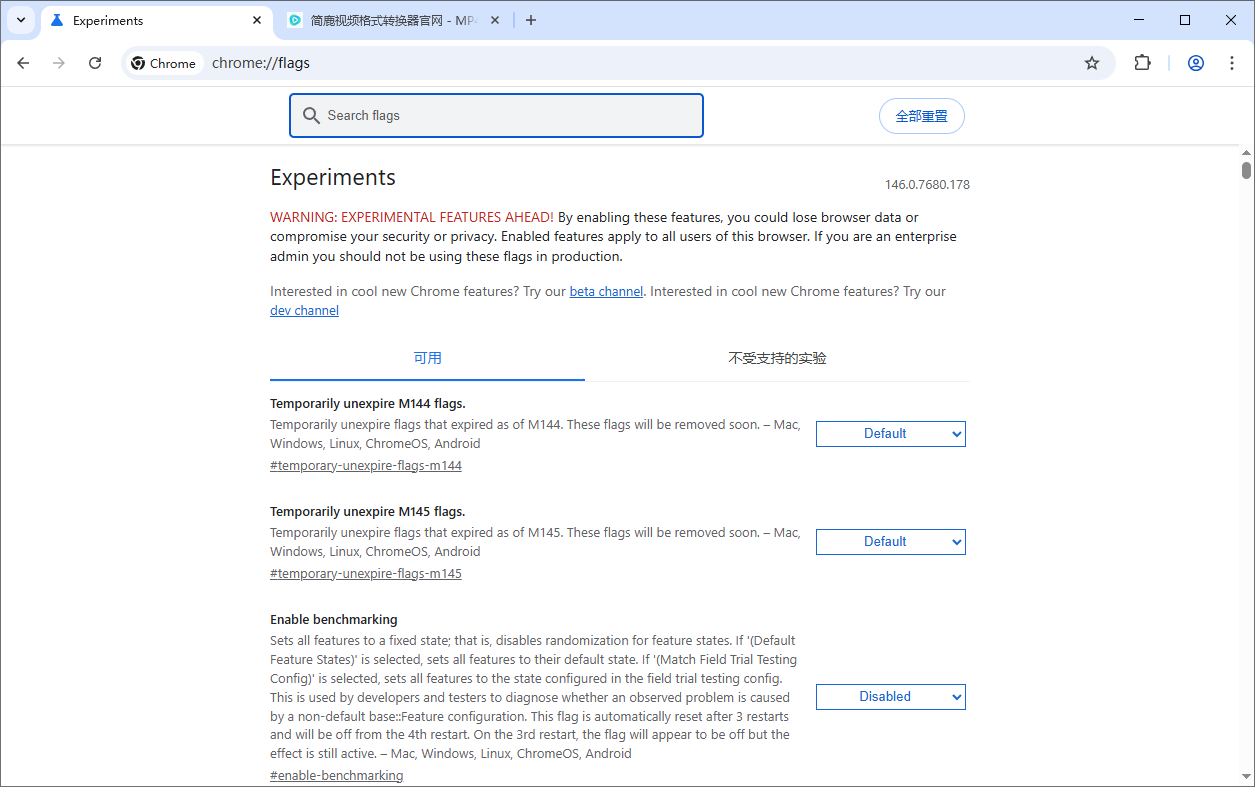
打开 Chrome 浏览器,在顶部地址栏中输入 chrome://flags ,输入完成后按下回车键,即可进入 Chrome 的实验性设置页面。
步骤3:搜索并找到垂直标签页设置
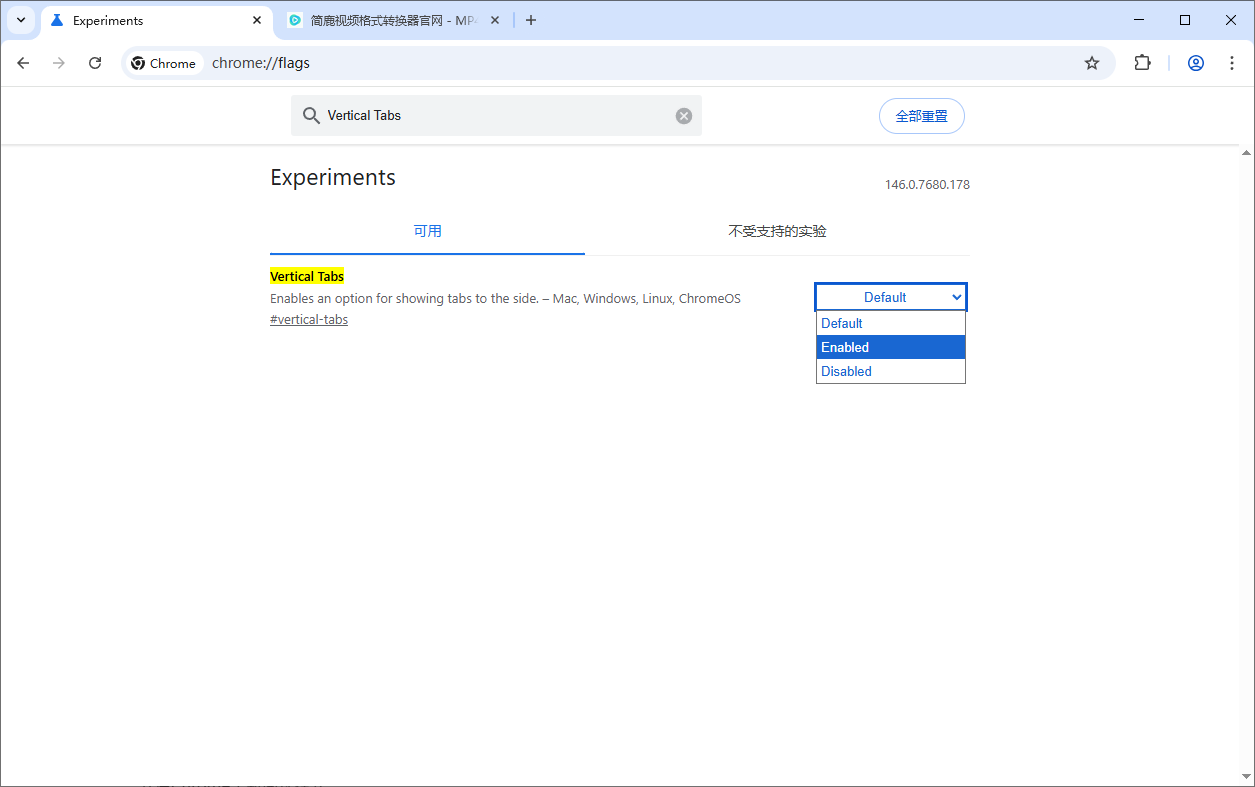
在实验性设置页面的顶部搜索框中,输入“Vertical Tabs”(无需区分大小写),搜索完成后,页面会显示对应的实验性参数(通常为“Vertical Tabs”相关选项)。
步骤4:启用垂直标签页功能
找到“Vertical Tabs”参数后,点击其右侧的下拉菜单,选择“Enabled”(启用)选项,此时页面会提示需要重启浏览器才能生效。
步骤5:重启 Chrome 浏览器
点击页面底部弹出的“重新启动”按钮,完成浏览器重启,此时垂直标签页功能已成功启用。
步骤6:设置垂直标签页显示
浏览器重启后,右键点击顶部的标签栏(原有水平标签所在的位置),在弹出的菜单中选择“将标签页移至侧边”,即可将水平标签页切换为垂直标签页,显示在浏览器左侧。
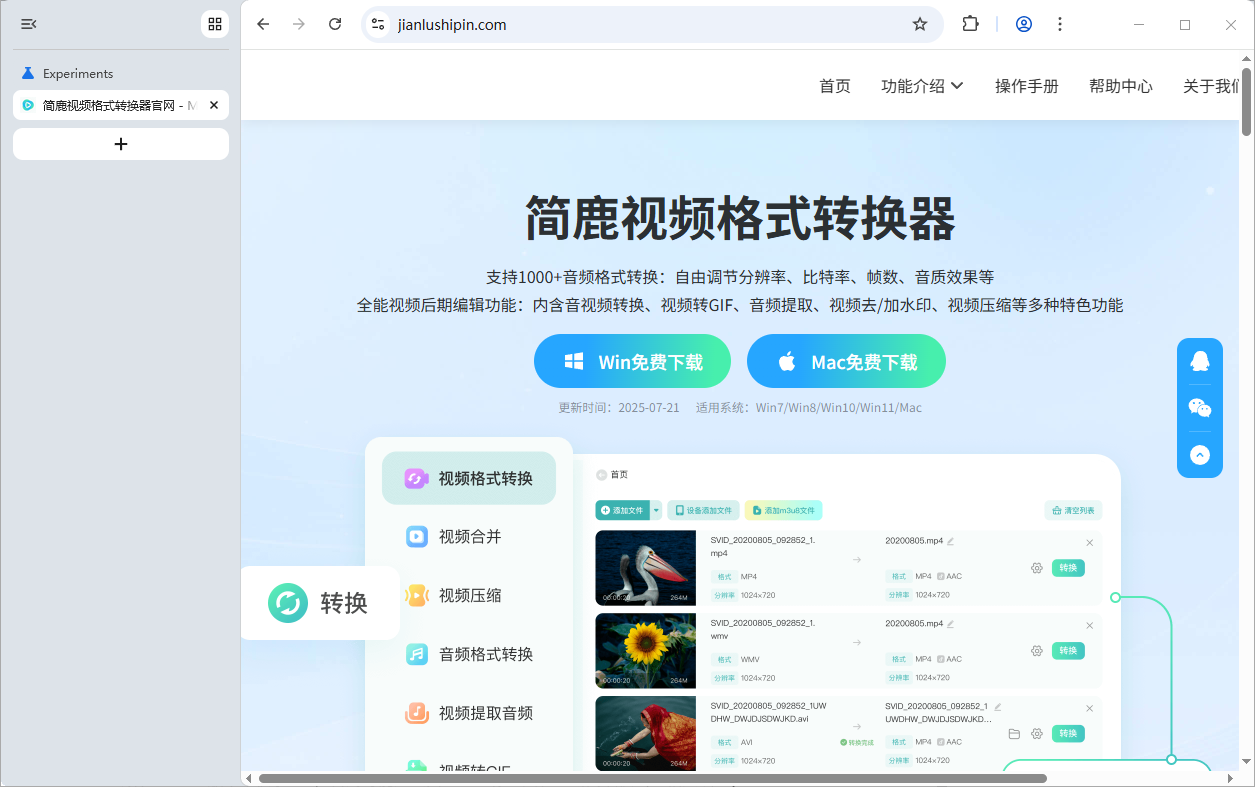
若后续想恢复为原来的水平标签页,只需再次右键点击标签栏,选择“将标签页移至顶部”即可。另外,若需要节省页面空间,可点击垂直标签栏的收缩按钮,将其折叠隐藏。
二、开启 Chrome 全新阅读模式
除了垂直标签页,Google 还为 Chrome 引入了更新后的阅读模式。该模式采用全屏界面,可屏蔽网页中的广告、侧边栏等干扰元素,让你更专注于页面内容,提升阅读舒适度。以下是两种开启方法:
方法1:通过网页右键菜单开启(简单便捷)
打开任意你想阅读的网页,在网页空白处点击鼠标右键,在弹出的上下文菜单中,选择“在阅读模式中打开”,即可进入全屏阅读模式,自动屏蔽无关干扰元素。
方法2:通过实验性设置手动开启(若菜单中无该选项)
若你的浏览器右键菜单中没有“在阅读模式中打开”选项,可通过以下实验性设置手动启用:
1. 再次打开Chrome实验性设置页面,在地址栏输入 chrome://flags/#read-anything-immersive-reading-mode ,按下回车键;
2. 找到对应的“Reading Mode Experimental Immersive Mode”参数,点击右侧下拉菜单选择“Enabled”(启用);
3. 点击页面底部的“重启”按钮,重启浏览器后,右键菜单中即可出现阅读模式选项。
以上就是手动在 Google Chrome 中开启垂直标签页和全新阅读模式的完整教程,操作步骤简洁明了,按照教程操作即可顺利启用相关功能,提升浏览器使用体验。

 有用
有用













