



H264/H265/MPEG4 视频编码怎么选?简鹿视频编码设置完整教程


 Win下载
Win下载
 Mac下载
Mac下载
明明视频后缀都是MP4、AVI等通用格式,有的文件能正常播放、剪辑,有的却出现无法打开、画面卡顿、设备不兼容等问题。其实核心原因不在于文件后缀,而在于视频编码格式。不同编码的视频,对应的解码需求、文件体积、画质表现、设备兼容性完全不同。
想要更改视频的编码类型,你只需借助简鹿视频格式转换器,手动设置专属视频编码即可,操作简单、零门槛上手。
看懂视频编码的核心作用
日常我们看到的 MP4、AVI、WMV、FLV 等是视频容器格式(后缀),主要用于封装视频、音频、字幕等素材;而视频编码是视频的核心压缩算法,决定了视频的画质清晰度、文件大小、解码难度和设备适配范围。
简单来说:相同后缀的视频,编码不同,适配场景天差地别。比如同为 MP4 格式,H264 编码兼容性拉满,几乎全设备通用;H265 编码体积更小,但老旧设备可能无法解码播放。
简鹿视频格式转换器支持的三大编码
简鹿视频格式转换器摒弃了繁杂冗余的编码选项,精准适配大众日常使用需求,仅提供三种主流、实用的视频编码格式,分别是 H264、H265、MPEG4,默认状态为自动匹配,用户可手动按需切换:
1. H264 编码
这是目前应用最广泛、兼容性最强的视频编码,也是绝大多数场景的首选。无论是手机、电脑、智能电视、车载设备,还是短视频平台、剪辑软件、播放器,均可完美解码播放,几乎无兼容壁垒。
2. H265 编码
也叫 HEVC 编码,是 H264 的升级版本,核心优势为高压缩率。在画质完全持平的前提下,H265 编码的视频体积比 H264 缩小约 50%,能极大节省设备存储空间。不足之处是对老旧设备、低配播放器兼容性较差,部分老款电视、旧版软件无法正常解码。
3. MPEG4 编码
属于经典老式编码格式,压缩效率和画质表现均不如前两种编码,目前主流设备和平台已逐步淘汰。仅适配十年前的老旧播放器、老式车载设备、老旧监控回放设备等特殊场景,日常使用基本无需选择。
手把手设置视频编码
简鹿视频格式转换器的编码设置入口清晰直观,无需复杂操作,新手也能快速完成设置,具体流程如下:
第一步:进入格式转换功能,添加视频文件
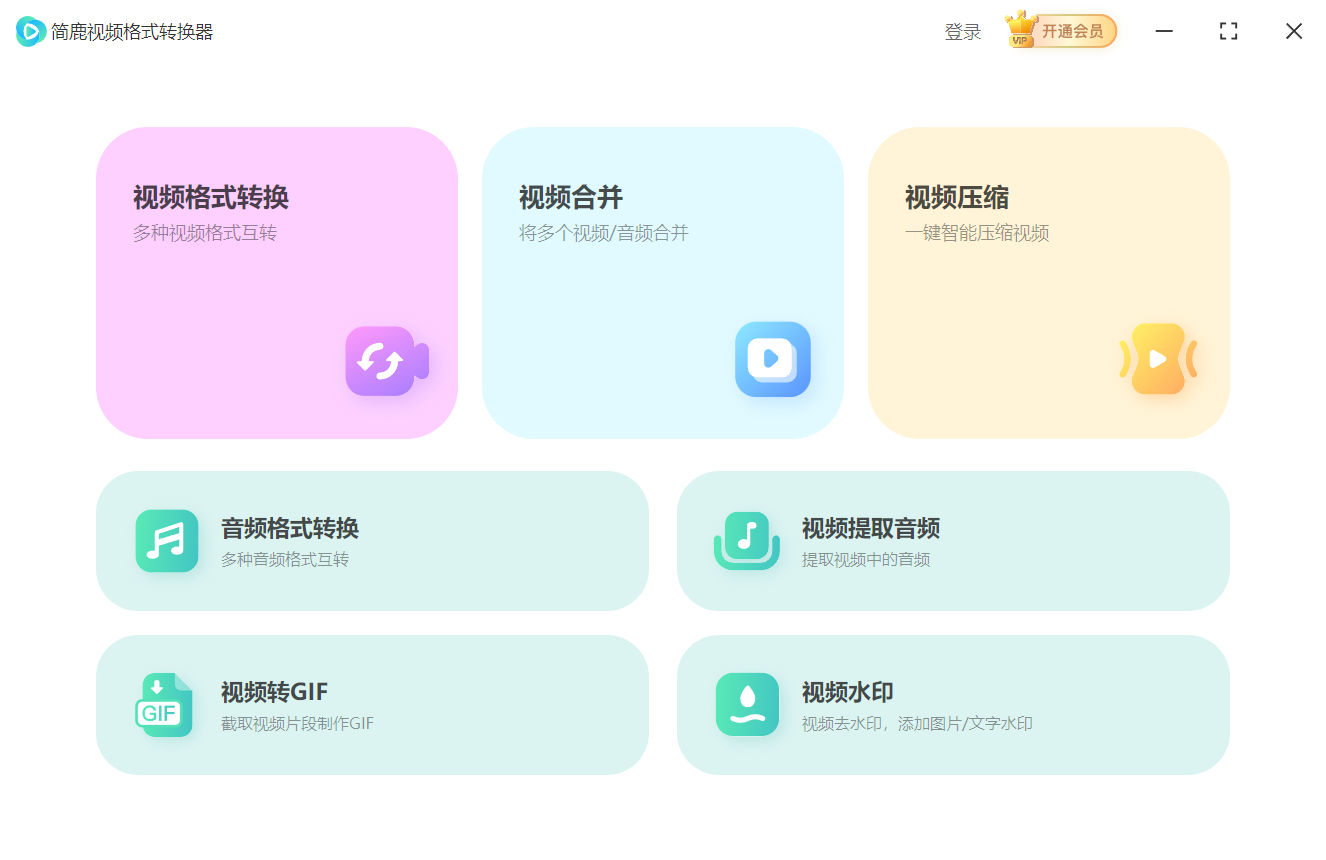
打开简鹿视频格式转换器,在首页功能列表中选择【视频格式转换】模块,点击添加文件或直接拖拽本地需要处理的视频,批量导入多个文件也可统一设置编码参数。
第二步:打开参数设置面板
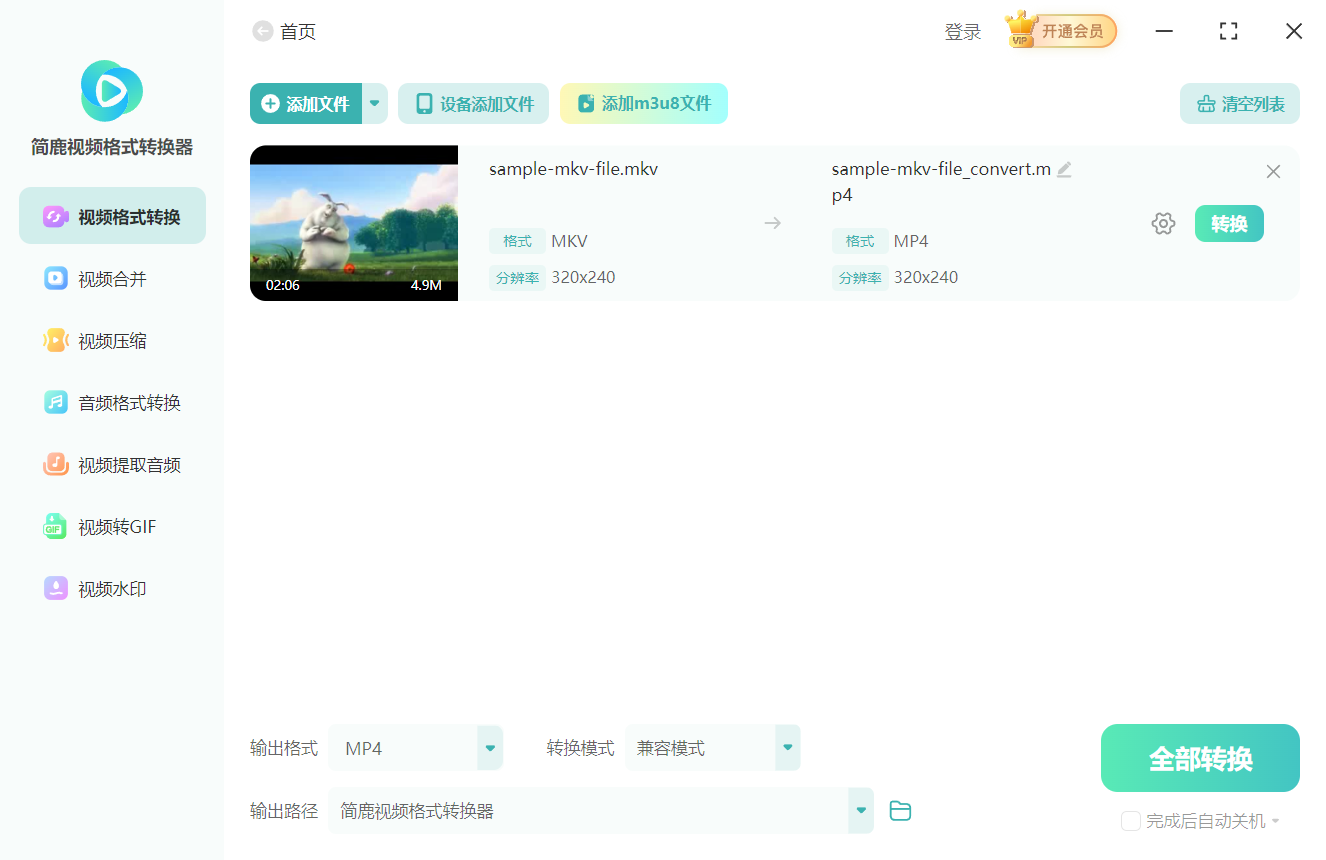
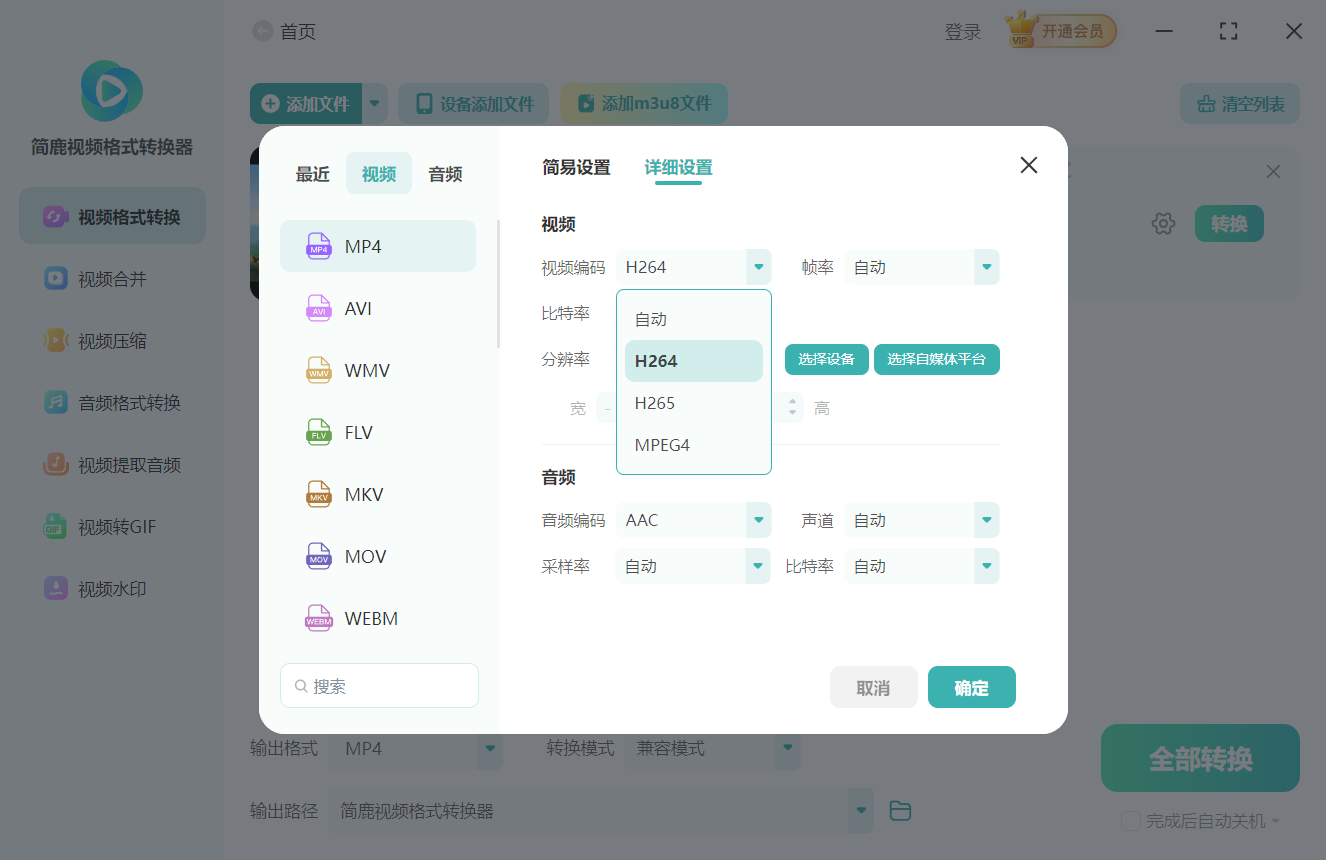
视频文件添加完成后,在文件列表右侧找到齿轮形状的设置图标,点击进入详细参数设置页面。
第三步:选择目标视频格式
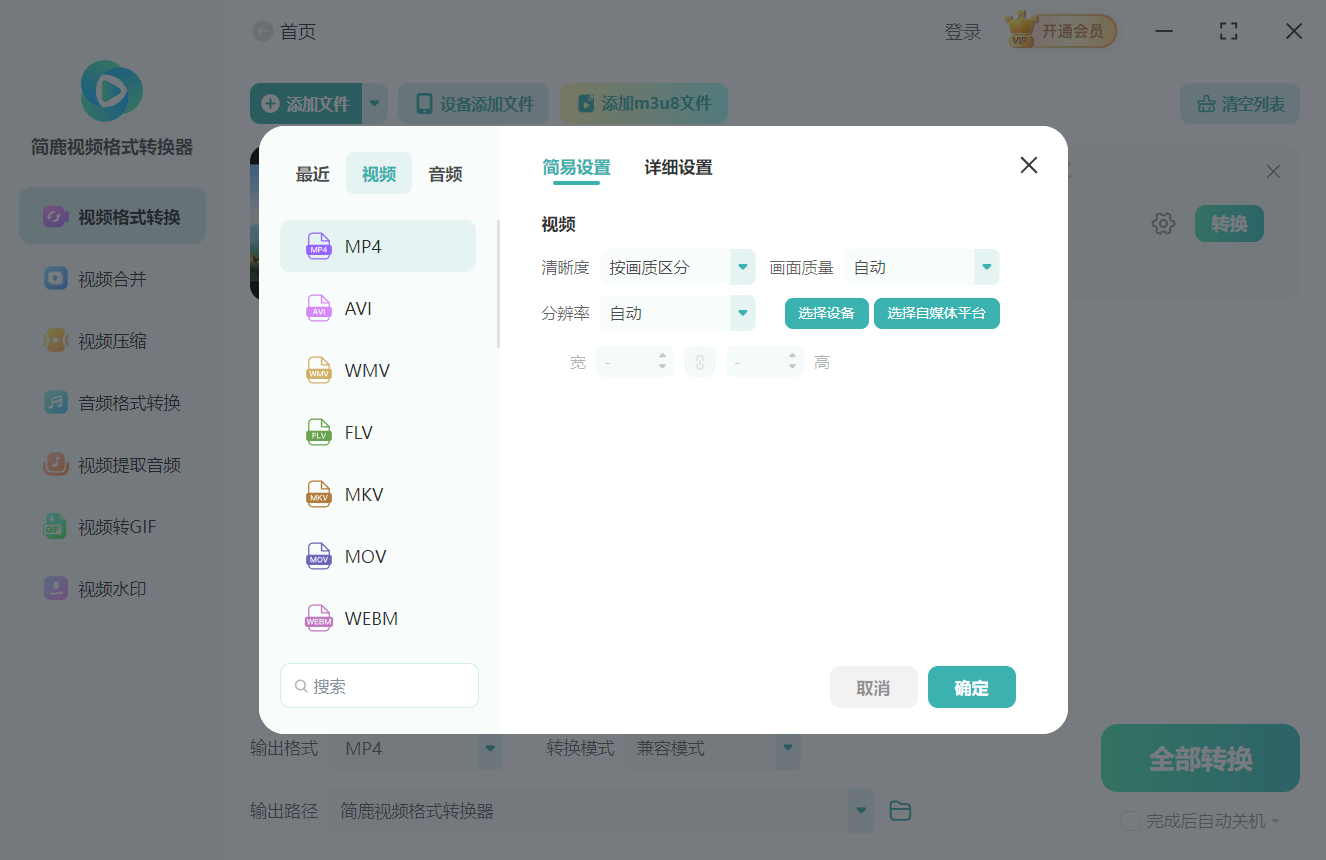
在设置页面中,可自由选择所需的视频容器格式,支持 MP4、AVI、WMV 等主流格式,日常使用优先选择通用性最强的 MP4 格式。
第四步:手动设置视频编码
在详细设置的【视频】选项栏中,找到视频编码选项,软件默认勾选「自动」,系统会根据文件自动匹配编码。点击下拉菜单,即可手动切换为 H264、H265、MPEG4 三种编码格式,按需选择即可。
第五步:保存参数并开始转换
编码设置完成后,确认分辨率、帧率等其他参数(无特殊需求可保持默认),保存设置,返回主界面点击转换,即可生成对应编码的全新视频文件。
视频后缀只能决定文件封装格式,真正影响视频播放、存储、适配效果的核心是编码格式。简鹿视频格式转换器精简实用的三种编码选项,精准覆盖普通用户 99% 的使用场景。无需专业知识,只需根据自身使用需求手动切换编码,就能轻松解决视频无法播放、体积过大、设备不兼容等常见问题,高效完成视频优化与格式转换。

 有用
有用













