



使用 VLC 播放器免费将 WAV 转换为 FLAC 的终极教程


 Win下载
Win下载
 Mac下载
Mac下载
对于音乐爱好者或音频创作者来说,WAV 格式虽然能提供极致的无损音质,但其庞大的文件体积往往会迅速耗尽硬盘空间。相比之下,FLAC 作为一种开源的无损压缩格式,能够在保留 100% 原始音质的前提下,将文件体积缩小近一半。那么,如何免费且安全地将 WAV 转换为 FLAC 呢?其实,你电脑里可能已经安装了最好的工具 —— VLC 媒体播放器。
为什么选择 VLC 进行音频转换?
VLC 不仅是一款支持全平台的万能播放器,它还内置了强大的格式转换功能。使用 VLC 进行 WAV 到 FLAC 的转换具有显著优势:首先,它完全免费且无广告;其次,它支持 Windows、Mac 和 Android 等多个操作系统;最重要的是,它支持批量处理,你可以一次性导入多个文件进行转换,极大地提高了效率。
WAV 转 FLAC 详细操作步骤
第一步:找到隐藏的转换功能
打开 VLC 媒体播放器,不要直接播放文件。点击顶部菜单栏的“媒体”,在下拉菜单中找到并点击“转换 / 保存”选项。你也可以直接使用快捷键 Ctrl + R(Windows)或 Cmd + Shift + S(Mac)快速唤起该功能。
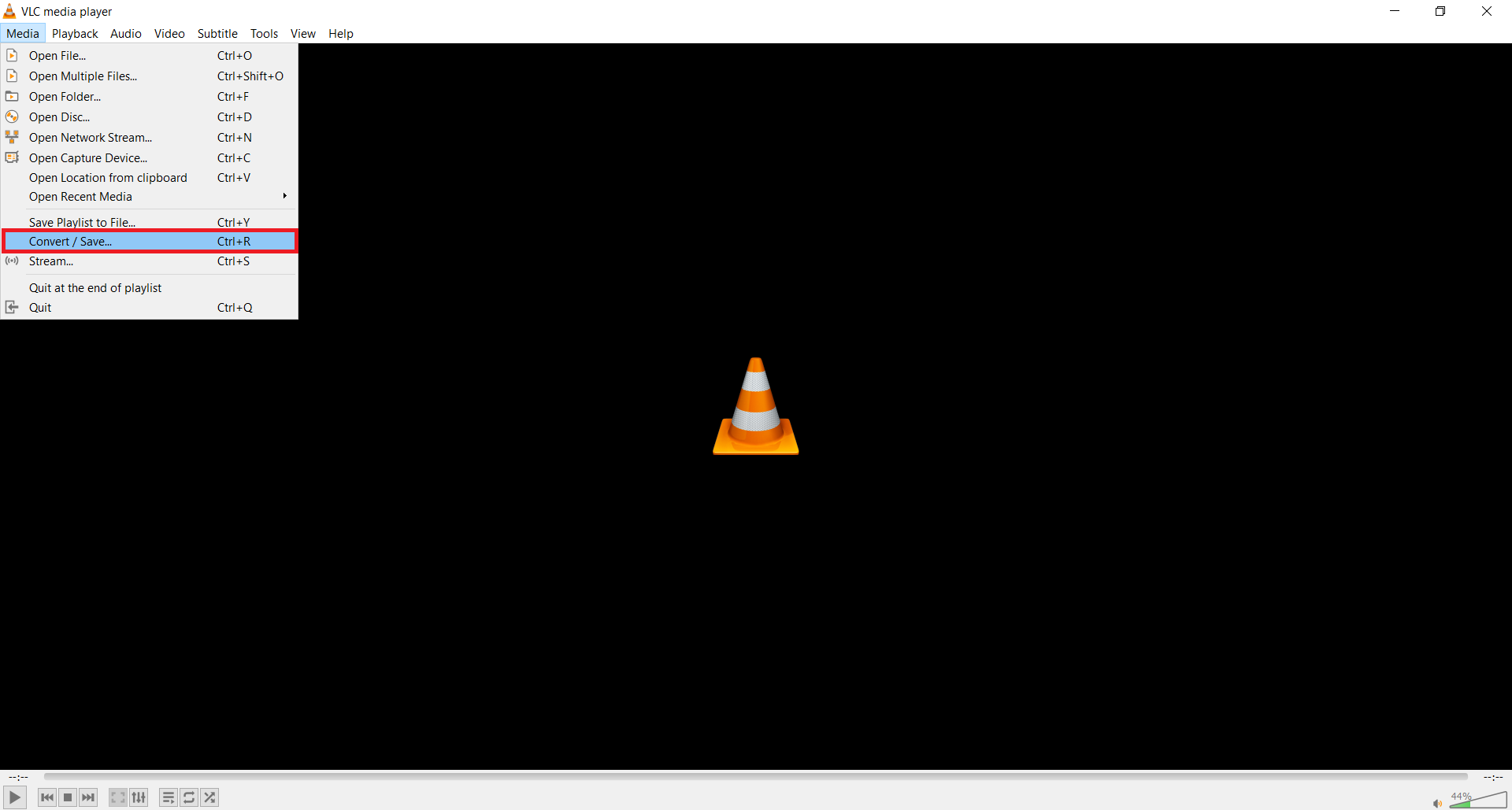
第二步:导入 WAV 文件
在弹出的“打开媒体”对话框中,确保停留在“文件”选项卡。点击“添加”按钮,从电脑中选择你需要转换的 WAV 文件。如果需要转换多首歌曲,可以按住 Ctrl 键或 Shift 键进行多选。文件添加完毕后,点击窗口底部的“转换 / 保存”按钮。
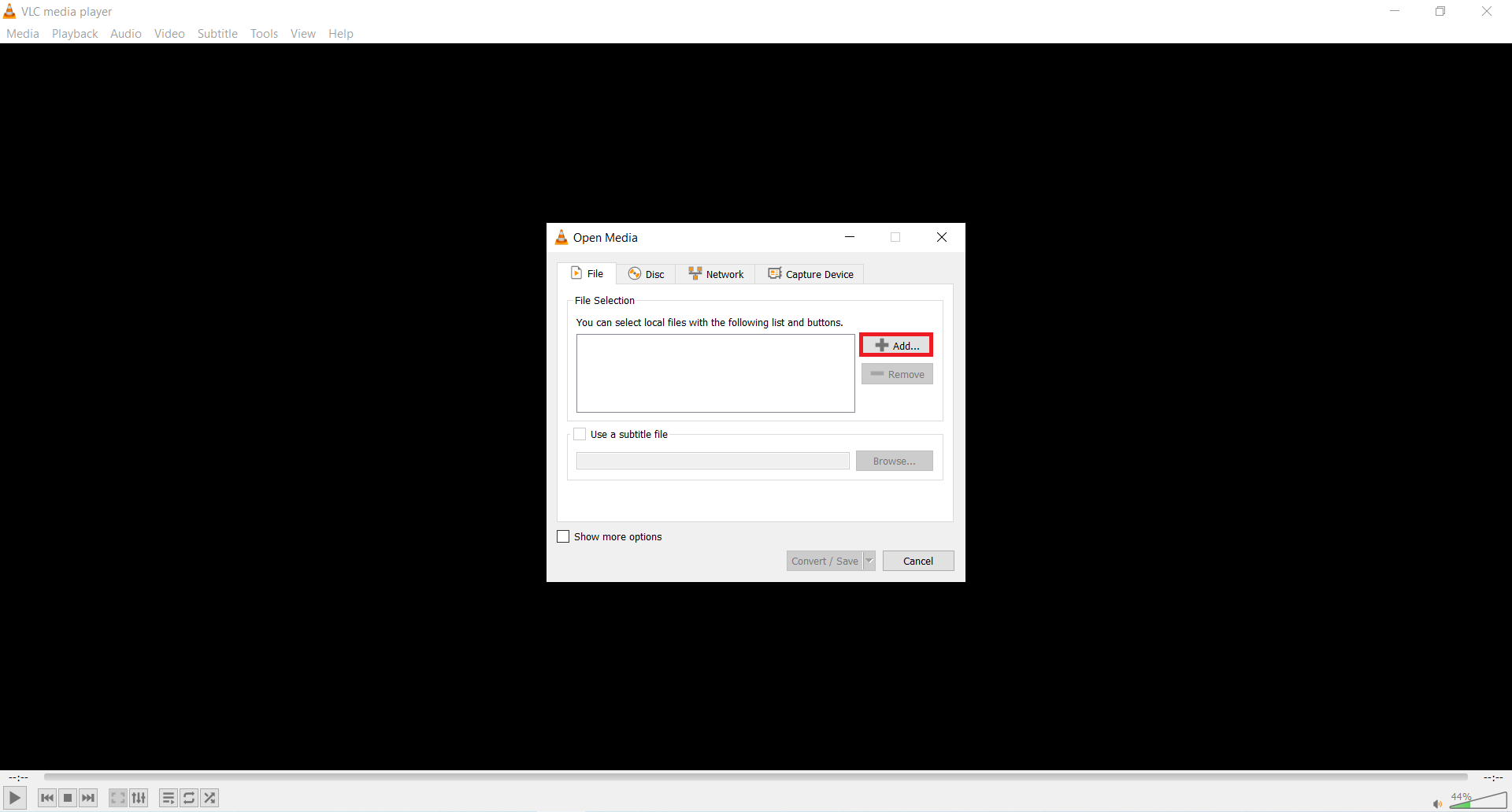
第三步:设置 FLAC 格式与输出路径
此时会进入“转换”设置界面。在“配置文件”的下拉菜单中,找到并选择“Audio - FLAC”选项。这一步至关重要,它决定了输出的音频是无损的 FLAC 格式。接着,在“目标文件”区域,点击“浏览”按钮,为你的新文件选择一个保存路径,并命名文件(确保后缀名为 .flac)。
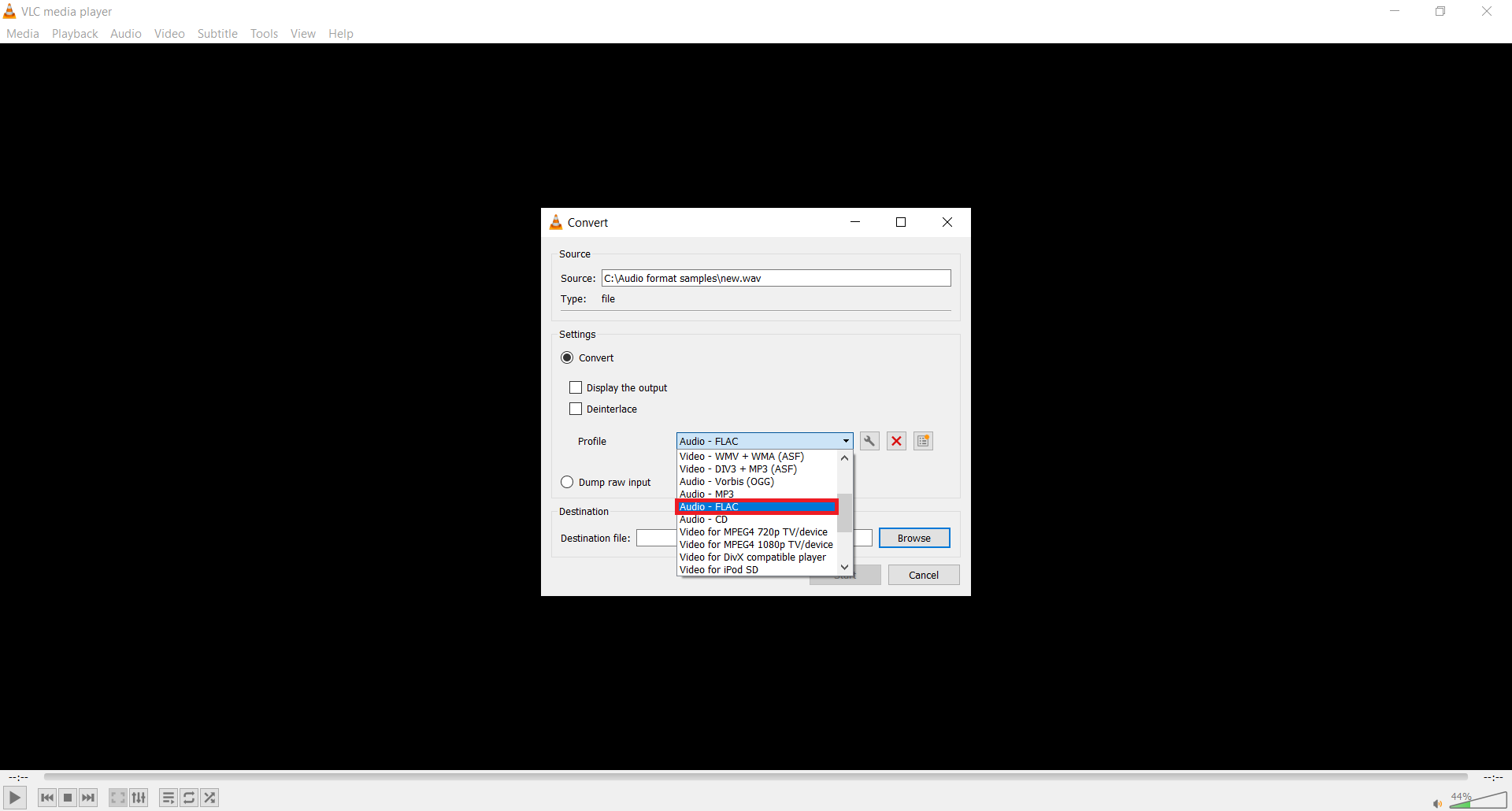
第四步:开始转换
确认所有设置无误后,点击窗口底部的“开始”按钮。VLC 会在后台开始处理,你可以通过底部的进度条查看转换状态。转换完成后,前往你设置的保存路径,即可找到全新的 FLAC 文件。
如何批量转换?
VLC 的转换功能支持多文件队列。在第二步添加文件时,直接将整个文件夹拖入,或一次性选中数十个 WAV 文件。在第三步设置目标文件时,VLC 会自动为每个文件追加后缀或按顺序命名,从而实现一键批量转换,非常适合整理庞大的本地音乐库。
常见问题解答
Q1:将 WAV 转换为 FLAC 会损失音质吗?
不会。WAV 和 FLAC 都是无损音频格式。转换过程仅仅是将未压缩的音频数据进行了无损压缩,类似于将文件夹压缩成 ZIP 文件。FLAC 文件在播放时能够 100% 还原 WAV 的原始音质,听感上没有任何区别。
Q2:VLC 转换出来的 FLAC 文件没有封面和歌手信息怎么办?
VLC 的转换功能主要用于格式转换,对元数据(ID3 Tags)的支持相对基础。如果你需要保留或添加专辑封面、歌手、年份等信息,建议在转换后使用专业的音频标签编辑软件(如 Mp3tag)进行批量修改,或者在转换前使用 Audacity 等音频编辑软件进行导出。
Q3:除了 VLC,还有其他免费的转换方法吗?
当然有。如果你需要更专业的音频处理,推荐使用开源软件 Audacity,它可以在转换前进行降噪或音量标准化;如果你需要极致的批量转换和 CD 抓轨功能,fre:ac 是一个极佳的免费选择;对于不想安装任何软件的临时需求,可以使用 Online Audio Converter 等在线工具,但需注意大文件上传可能耗时较长且存在隐私风险。
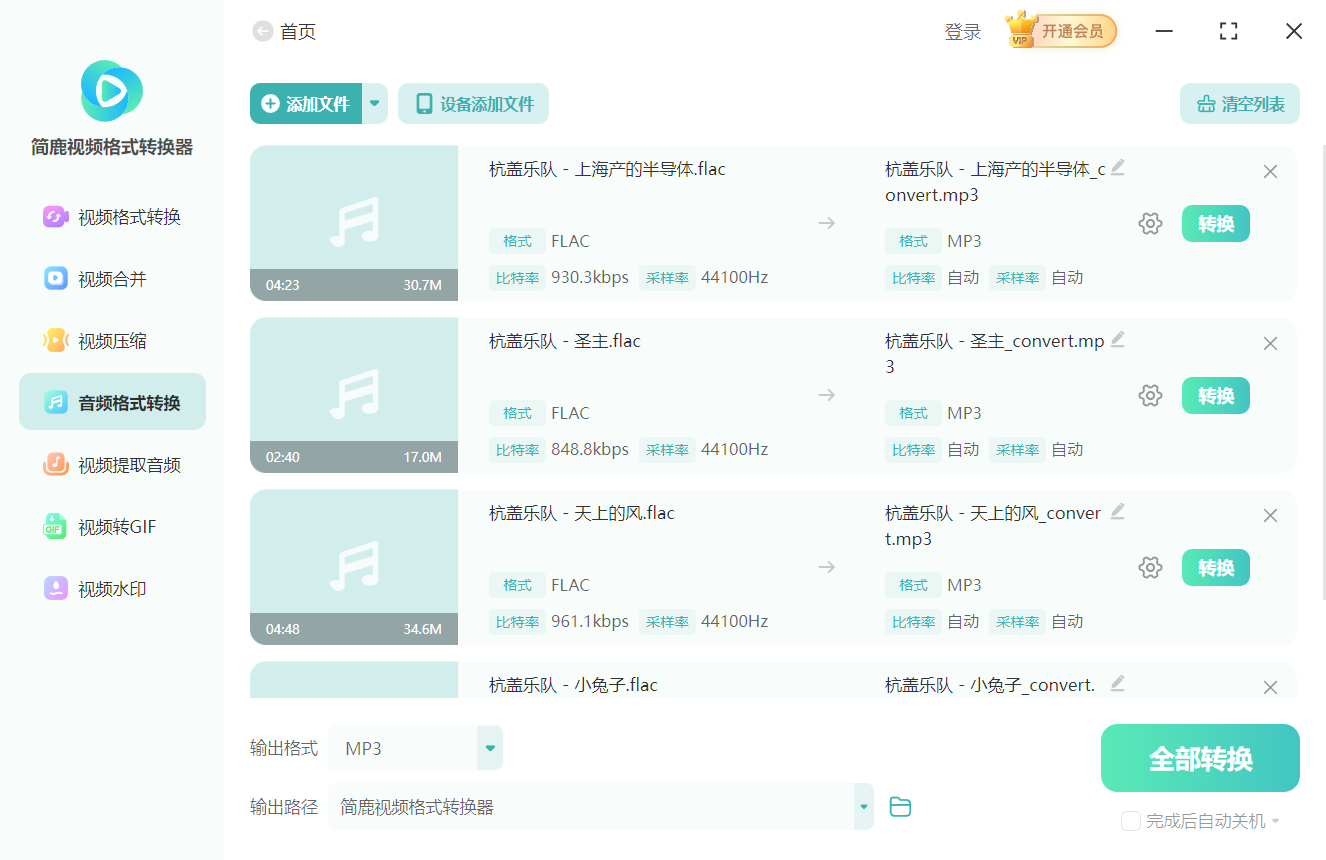
除上面推荐的软件外,仍然有很多支持音频格式转换的工具,例如使用简鹿视频格式转换器中的音频格式转换功能也可以批量转换 WAV 音频格式为常见的其它音频格式类型。
Q4:转换后的 FLAC 文件体积还是很大,正常吗?
正常。FLAC 的压缩率通常在 40% 到 60% 之间,具体取决于音频本身的复杂度和动态范围。一首 3 分钟的 WAV 歌曲大约为 30-50MB,转换为 FLAC 后通常在 15-30MB 左右。虽然它不能像 MP3 那样压缩到几兆,但它换来的是完全无损的音质和更小的存储占用。

 有用
有用













