



从零开始使用 OBS Studio 轻松录制高清电脑屏幕教程


 Win下载
Win下载
 Mac下载
Mac下载
OBS Studio 是一款免费开源、功能强大的录屏与直播软件,无论是游戏录制、教程制作、网课采集还是桌面操作记录,都能稳定高效完成。本文基于 Windows 10 环境与 OBS 28.0.1 版本,带你一步步学会屏幕录制,新手也能快速上手。
打开 OBS 后,重点关注下方三个区域:
场景:管理不同录制布局(录屏、摄像头、图文组合等)
来源:添加要录制的内容(屏幕、窗口、摄像头、音频等)
控件:设置、开始录制、停止录制、输出信息
4 步完成基础录制
1. 添加录制来源:全屏 / 指定窗口
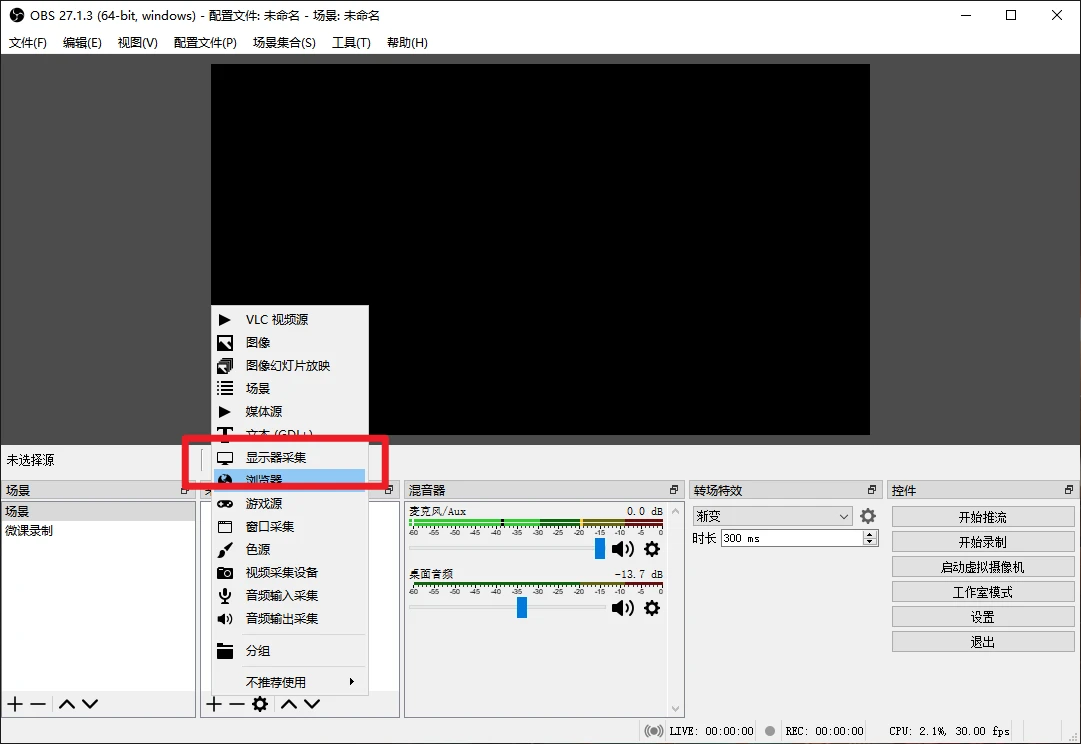
在【来源】区域点 +,选择两种常用采集方式:
显示器采集:录制整个桌面(适合教程、演示)
窗口采集:只录制某一个软件窗口(避免泄露桌面内容)
添加时直接点确定,默认配置即可正常使用。
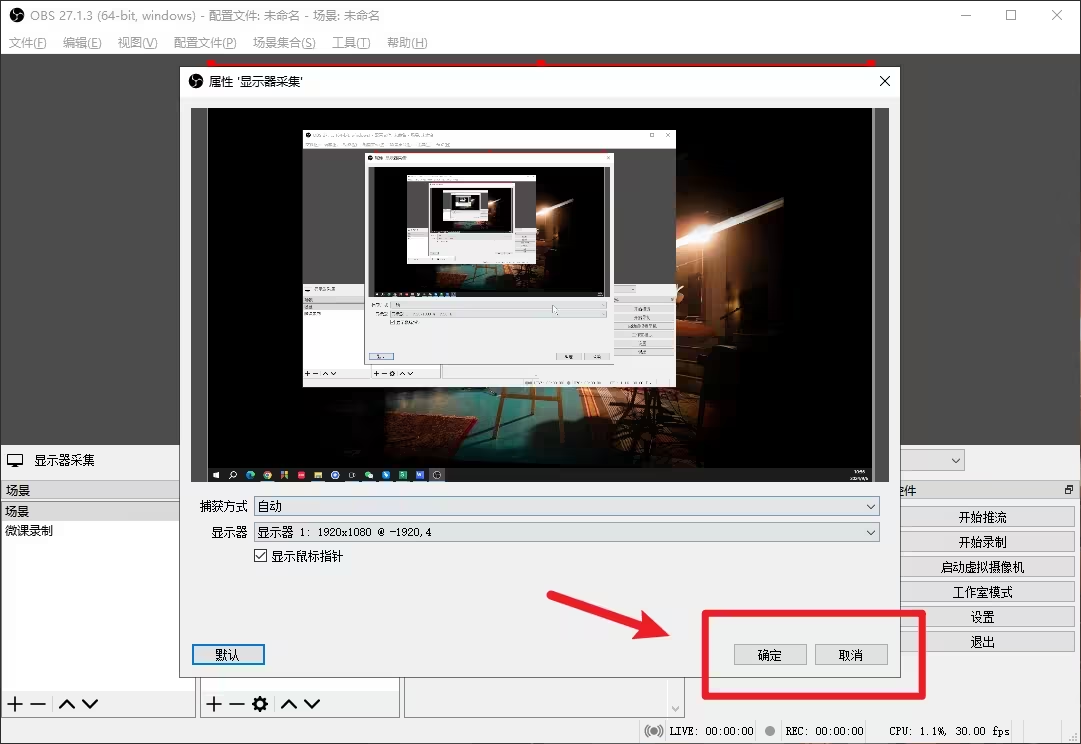
2. 调整画面与音频
画面:预览窗口正常显示桌面 / 窗口即可
音频:检查【混音器】里桌面音频有波动,代表能录系统声音
3. 关键参数设置(画质、保存位置)
点击右下角【设置】,按以下配置更清晰、更省心:
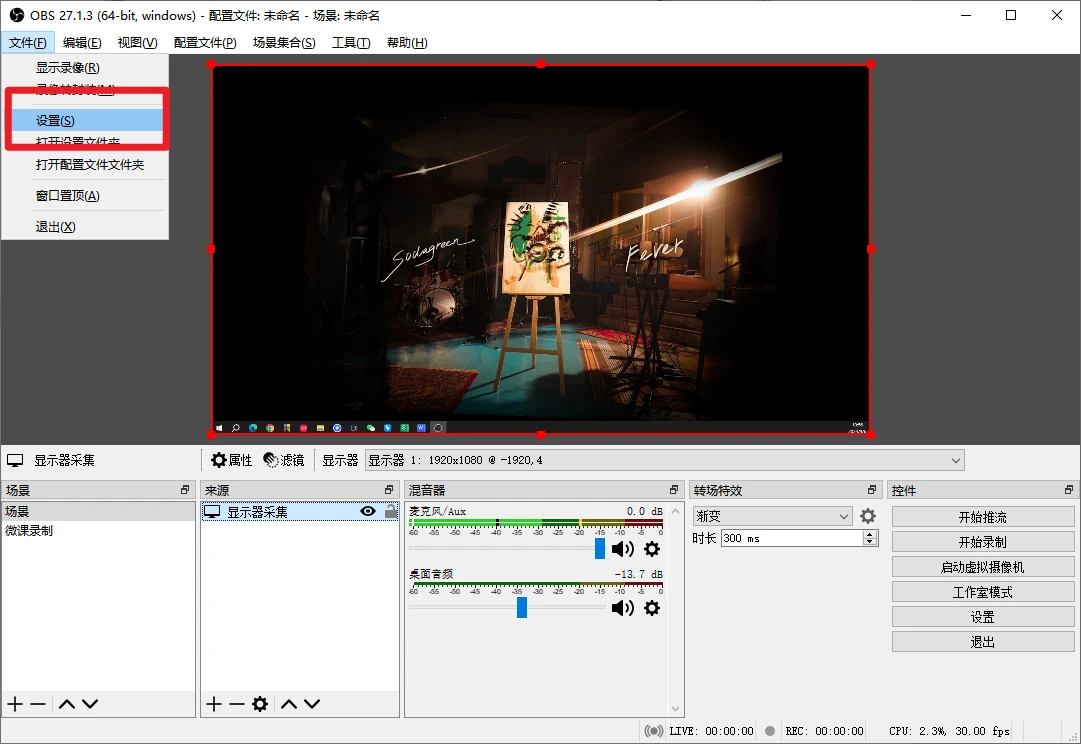
基础分辨率、输出分辨率:设为 1920×1080
帧率:30(通用清晰流畅)
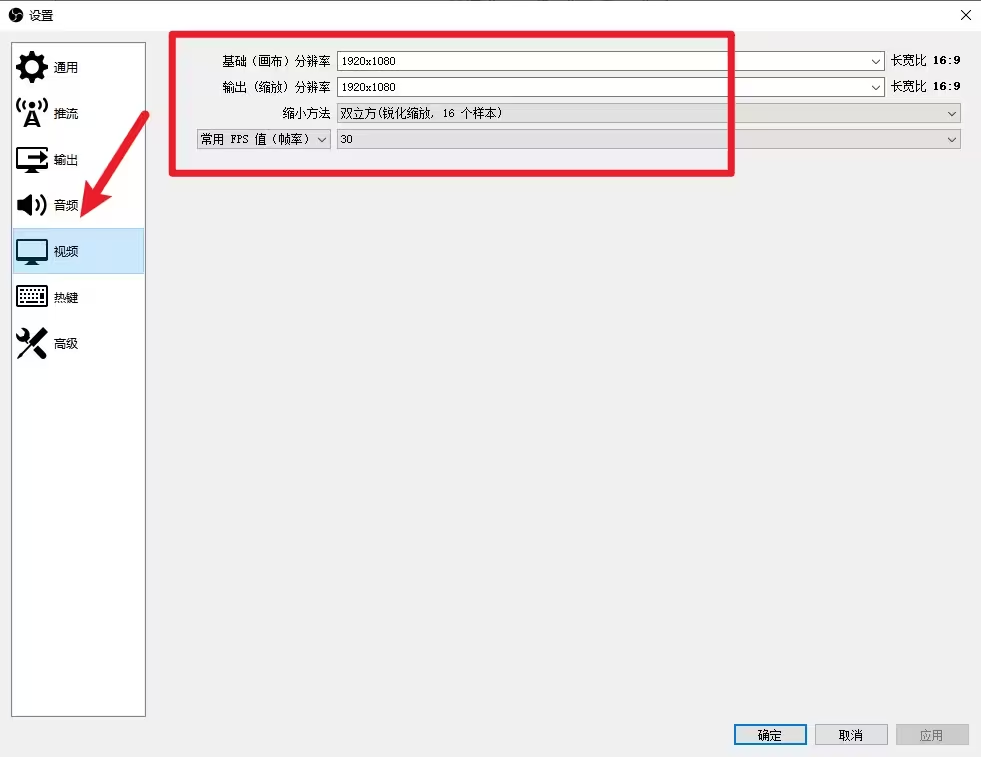
设置完点应用 → 确定。
4. 开始 / 停止录制
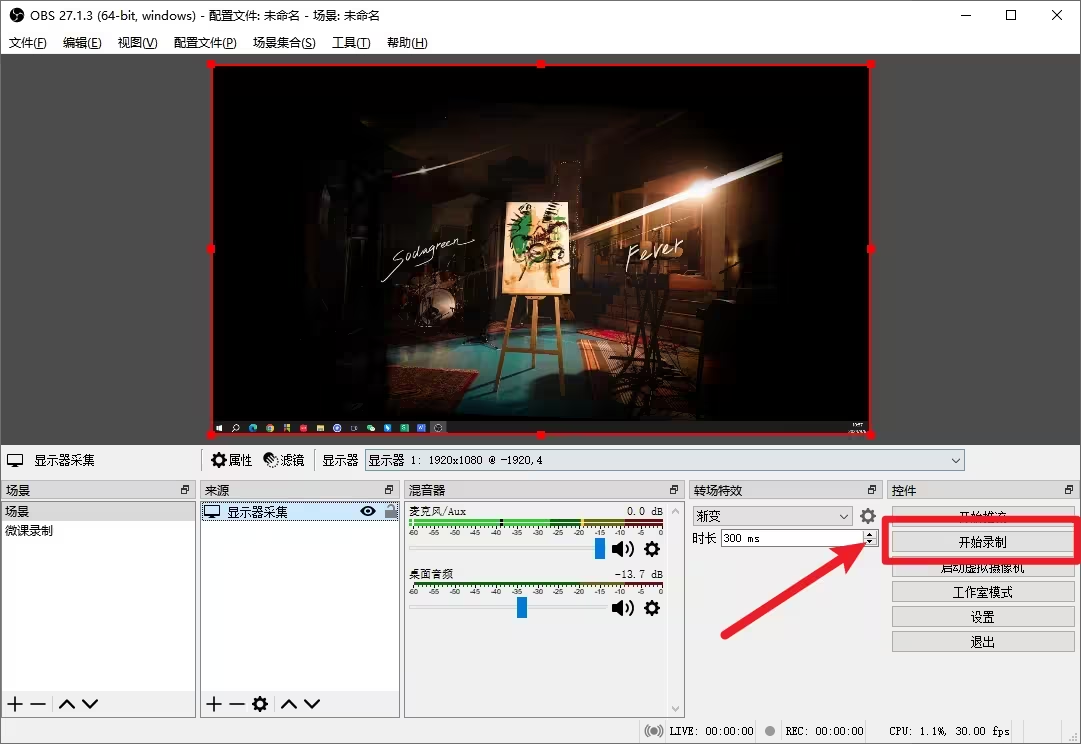
一切就绪后点右下角开始录制按钮,视频自动保存到你设置的文件夹。
三、进阶小技巧(让录制更专业)
只录部分区域:添加显示器采集后,按住 Alt 拖动边框裁剪区域
录制摄像头:来源 → + → 视频采集设备
快捷键录制:设置 → 热键,自定义开始 / 停止快捷键,更方便
避免卡顿:降低分辨率或关闭后台软件,保证 CPU 占用正常
四、3 款好用录屏工具对比
OBS Studio
免费开源、功能最强、支持多场景录制,适合追求专业与自定义的用户。
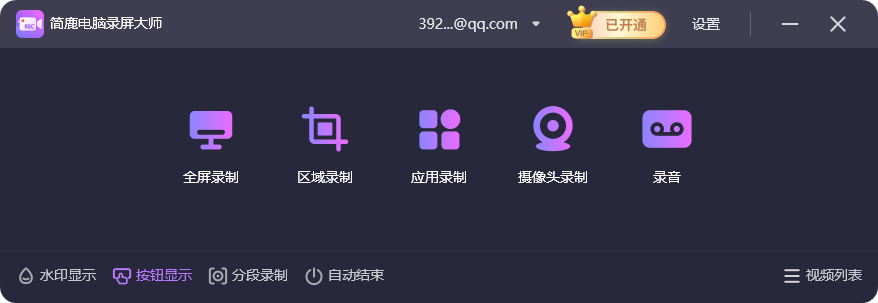
简鹿电脑录屏大师
界面简单、一键录制,适合新手,支持系统声 + 麦克风双录。
Xbox Game Bar(Win 自带)
按 Win+G 开启,无需安装,适合临时快速录制,但无法完整录制桌面。
OBS Studio 录屏只需四步:添加来源 → 调整画面 → 设置参数 → 开始录制,免费无水印、画质清晰、稳定性强,是教程、游戏、办公录制的最优选择之一。
跟着本文操作,你也能快速产出专业流畅的屏幕录制视频。

 有用
有用













