



如何修改视频的编码格式?这四种修改方法你要知道


 Win下载
Win下载
 Mac下载
Mac下载
很多人会遇到这样的问题:同样是 MP4 文件,有的设备能流畅播放,有的却黑屏、没声音,或者上传平台时提示“格式不支持”。原因通常不在后缀名,而在视频内部的编码格式。MP4、MKV、MOV 只是容器,真正决定播放兼容性、画质和文件体积的是视频编码,例如 H.264、H.265、AV1 等。
修改视频编码格式,本质上是进行“转码”:把视频流从一种编码器重新编码成另一种编码器。下面从工具选择、操作步骤到参数设置,整理一份实用指南。
如果只是想让视频在更多设备上播放,优先转成 H.264 + AAC 的 MP4;如果想节省硬盘空间,可以转成 H.265;如果面向未来 Web 场景,可关注 AV1,但暂不建议作为日常通用格式。
方法一:用 HandBrake 转码视频
HandBrake 是一款免费开源的跨平台转码工具,支持 Windows、macOS 和 Linux,适合需要自定义编码参数的用户。
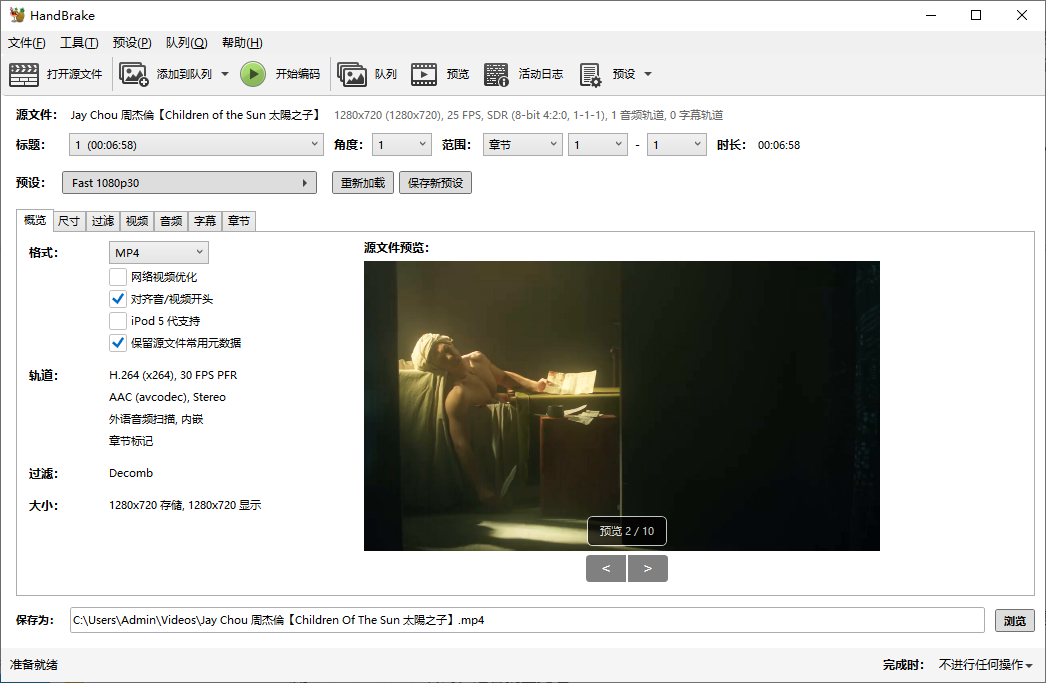
操作步骤:
打开 HandBrake,点击“打开源”导入视频文件。
在“格式”中选择输出容器,例如 MP4。
切换到“视频”选项卡,在“视频编码器”中选择目标编码,如 H.264、H.265 或 AV1。
质量模式建议选择 RF/CRF。H.264 常用 18—26,H.265 常用 20—30,数值越低画质越高,文件也越大。
设置输出路径后,点击“开始编码”。
HandBrake 还支持硬件加速,例如 NVIDIA NVENC、Intel QSV、AMD VCE 和 Apple VideoToolbox。开启后能明显提升转码速度,但画质控制通常不如软件编码精细。
方法二:用 ShanaEncoder 转码,适合批量处理
ShanaEncoder 基于 FFmpeg 开发,界面比命令行友好,同时保留了较多专业参数,适合需要批量转码的用户。
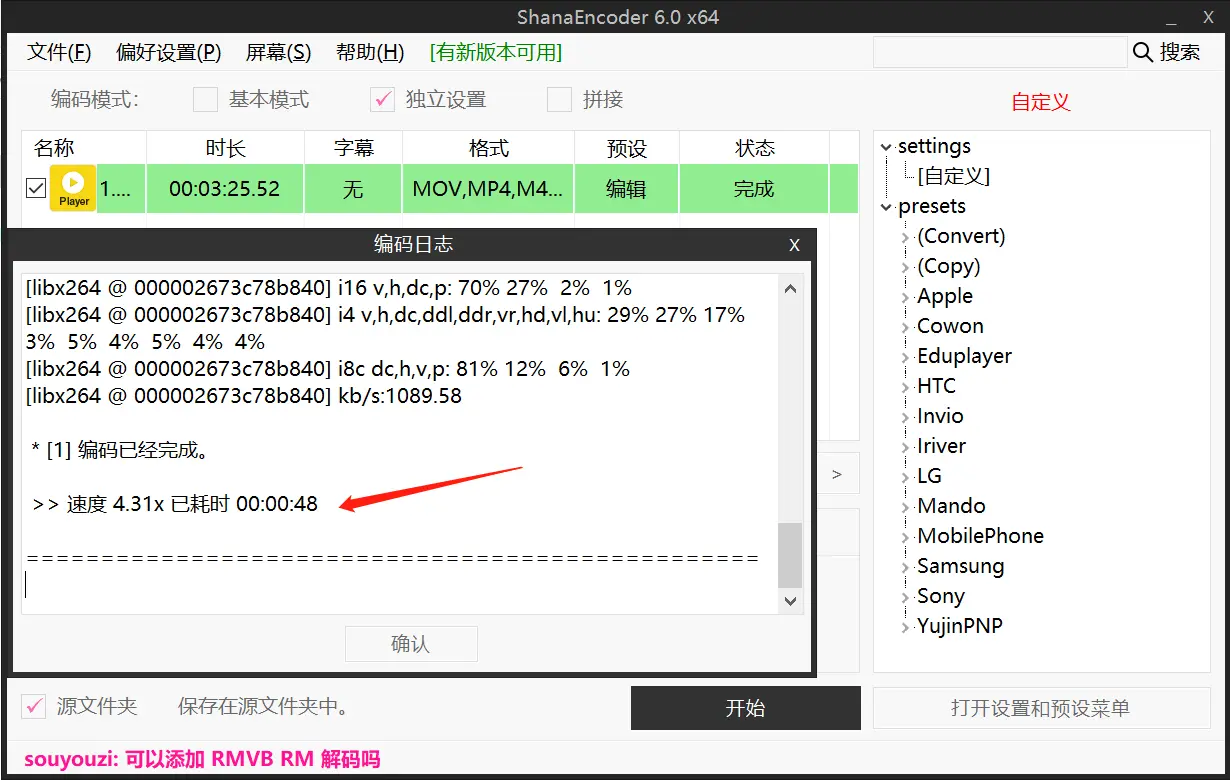
操作步骤:
打开 ShanaEncoder,将视频文件拖入窗口。
选择输出格式,例如 MP4。
在编码设置中选择视频编码器,如 H.264、H.265。
码率控制可选择 CRF 或固定码率。CRF 更适合保持画质稳定。
设置输出目录后,点击开始编码。
如果电脑有独立显卡或较新的核显,可以在编码器中选择带 NVENC、QSV、AMF 等后缀的选项,开启硬件加速。
方法三:用 FFmpeg 命令行转码
FFmpeg 是最常用的开源音视频处理工具,适合需要脚本化、批量处理或集成到工作流中的用户。
转成 H.264:
ffmpeg -i input.mp4 -c:v libx264 -crf 23 -preset medium -c:a aac -b:a 128k output_h264.mp4
转成 H.265:
ffmpeg -i input.mp4 -c:v libx265 -crf 24 -preset medium -c:a aac -b:a 128k output_h265.mp4
如果不需要重新编码音频,可以把 -c:a aac -b:a 128k 替换为 -c:a copy,这样音频流会直接复制,速度更快。
方法四:用格式工厂、简鹿等图形化工具
如果不想研究参数,也可以使用格式工厂、简鹿视频格式转换器、万兴优转、媒体梦工厂等工具。
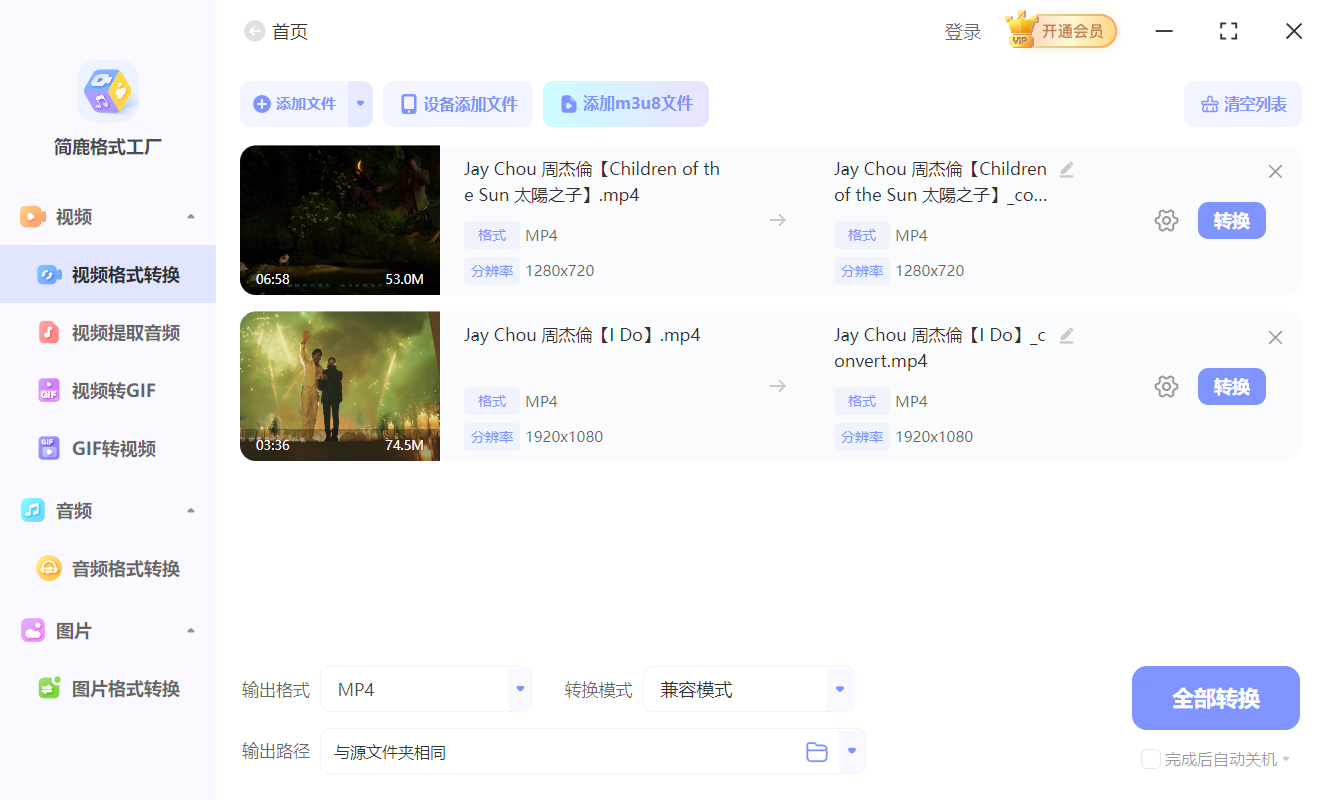
以简鹿格式工厂为例:
选择输出格式为 MP4。
点击“输出配置”。
在视频编码中选择 AVC/H.264 或 HEVC/H.265。
设置码率、分辨率后开始转换。
这类工具适合快速处理,但建议不要盲目选择“自动”编码,最好手动确认输出编码器,避免转成兼容性较差的格式。
修改视频编码格式,关键不是简单改后缀名,而是确认容器、视频编码和音频编码是否匹配目标设备。普通用户可以用 HandBrake、ShanaEncoder 或格式工厂完成转换;需要批量处理或自动化时,FFmpeg 更高效;如果只是临时应急,VLC 也能完成基础转码。
日常最稳妥的组合仍是 H.264 视频 + AAC 音频 + MP4 容器。如果追求更小的文件体积,可以选择 H.265;如果希望保留原始画质,则应先备份原片,再进行转码输出。

 有用
有用













