



格式工厂去除视频 Logo 水印教程,两种方法快速上手


 Win下载
Win下载
 Mac下载
Mac下载
日常剪辑、搬运视频时,最烦人的就是画面上的水印,既影响观感,又显得不专业。其实不用复杂的剪辑软件,用免费的格式工厂,就能轻松去除视频水印,而且有两种方法可选,适配不同水印场景,新手也能一步到位,赶紧收藏起来备用!
确保电脑上已安装格式工厂,打开软件,进入主界面,左侧会显示所有功能列表,核心操作都围绕左侧视频功能展开,两种方法分步详解如下,跟着做就能成功。
方法一:画面裁剪法
这种方法是通过裁剪视频画面,直接把水印所在的区域剪掉,优点是操作简单、无痕迹,适合水印在视频角落(比如右上角、左下角)、位置固定且不影响画面主体的情况,比如平台LOGO、简单文字水印。
1. 打开格式工厂主界面,找到左侧「视频」功能列表,在众多视频功能中,点击「画面裁剪」。
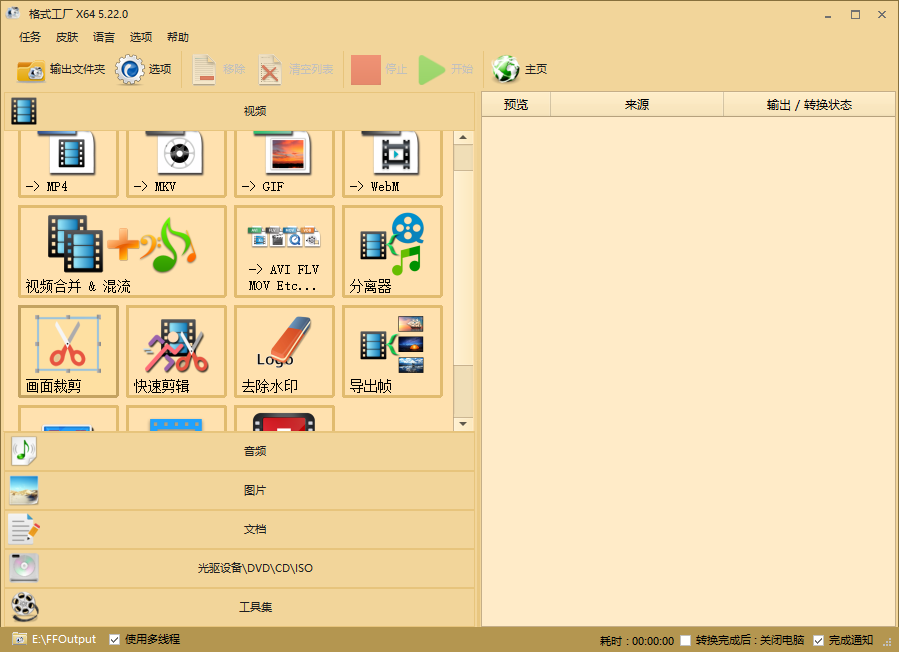
2. 点击页面中间的「添加文件」按钮,找到需要去除水印的视频,选中后点击「打开」,将视频导入到裁剪功能中。
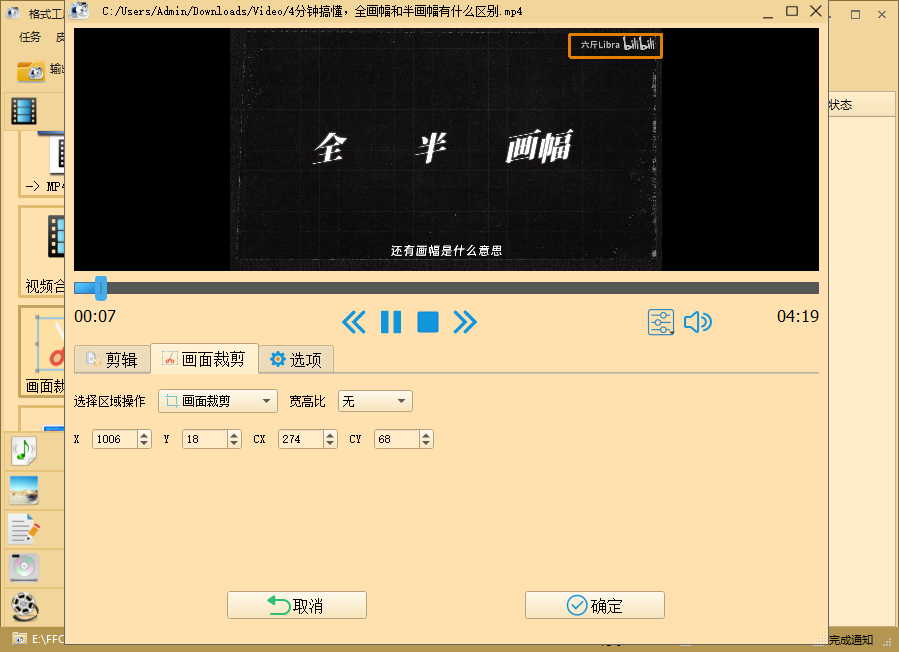
3. 导入视频后,会弹出预览窗口,窗口内会显示视频画面。用鼠标点击并拖动,绘制出想要保留的画面区域,拖动边框可以调整裁剪范围,预览无误后,点击「确定」。
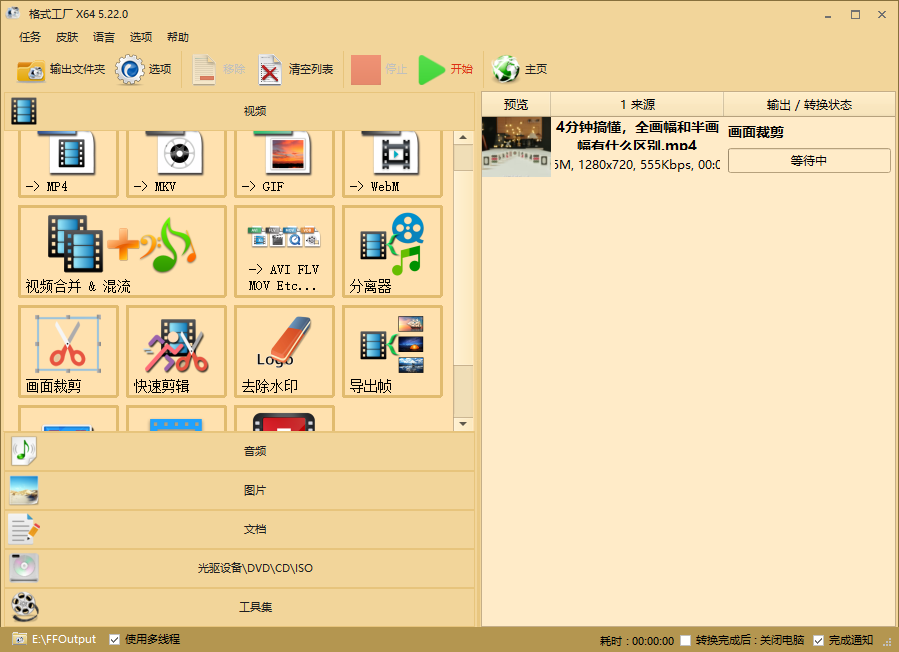
4. 返回主操作界面,确认视频已添加成功,点击顶部菜单栏的「开始」按钮,格式工厂会自动进行裁剪转换。转换完成后,找到输出文件夹,打开视频,就能看到水印已经被完全剪掉啦。
小提示:裁剪时尽量少剪画面,避免影响视频主体内容;如果水印在画面中间,不建议用这种方法,会导致画面缺失。
方法二:模糊去水印法
这种方法是通过给水印区域添加模糊效果,让水印变得不明显、无法识别,从而达到“去水印”的目的。优点是不裁剪画面、不破坏视频完整性,适合水印在画面中间、位置不固定,或者裁剪会影响主体的情况,比如字幕水印、全屏水印。
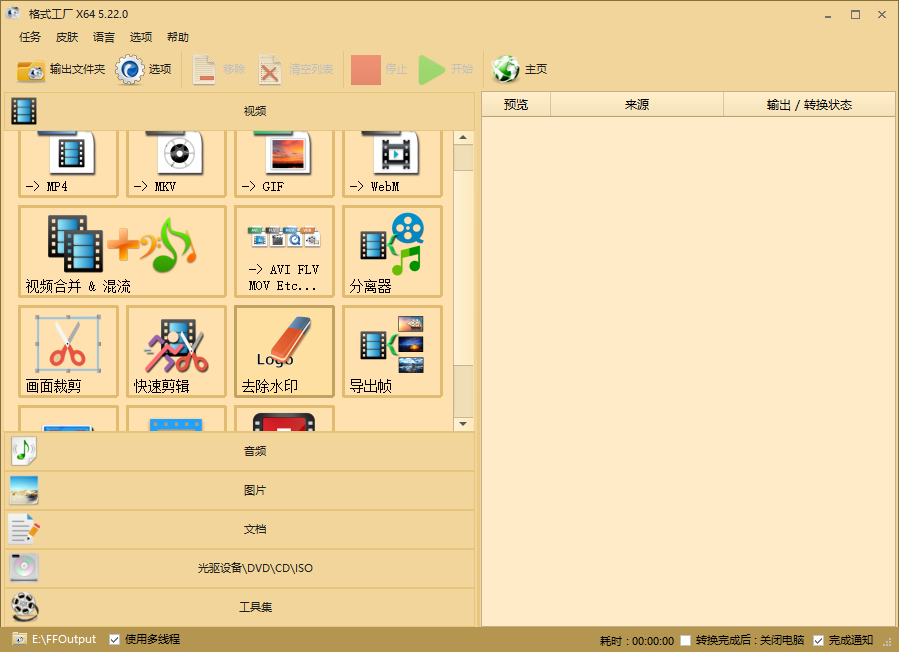
1. 打开格式工厂,依旧在左侧「视频」功能列表中,找到「去除水印」功能,点击进入。
2. 点击「添加文件」,选中需要处理的视频,导入到去水印功能界面,支持同时导入多个视频批量处理。导入视频后,预览窗口会显示视频画面。用鼠标在水印位置拖动,绘制出需要模糊的区域,调整区域大小,确保完全覆盖水印,确认无误后点击「确定」。
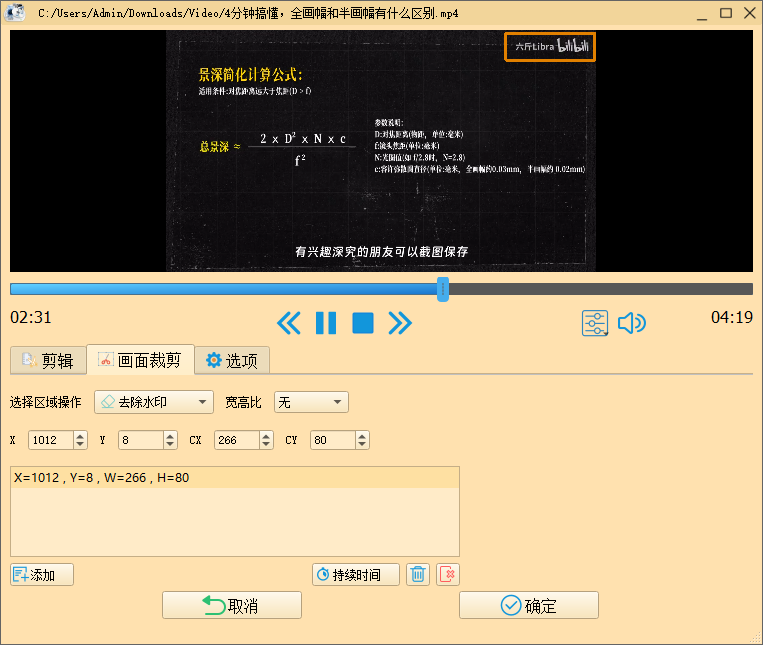
3. 返回操作界面,检查设置无误后,点击顶部「开始」按钮,等待格式工厂转换完成。转换后的视频,水印会被模糊处理,不影响整体观感,且不会破坏视频原有画面。
新手常见问题解答
Q:转换后视频画质会变差吗?
A:不会,格式工厂默认保留原视频画质,只要不随意修改输出参数,画质基本和原视频一致。
Q:可以批量去除多个视频的水印吗?
A:可以,两种方法都支持批量添加视频,设置好后一键开始,节省时间。
Q:找不到“去除水印”功能怎么办?
A:更新格式工厂到最新版本,或在左侧“视频”列表中仔细查找,部分版本可能整合在“画面调整”功能里。
总结:两种方法都很简单,新手优先选「裁剪法」,水印位置特殊就用「模糊法」。用格式工厂去水印,不用花钱、不用学复杂操作,几分钟就能搞定,日常处理视频水印完全够用,赶紧动手试试吧!

 有用
有用













